当前位置:首页 > 办公设计 > Office教程 > 5秒制作带超链接的Excel工作表目录

5秒制作带超链接的Excel工作表目录

1年前 (2025-05-24)Office教程1340

一个工作簿中几十张工作表甚至几百张工作表,要在各个工作表中来回的切换,你是不是还在用这一招?
如果你是这样切换工作表,那效率也太低了吧。
用Excel易用宝,花5秒的时间制作一张带有超链接的Excel目录,就可以在各个表格中自由的来回切换了。
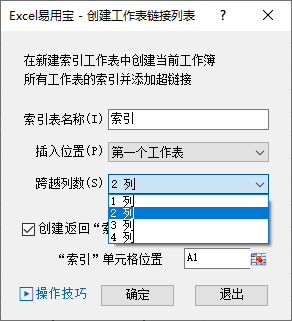
点击【易用宝】→【工作表管理】→【创建工作表链接列表】。

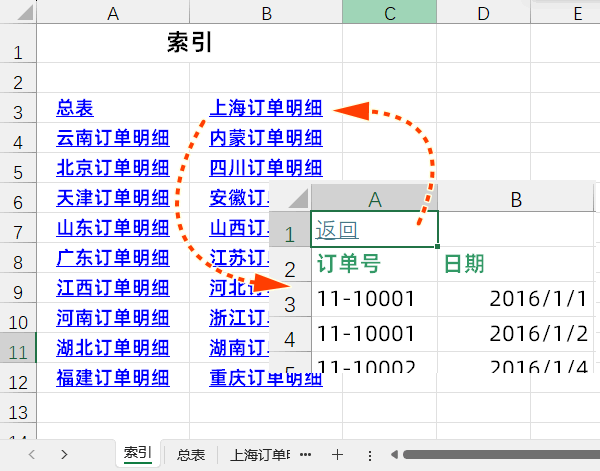
在弹出的Excel易用宝对话框中勾选创建返回索引超链接,点击确定就可以创建超链接目录和返回目录表格的超链接了。
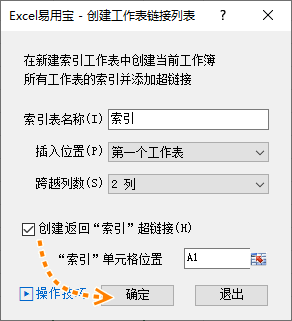
链接目录效果。
如果你对这样的目录效果不满意,还可以根据工作表的实际数量,在跨越列数中选择2列、3列、4列。
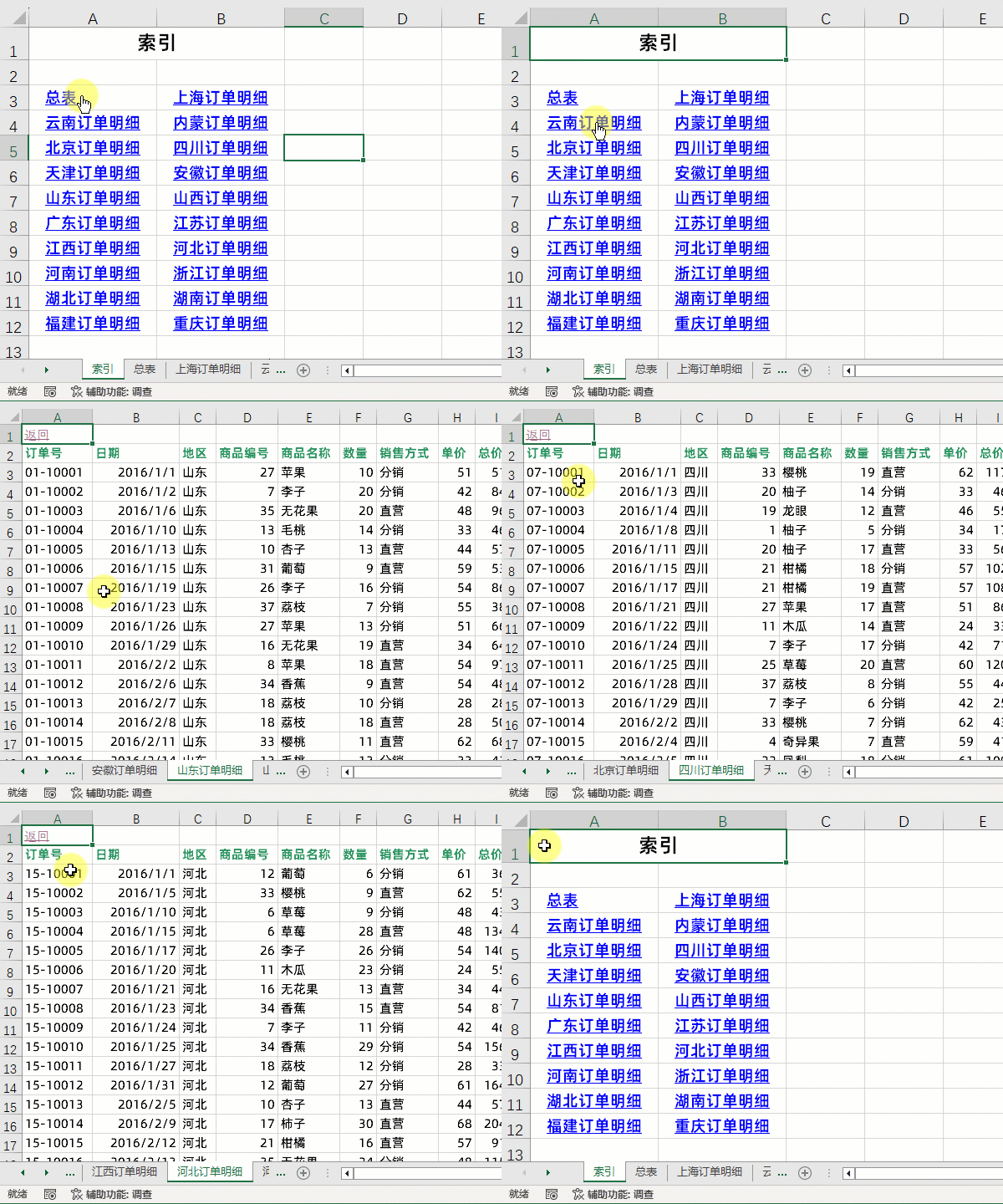
一起来看看完成后带超链接的Excel目录,这样管理表格是不是效率更高了呢。
[广告]免费下载Excel易用宝,请访问:https://yyb.excelhome.net/


扫描二维码推送至手机访问。

欢迎转载或分享本篇文章。

本文链接:https://www.jcba123.com/article/1648

分享给朋友:

“5秒制作带超链接的Excel工作表目录” 的相关文章

Excel也能生成制作商品条形码

Excel也能生成制作商品条形码

各位在购买一些商品的时候,一定会注意到所有商品的背后都有一个条形码。通过识别条形码,可以得到商品的厂家、名称、日期、价格等许多信息。那么条形码又是如何制作的呢?其实,Excel中就可以生成条形码,今天,小汪老师就来给大家演示一下。当然了,编码是需要向有关部门申请获得的,我这里只是教下大家将...

Microsoft Excel 教程,如何在 Excel 图表中添加趋势线?

Microsoft Excel 教程,如何在 Excel 图表中添加趋势线?

欢迎观看 Microsoft Excel 教程,小编带大家学习 Microsoft Excel 的使用技巧,了解如何在 Excel 图表中添加趋势线。 向图表添加趋势线,选择图表,选择「图表设计」选项卡,然后单击「添加图表元素」。 选择「趋势线」-「线性」。注意: E...

将多列的区域或数组合并成一列,就用TOCOL函数

将多列的区域或数组合并成一列,就用TOCOL函数

今天分享TOCOL函数的几个典型应用。 这个函数目前可以在Excel 365和最新的WPS表格中使用,作用是将多列的区域或数组转换为单列。函数用法为: =TOCOL(要转换的数组或引用, [是否忽略指定类型的值], [按行/列扫描]) 其中第二参数为0或者省略该参数时,表示保留所有值。为1表示忽略空...

让Excel自动检测录入的数据,你会用吗?

让Excel自动检测录入的数据,你会用吗?

数据验证,在早期版本中叫数据有效性,能够对用户输入的内容进行检测,限制录入不符合要求的数据。 以下图为例,要分别输入员工年龄、性别、部门和手机号。 因为员工年龄不会小于16岁,也不会大于60岁,因此输入员年龄的区间应该是16~60之间的整数。通过设置数据验证,可以限制输入的年龄范围。 性别只有男...

PPT如何制作文字镂空效果

PPT如何制作文字镂空效果

首先,在站长素材网站(https://sc.chinaz.com/)搜索并下载一张喜欢的图片。 第一步:打开PPT软件,创建一个新的空白演示文稿。然后,在幻灯片上插入刚刚下载的图片,并将其置于底层。 第二步:插入一个与页面大小相同的矩形,将其填充为黑色,并调整矩形的透明度...

如何用PPT绘制微浮的圆盘图形

如何用PPT绘制微浮的圆盘图形

1、新建一个幻灯片,并将背景填充为浅灰色。在“插入”选项卡中选择“形状”,然后选择“椭圆”。按住Shift键绘制一个正圆。   2、选中圆形,右键单击并选择“设置形状格式”。在弹出的对话框中选择“填充”选项卡,然后选择“渐变填充”。在渐变设置界面中,将角度设置为135度。将左侧设置为浅灰色,...

发表评论

访客

看不清,换一张

◎欢迎参与讨论,请在这里发表您的看法和观点。