当前位置:首页 > 办公设计 > Office教程 > 一键搞定工作表排序

一键搞定工作表排序

11个月前 (05-24)Office教程1550

新来的实习生把我做好的表格弄得乱七八糟的,听说她是老板的小表妹,我还不能说她咧。这么多表格我又要重新排序了,这工作量可不小啊。

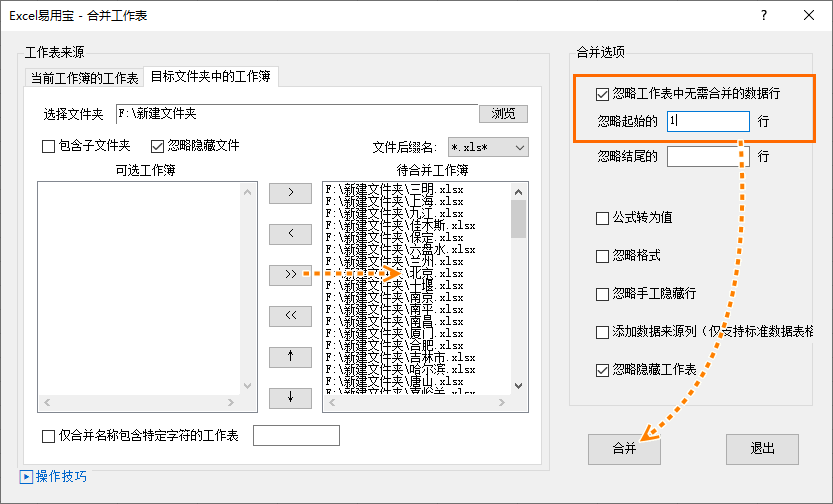
工欲善其事,必先利其器,有了好的工具,再难的工作都会迎刃而解。

工作表排序就用Excel易用宝,点点鼠标就能轻松搞定纷繁复杂的排序工作。

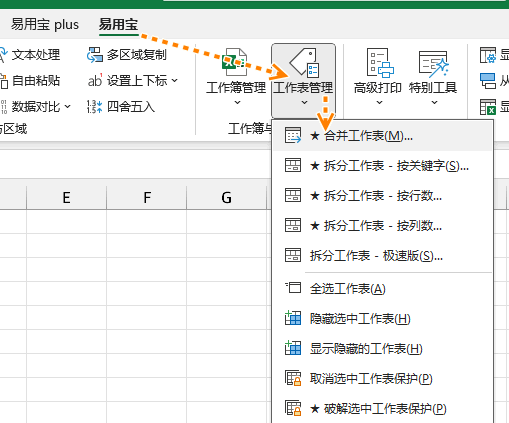
点击【易用宝】→【工作表管理】→【排序工作表】。
选择字母排序,确定就可以了。
如果工作表名是汉字,可以使用智能排序,也可以选中工作表点击上移或下移,根据自己的需求对工作表进行排序。

有了易用宝,做表没烦恼。

[广告]免费下载Excel易用宝,请访问:https://yyb.excelhome.net/

扫描二维码推送至手机访问。

欢迎转载或分享本篇文章。

本文链接:https://www.jcba123.com/article/1646

分享给朋友:

“一键搞定工作表排序” 的相关文章

Excel不规范表格和数据如何整理?分分钟让你的数据井井有条!

Excel不规范表格和数据如何整理?分分钟让你的数据井井有条!

数据太乱,表格一点也不规范,不仅影响我们对数据的分析,而且有时候可能会导致数据运算出现错误等。今天,小汪老师就来为大家分享一些数据规范整理的小技巧。   01、Excel表格日期不规范 如下图所示,有的日期中间是2019/9/1,有的是2020.11.10,还有的是2...

Excel旋风图图表制作技巧,数据比较分析更方便

Excel旋风图图表制作技巧,数据比较分析更方便

今天教大家使用Excel来制作一份旋风图图表,该图表主要特点就是便于两种不同数据的分析对比,能够让我们更有效的查看对比效果。     Excel旋风图效果     Excel旋风图制作 1、首先,我们插入图表。选中数据,点击「插入」...

Excel一级下拉菜单选项如何做?快速有效的录入数据技巧!

Excel一级下拉菜单选项如何做?快速有效的录入数据技巧!

在制作表格的时候,我们可能会需要录入大量的数据。那么多数据要录入,想想都头疼,不仅浪费时间,说不准还会录入错误。那么有什么好的办法能够帮助我们避免呢?其实,在对待一些重复信息时,我们可以使用Excel下拉菜单帮助我们搞定,不仅节约时间,还能够很好的避免录入错误。那么Excel下拉菜单是如何...

圣诞节快乐!教你纯手工打造:圣诞节PPT

圣诞节快乐!教你纯手工打造:圣诞节PPT

首先,易老师祝大家圣诞节快乐!这里纯手工教大家制作一个圣诞节主题的PPT封面! 说明:(GIF动图被压缩过,所以颜色有些失真,最终效果以第一张或最后一张图片为准。) 圣诞树制作 步骤一、圣诞树非常简单,只需插入三个三角形一个矩形就OK了。 步骤二、冬天嘛,为了效果更好,我们可...

自由开源免费的全能办公套件 LibreOffice v24.2.4

自由开源免费的全能办公套件 LibreOffice v24.2.4

更简洁,更快,更智能 LibreOffice 是一款功能强大的办公软件,默认使用开放文档格式 (OpenDocument Format , ODF), 并支持 *.docx, *.xlsx, *.pptx 等其他格式。 它包含了 Writer, Calc, Impress, Draw, Base...

PPT聚光灯扫射播放效果

PPT聚光灯扫射播放效果

第一步:插入文本框,输入自己所需要文字,并填充为黑色。 第二步:点击右键,设计背景格式,背景改为黑色。此时,文字就看不到了 第三步:点击开始,形状,插入一个圆形。点击格式。 第四步:点击格式,形状填充,把圆形改为白色。 第五步:点击右键,置于底...

发表评论

访客

看不清,换一张

◎欢迎参与讨论,请在这里发表您的看法和观点。