Windows11系统如何在任务栏显示程序图标?
Windows11系统如何在任务栏显示程序图标?只需要3个步骤就可以完成。
工具/原料
-
华为MateBook
-
Windows11
方法/步骤
-
打开任务栏设置页面
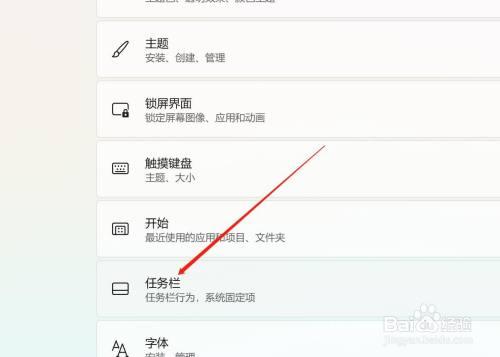
打开Windows11系统的个性化设置页面,点击任务栏。
-
打开任务栏隐藏的图标管理页面
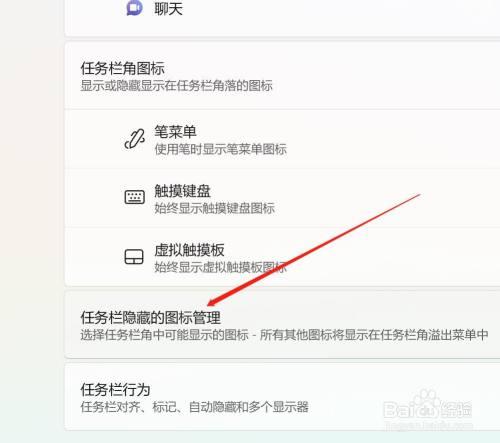
打开Windows11系统的任务栏设置页面,点击任务栏隐藏的图标管理。
-
在任务栏显示程序图标
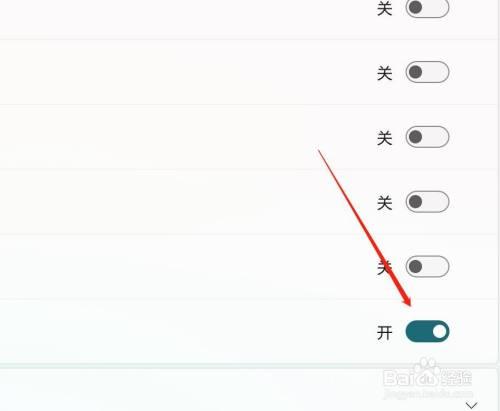
打开任务栏隐藏的图标管理页面,开启程序图标按钮即可。

Windows11系统如何在任务栏显示程序图标?只需要3个步骤就可以完成。
打开任务栏设置页面
打开Windows11系统的个性化设置页面,点击任务栏。
打开任务栏隐藏的图标管理页面
打开Windows11系统的任务栏设置页面,点击任务栏隐藏的图标管理。
在任务栏显示程序图标
打开任务栏隐藏的图标管理页面,开启程序图标按钮即可。
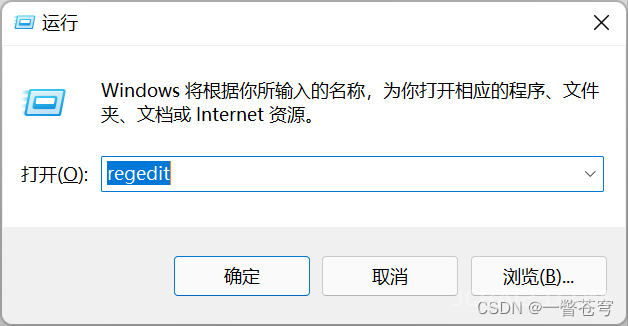
1、首先我们在电脑桌面主页按下“Win+R键”,打开运行对话框; 2、接着在对话框中输入指令“regedit”然后按下回车确认,打开注册表界面; 3、找到如下注册表路径: 计算机\HKEY_LOCAL_MACHINE\SOFTWARE\Microsoft\Windows\Curre...
Win11如何设置软件快捷方式?很多小伙伴为了方便自己可以快速的启用软件,一般都会在桌面上设置该软件相对应的快捷方式,那么我们应该如何去设置快捷方式呢?今天小编就来和大家讲讲Win11应用快捷方式添加方法,我们一起来看看吧。 Win11应用快捷方式添加方法...

BetterZip 是Mac上一款功能强大的Mac平台压缩软件,BetterZip最大的优势在于支持众多的压缩格式以及压缩包跨平台支持,支持压缩包内容预览、加密压缩、分卷压缩等等功能,使用BetterZip用户可以更快捷的向压缩文件中添加和删除文件,因此被誉为Mac上的“WinRAR”,是目前Mac...
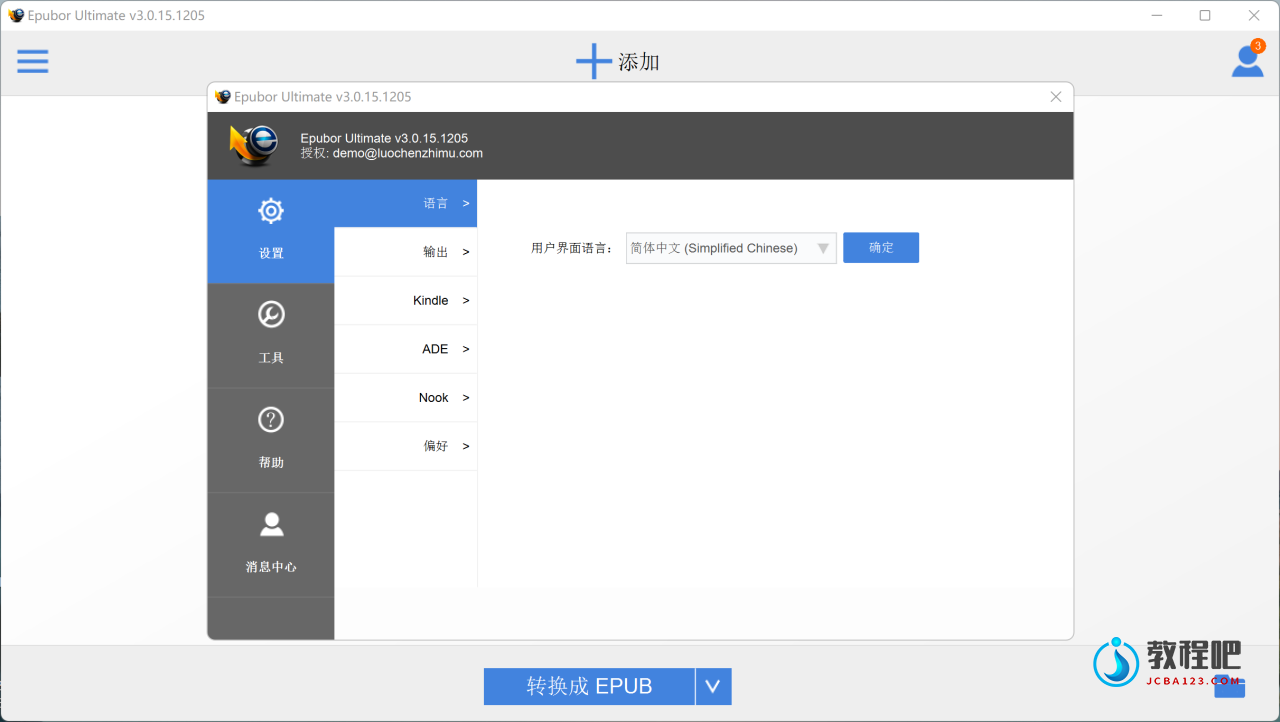
Epubor Ultimate是一款功能丰富的电子书格式转换工具,通过本软件,您可以选择电脑上所有的书籍文档转换到适合其他设备查看的格式,电脑上书籍的格式非常多,支持ePUB、Mobi、Azw3等多种类型的电子书格式,您可以自己选择需要转换的一个文件,随后选择输出的格式就可以了;Epubor Ult...

工银奋斗信用卡(专属版)为工商银行面向公务员、金融同业、优质企业群体打造的专属信用卡产品,旨在为客户提供优惠、便捷的消费体验和尊崇、贴心的温馨用卡服务,伴您筑就奋斗人生,拥抱精彩生活!该卡为工行大白金信用卡,年费2000元/年/卡,消费15笔或10000元减免当年年费。 账户安全锁;容时容差,达标...
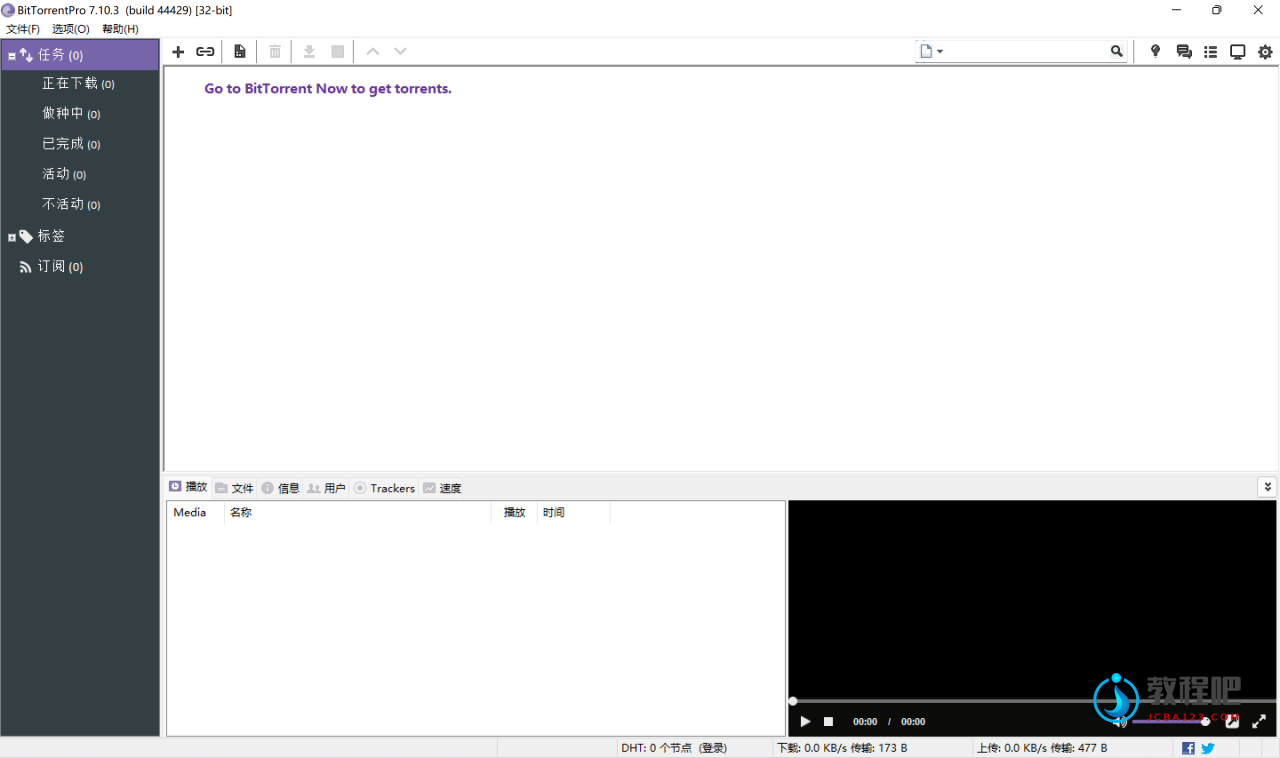
BitTorrent 下载工具软件可以说是一个最新概念 P2P 的下载工具、它采用了多点对多点的原理,一般简称 BT(BitTorrent) 也就是大家所说的变态下载。该软件相当的特殊,一般我们下载文件或软件,大都由 HTTP 站点或FTP 站台下载,若同时间下载人数多时,基于该服务器带宽的因素,速...
