当前位置:首页 > 办公设计 > Office教程 > 这几个Excel函数公式,没用过的都相见恨晚

这几个Excel函数公式,没用过的都相见恨晚

2年前 (2024-03-30)Office教程630

1、乱序排序

如下图,希望对A列的应聘人员随机安排面试顺序。

先将标题复制到右侧的空白单元格内,然后在第一个标题下方输入公式:
=SORTBY(A2:B11,RANDARRAY(10),1)
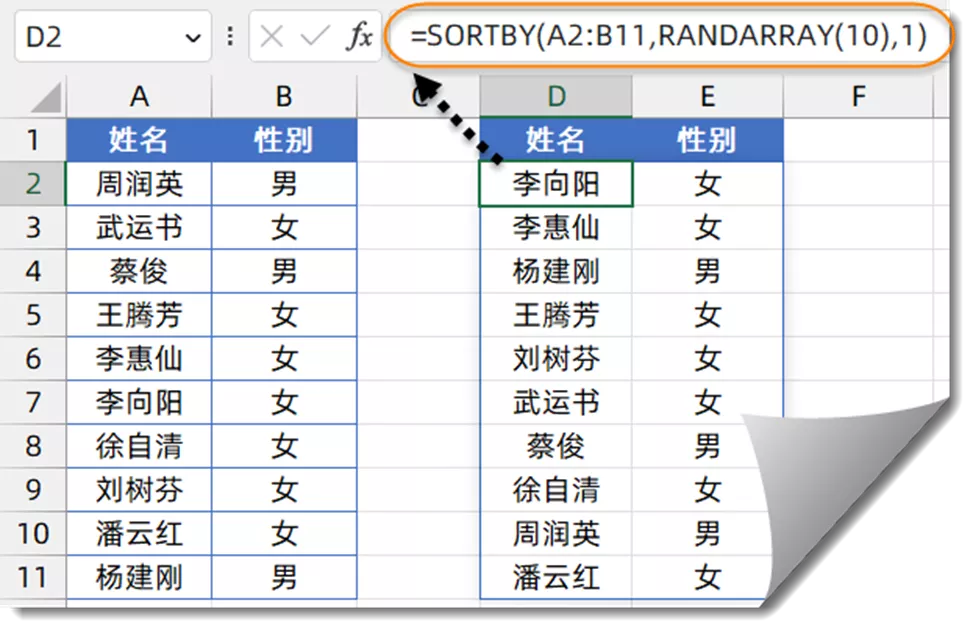
RANDARRAY的作用是生成随机数数组,本例公式使用RANDARRAY(10),表示生成10个随机数的数组。

SORTBY函数的排序区域为A2:B11单元格中的数据,排序依据是按随机数数组升序排序。因为公式每次刷新所生成的随机数数组是不确定的,所以A2:B11单元格中的数据也会得到随机的排序效果。


2、在不连续区域提取不重复值

如下图所示,希望从左侧值班表中提取出不重复的员工名单。
其中A列和C列为姓名,B列和D列为值班电话。
F2单元格输入以下公式:
=UNIQUE(VSTACK(A2:A9,C2:C9))
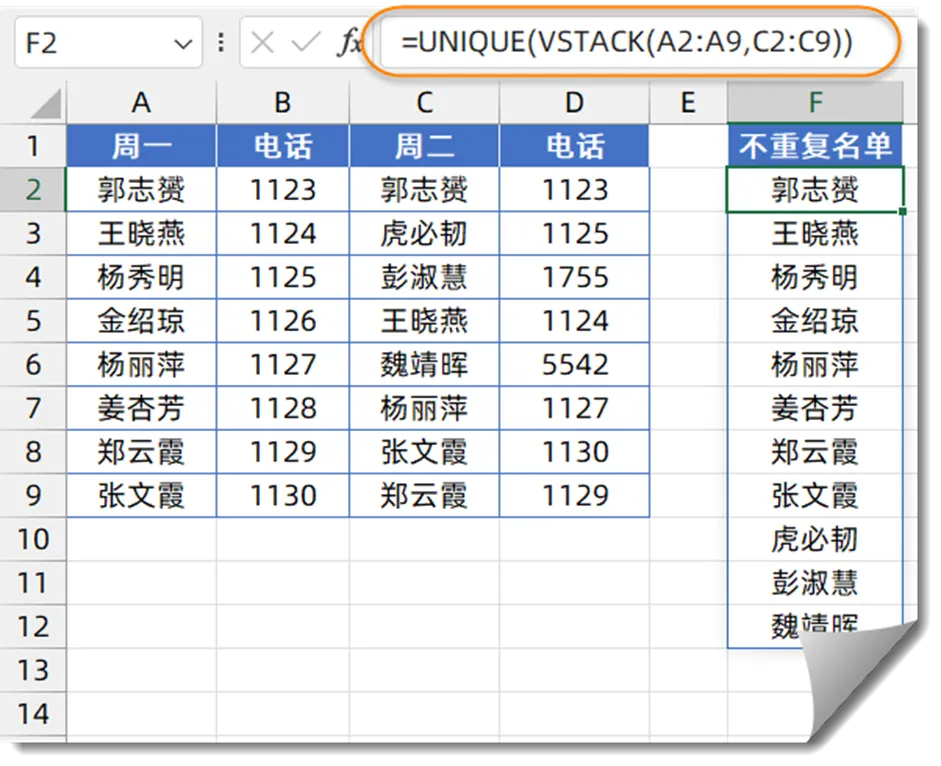
先使用VSTACK函数,把A2:A9和C2:C9两个不相邻的区域合并为一列,然后使用UNIQUE提取出不重复的记录。


3、判断所在部门

如下图所示,B列是一些带有部门名称的混合字符串,希望根据E列的对照表,从B列内容中提取出部门名称。
=INDEX(E$2:E$6,MATCH(1,COUNTIF(B2,”*”&E$2:E$6&”*”),))
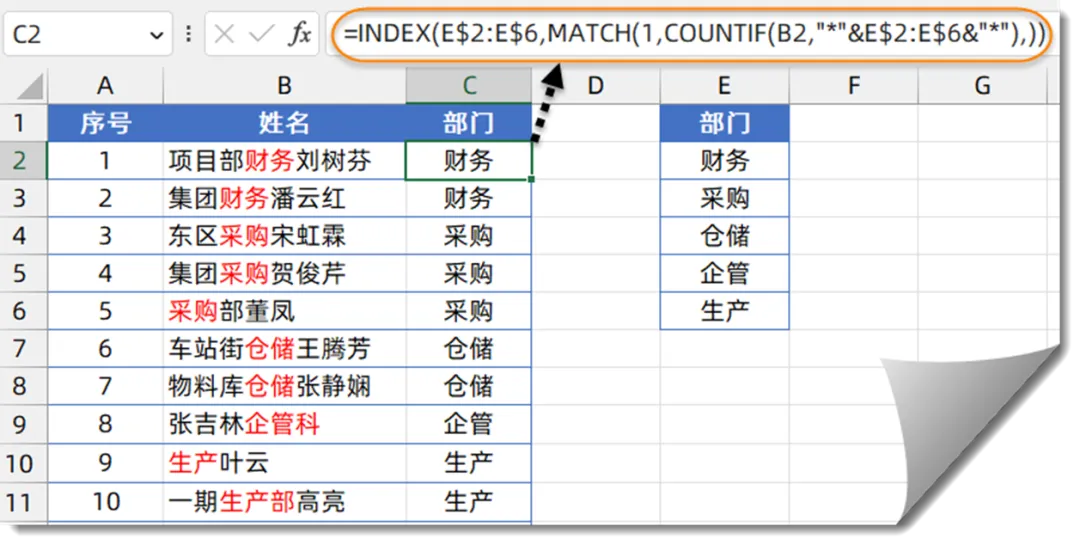
COUNTIF第一参数为B2单元格,统计条件为”*”&E$2:E$6&”*”,统计条件中的星号表示通配符,也就是在B2单元格中,分别统计包含E$2:E$6部门名称的个数,结果为:
{1;0;0;0;0}

再使用MATCH函数在以上内存数组中查找1的位置。

最后使用INDEX函数,在E$2:E$6单元格区域中,根据MATCH函数的位置信息,返回对应位置的内容。


4、提取末级科目名称

如下图所示,希望提取B列混合内容中的班级信息,也就是第三个斜杠后的内容。
C2输入以下公式,向下复制到B9单元格。
=TEXTAFTER(B2,”\”,3)
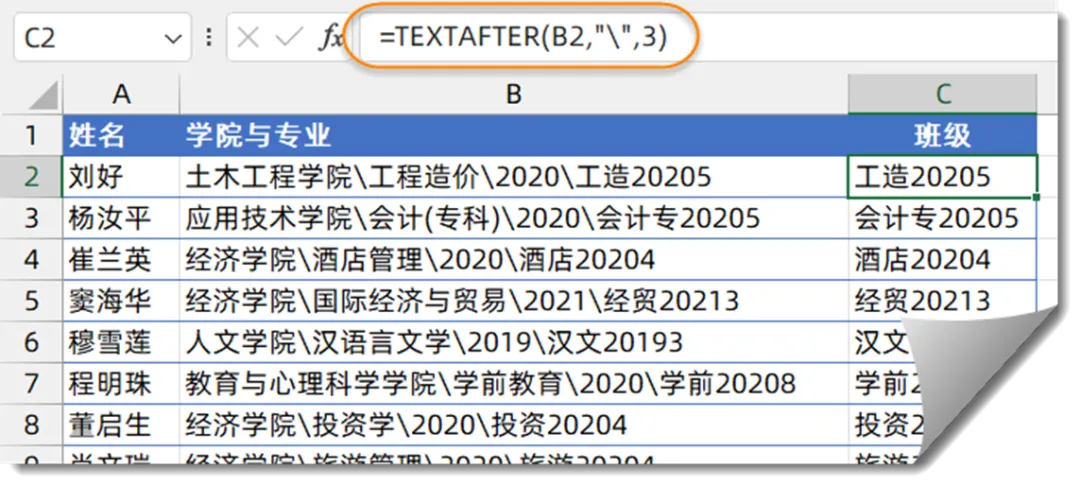
TEXTAFTER函数用于提取指定字符后的字符串,第一参数是要处理的字符,第二参数是间隔符号,第三参数指定提取第几个间隔符号后的内容。


5、数据转置

如下图所示,需要将A列中的姓名,转换为多行多列。
D6单元格输入以下公式,按回车:
=INDEX(A:A,SEQUENCE(E3,E4,2))&””
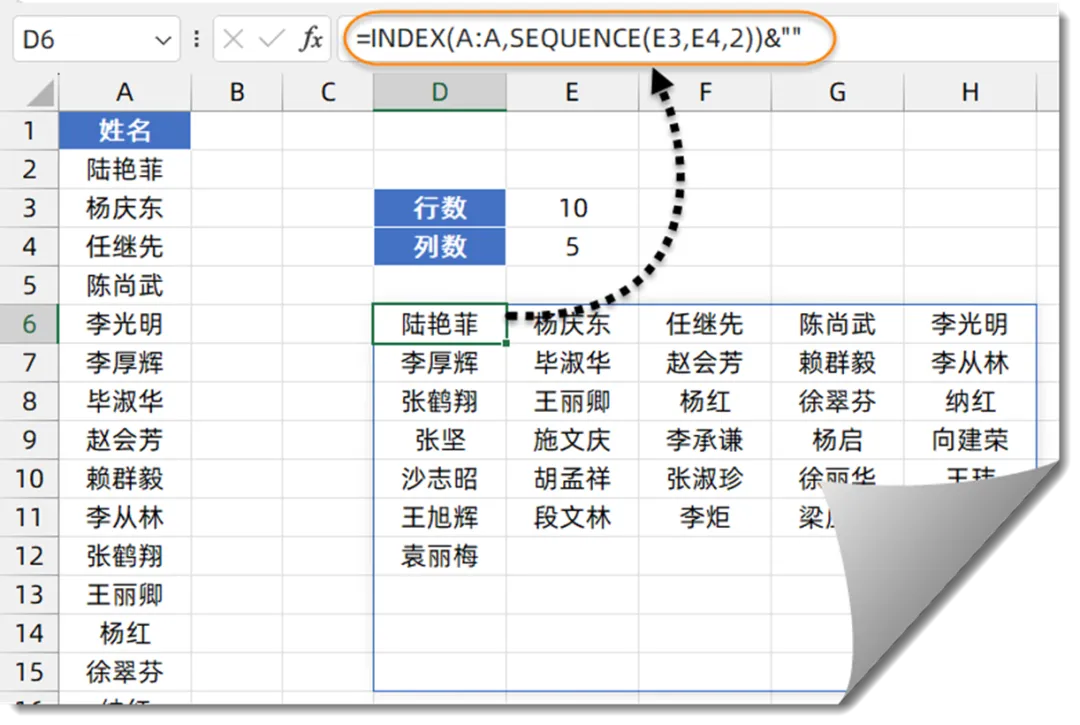
SEQUENCE函数的作用是按指定的行列数生成序号。

公式中的“SEQUENCE(E3,E4,2)”部分,用SEQUENCE函数根据E3和E4单元格中指定的行列数,得到一个从2开始的多行多列的序号。
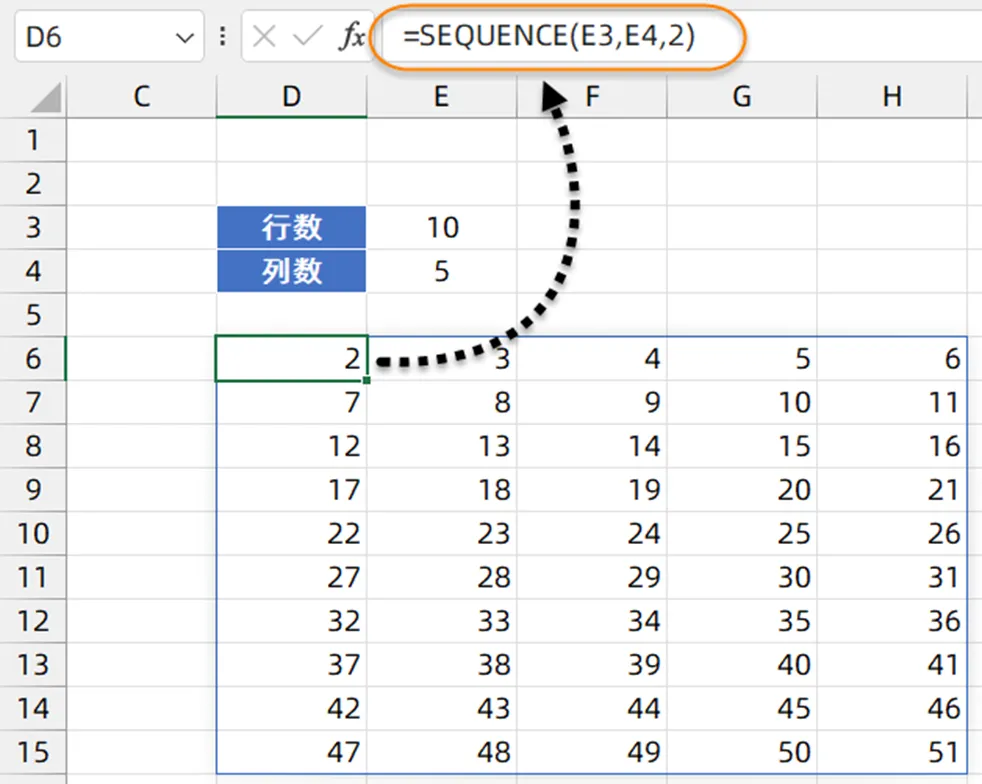
最后用INDEX函数,以SEQUENCE函数得到的序号为索引值,返回A列对应位置的内容。

当INDEX函数引用了空白单元格时会返回一个无意义的0,公式最后加上&“”, 就能够屏蔽这个无意义的0值。

扫描二维码推送至手机访问。

欢迎转载或分享本篇文章。

本文链接:https://www.jcba123.com/article/2467

分享给朋友:

“这几个Excel函数公式,没用过的都相见恨晚” 的相关文章

Excel超级表如何使用?来看看超级表到底有多牛吧!

Excel超级表如何使用?来看看超级表到底有多牛吧!

Excel中有一项功能,可将普通表格转换成“超级表”,为什么要转换成超级表?还有,转成超级表有什么作用?今天,小汪老师就来给大家展示一下超级表是如何的强大!   普通表格转超级表 如何将Excel中普通的表格变成超级表?非常简单,我们只需将光标定位到该表格中,然后使用...

什么?PPT一键搞定图片排版?利用SmartArt轻松搞定!

什么?PPT一键搞定图片排版?利用SmartArt轻松搞定!

我们在制作PPT的时候,通常会使用一些好看的图形图片来对幻灯片进行排版。许多新手朋友,对设计方面可能缺乏灵感,不知道从何下手。其实,在PPT中SmartArt这项功能就为我们提供了很多图片排版版式,不妨来试试,用SmartArt帮助我们一键搞定对图片的版式排版,既方便,又快捷,美观!  ...

5分钟设计出有格调的PPT封面 特别适合菜鸟学习

5分钟设计出有格调的PPT封面 特别适合菜鸟学习

今天,教大家制作一个简单且具有艺术格调的PPT设计风格,这种风格也是易老师从PS海报中学来的,在PPT中动手做了一番发觉效果也是很不错地,特适合那些没有设计天赋的菜鸟朋友!几分钟就可以掌握!   操作步骤 步骤一、在网上找些图片吧!可以找一些有特色的,带有建筑的图片。然后插入...

Excel怎么玩?10个技巧就能让你上班很轻松!

Excel怎么玩?10个技巧就能让你上班很轻松!

今天小可教大家10个办公中经常用到的技巧,帮助大家提升工作效率,还会帮你升职加薪哒,一起学起来! 1、剪贴板合并数据 有时,我们需要将多单元格数据合并到一个单元格中,其实无需使用函数,利用剪贴板就能轻松合并啦! 如下GIF: 1、选中内容,Ctrl+C复制...

做表不用Ctrl键,天天加班八点半

做表不用Ctrl键,天天加班八点半

用Ctrl键与其他键组合,能形成很多快捷键,比如大家最熟悉的Ctrl+C(复制)、Ctrl+V(粘贴)和Ctrl+Z(撤销)。 除此之外,常用的Ctrl系组合键还有Ctrl+A(全选)、Ctrl+S(保存)、Ctrl+F(查找)、Ctrl+H(替换)、Ctrl+X(剪切)、Ctrl+P(打印)、Ct...

如何制作PPT烫金字体

如何制作PPT烫金字体

第一步:首先,在素材网站上搜索并下载一张金色纹理背景图片。 第二步:打开PPT软件,创建一个新的空白演示文稿。然后,在幻灯片上插入一个文本框,并在文本框中输入所需的文字。 第三步:右键点击文本框,选择“设置形状格式”。在弹出的对话框中,选择“文本选项”,然后选择“图片或纹...

发表评论

访客

看不清,换一张

◎欢迎参与讨论,请在这里发表您的看法和观点。