当前位置:首页 > 办公设计 > PS教程 > 褶皱效果,给布料制作褶皱效果

褶皱效果,给布料制作褶皱效果

3年前 (2023-09-18)PS教程1240

给布料制作褶皱效果

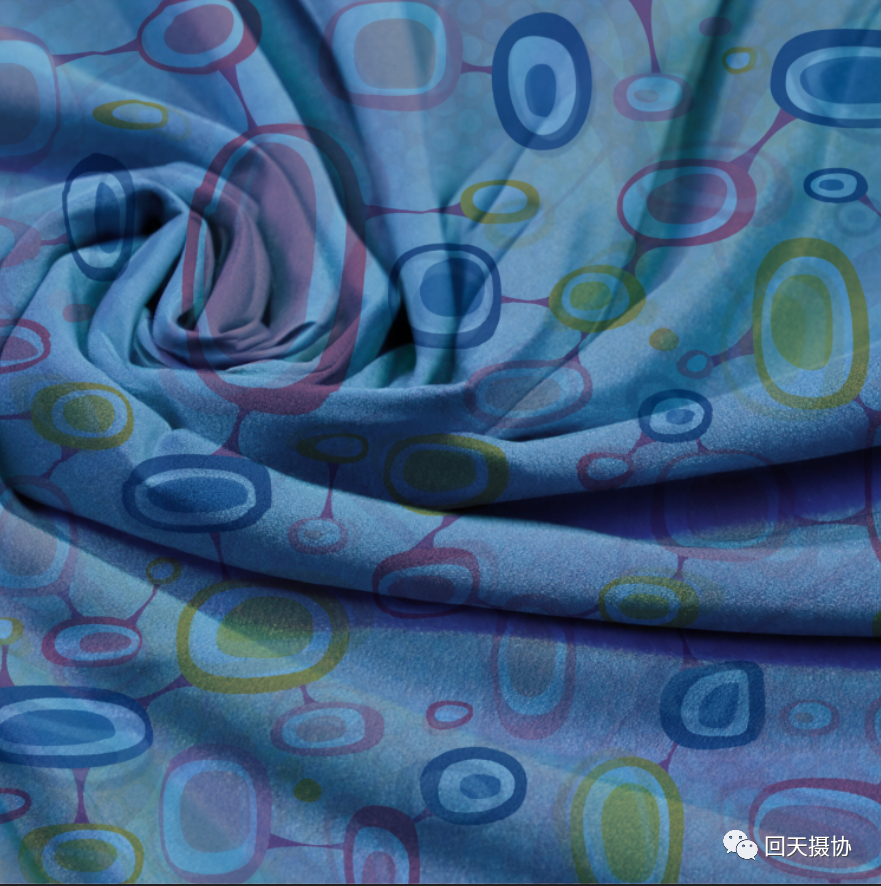
效果图:

褶皱效果,给布料制作褶皱效果_www.16xx8.com

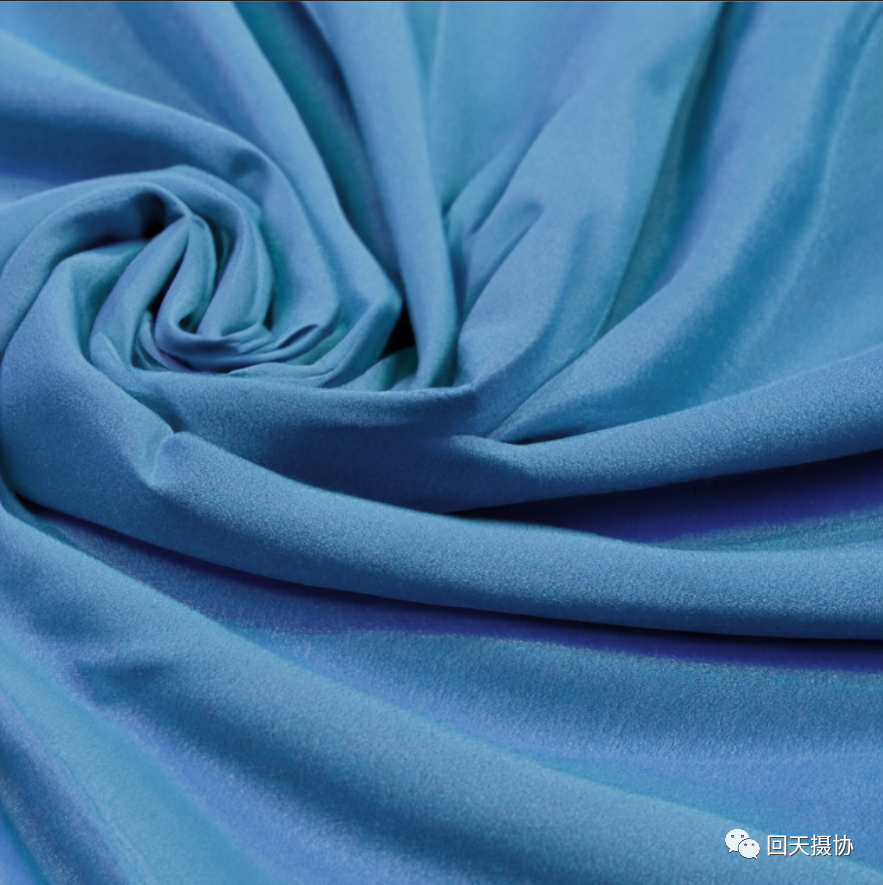
原图:

褶皱效果,给布料制作褶皱效果_www.16xx8.com

操作步骤:

1、打开ps调入素材;

褶皱效果,给布料制作褶皱效果_www.16xx8.com

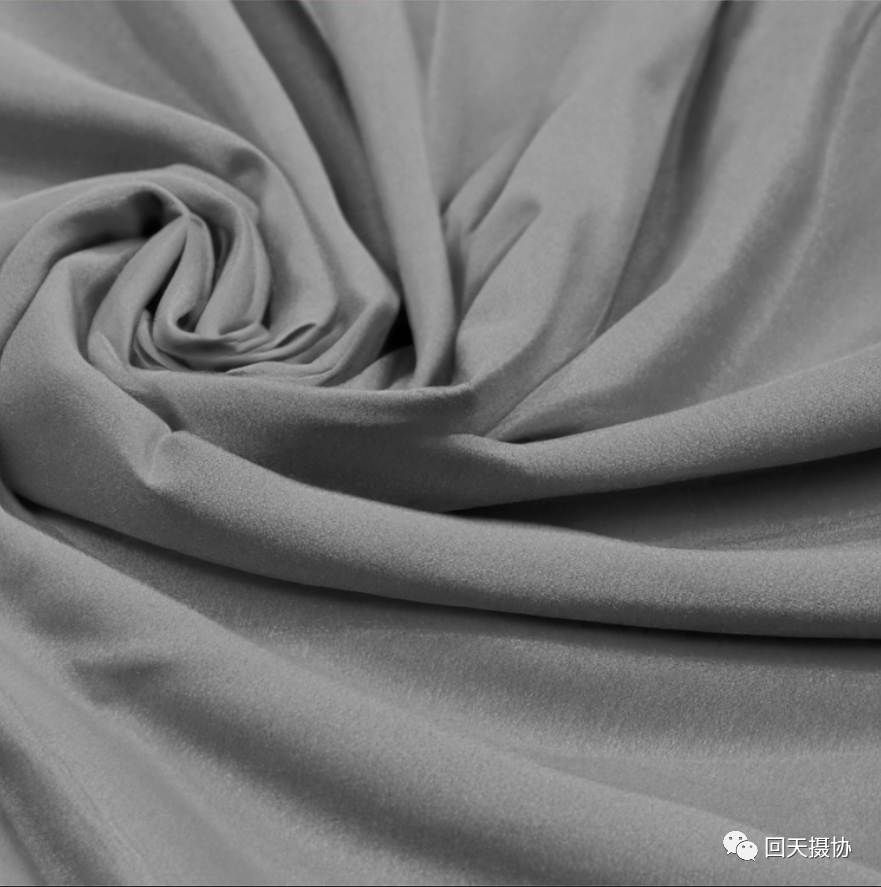
2、Ctrl+J复制一层,Shift+Ctrl+U去色;


褶皱效果,给布料制作褶皱效果_www.16xx8.com

3、Shift+Ctrl+S另存图像,保持格式为PSD,名字随便取,这里名字为1,保持到桌面;
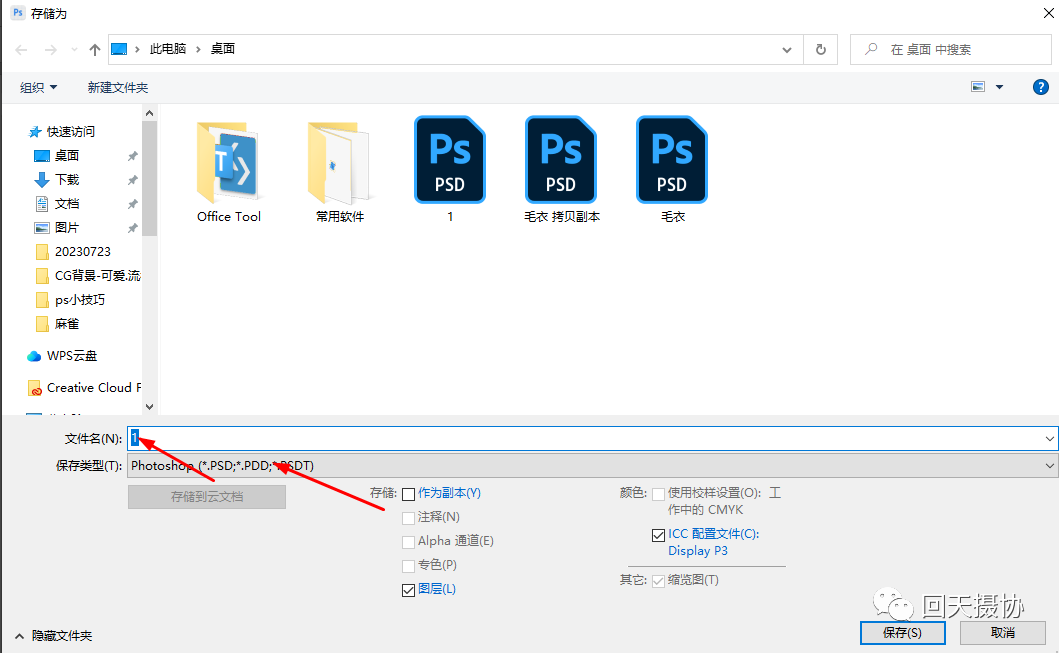
 

褶皱效果,给布料制作褶皱效果_www.16xx8.com

4、把准备好的图案拖入ps,Ctrl+T调整图案大小;

褶皱效果,给布料制作褶皱效果_www.16xx8.com

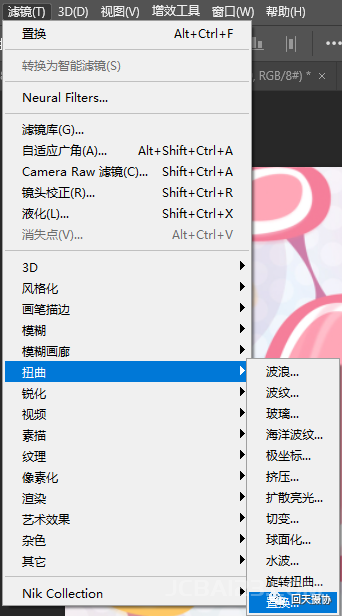
5、【滤镜】→【扭曲】→【置换】;

褶皱效果,给布料制作褶皱效果_www.16xx8.com

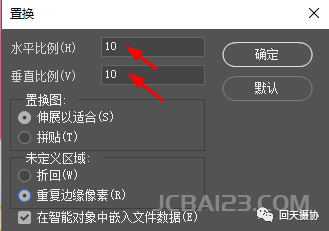
6、水平比例垂直比例填10;

褶皱效果,给布料制作褶皱效果_www.16xx8.com

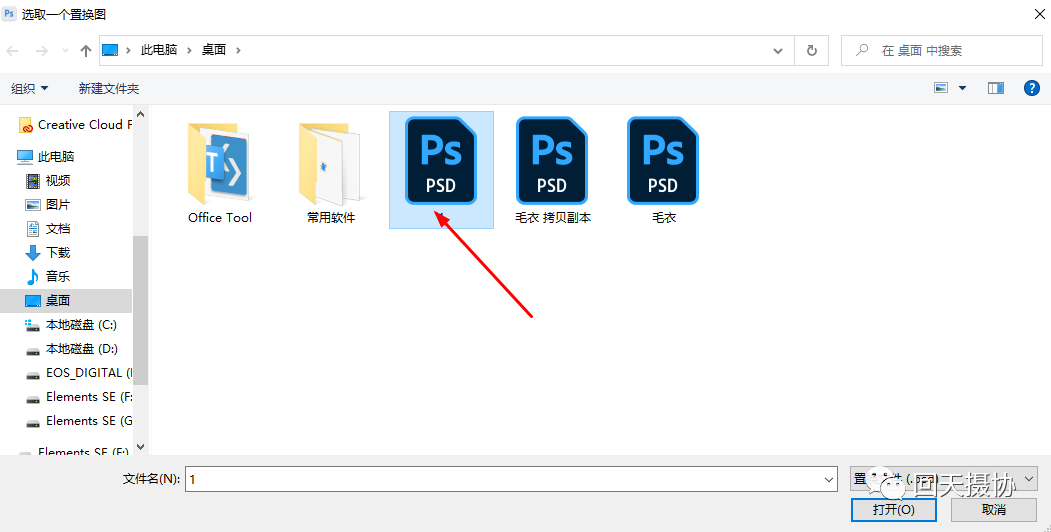
7、选择刚刚保持的文件;

褶皱效果,给布料制作褶皱效果_www.16xx8.com

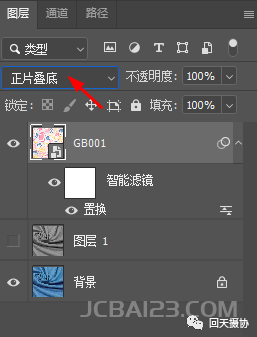
8、混合模式→正片叠底;

褶皱效果,给布料制作褶皱效果_www.16xx8.com

褶皱效果,给布料制作褶皱效果_www.16xx8.com

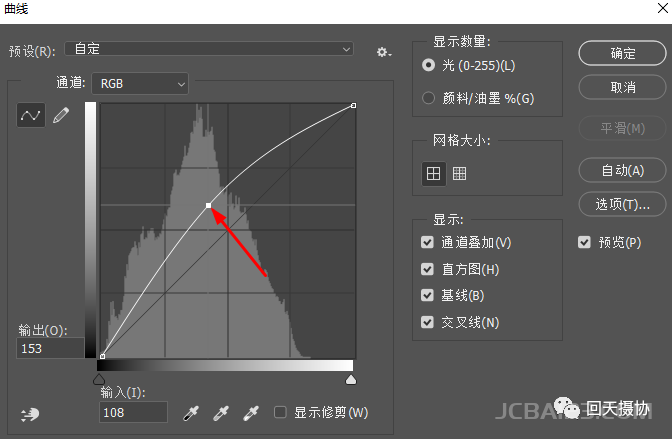
9、Shift+Ctrl+Alt+E盖印图层,Ctrl+M调入曲线;

褶皱效果,给布料制作褶皱效果_www.16xx8.com

完成:

褶皱效果,给布料制作褶皱效果_www.16xx8.com

扫描二维码推送至手机访问。

欢迎转载或分享本篇文章。

本文链接:https://www.jcba123.com/article/303

标签: ps教程布料
分享给朋友:

“褶皱效果,给布料制作褶皱效果” 的相关文章

20个简单又实用的ps技巧,赶紧收藏吧!

流传出去的照片怎能不P,学习20种简单好用的PS技巧,让你的照片美到不行。 一、简单的数码照片后期润饰 1 打开图片,执行色像/饱和度(-40)降低饱和度 2 新建一图层,将图层模式改为柔光,用画笔工具将需要润饰的部分画几下,这里可以利用色板方便的提取颜色 3 图片色彩过渡不够柔和,再执行一...

发表评论

访客

看不清,换一张

◎欢迎参与讨论,请在这里发表您的看法和观点。