当前位置:首页 > 办公设计 > PS教程 > 使用PS滤镜调色把照片打造成泛黄色陈旧的老照片效果

使用PS滤镜调色把照片打造成泛黄色陈旧的老照片效果

3年前 (2023-09-18)PS教程1250
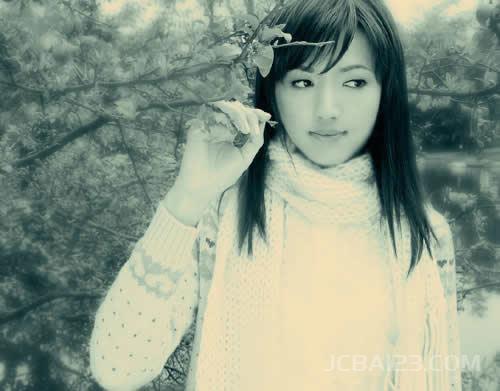
教程主要讲解如何使用photoshop滤镜调色把照片打造成泛黄色陈旧的老照片效果的方法教程,希望大家可以喜欢。

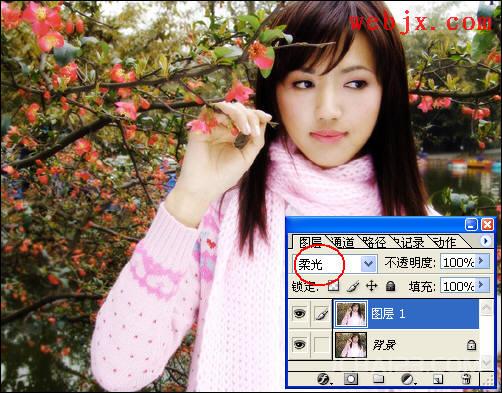
  原图

  最终效果图
  1、打开后,按Ctrl+J复制图层:

  2、执行滤镜/模糊/高斯模糊,设置如图:

  3、更改图层1模式为柔光:
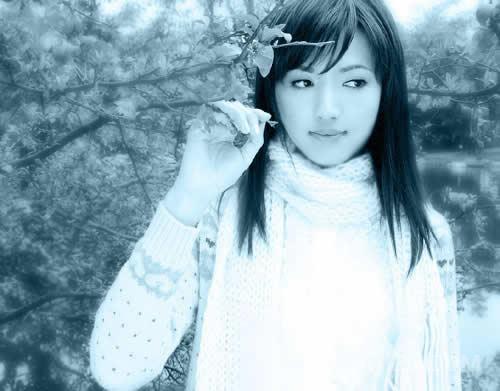
  4、新建一层,填充#faf0db,将刚填充好的图层2混合模式改为正片叠底。再新建图层3,填充#bfe4f5,将图层3拖到图层2下面,将混合模式改为:颜色加深。再新建一层图层4,填充#faf0db,

  把图层4拖到图层3下面,并将其混合模式改为颜色。图层关系如图所示:

  你也可以分别更改图层2、图层3、图层4的不透明度可以得到多种你想要的效果:
扫描二维码推送至手机访问。

欢迎转载或分享本篇文章。

本文链接:https://www.jcba123.com/article/304

标签: PS滤镜调色
分享给朋友:

“使用PS滤镜调色把照片打造成泛黄色陈旧的老照片效果” 的相关文章

Photoshop结合LR调出复古艺术效果的人像照片教程

Photoshop结合LR调出复古艺术效果的人像照片教程

拍摄之前,我根据这个复古文艺的场景给模特选了一套与整个场景都比较和谐的裙子,前期拍出来已经非常有复古的感觉了,因此后期特意往暖色调方面调,再加些朦胧感,使得照片更加复古唯美。 ˂img alt="photoshop结合LR调出人像复古艺术效果" src="http://www.06ps.com...

人物磨皮,用Photoshop让人物皮肤光滑细腻

人物磨皮,用Photoshop让人物皮肤光滑细腻

在Photoshop中处理人物图片,使皮肤看起来更光滑细腻的方法。首先打开人物素材并复制图层,通过反相将图层变成黑色,设置混合模式为亮光以消除脸部瑕疵。使用高反差保留滤镜增强人物脸部轮廓和细节,接着使用高斯模糊滤镜来模糊背景并突出人物。最后通过图层蒙版和画笔工具来修饰人物的皮肤,使其看起来更光滑细...

LR调出古典艺术效果的秋季人像照片调色教程

LR调出古典艺术效果的秋季人像照片调色教程

教程通过LR调出唯美枫叶古风人像,秋天的叶子会慢慢变黄,枫叶会变红,看大片的枫叶成了秋天一种别致的美,枫叶是众多古风人像摄影师们比较好拍的一个题材,由于是外景拍摄,天气光线不同的条件下枫叶所出现出的效果也会不一样,从原片中可以看出,因为是上午拍摄,大光比,因此原片明暗反差大,色彩偏冷,暗淡,枫叶颜色...

新手必看!120条​​​Photoshop实用技巧

新手必看!120条​​​Photoshop实用技巧

​​​Photoshop越来越强大了!试图掌控它的全部特性是不现实的(更何况有那么多隐藏的功能!),那么我们不妨收藏一下大神们总结的这120个PS技巧,偶尔翻看一下,让自己的设计更强大更高效! 这120款技巧覆盖了PS绝大多数的主要功能,这些功能你很熟悉,但是明白它们的细节,掌控发招的...

发表评论

访客

看不清,换一张

◎欢迎参与讨论,请在这里发表您的看法和观点。