当前位置:首页 > 办公设计 > PS教程 > 抠人物,用Photoshop把人物抠出来换背景

抠人物,用Photoshop把人物抠出来换背景

3年前 (2023-09-28)PS教程880
什么是“抠图”?顾名思义,所谓抠图就是从一幅图片中将某一部分截取出来,和另外的背景进行合成。 简言之,将图像中需要的部分从画面中精确地提取出来,我们就称为抠图(抠像)或者去底。

有很多刚刚接触PS的人不知道PS怎么抠图,其实能建立选区和能得到蚁线的工具都能实现扣图,如:磁性套索工具、使用路径工具、使用魔术橡皮、背景橡皮擦工具、Alpha 通道等方法很多,只要熟练还是很简单的,下面我就图文以“快速选取工具”和”钢笔工具“为例详解一下如何用Photoshop 把一个图片抠出来,希望能给各位带来帮助!

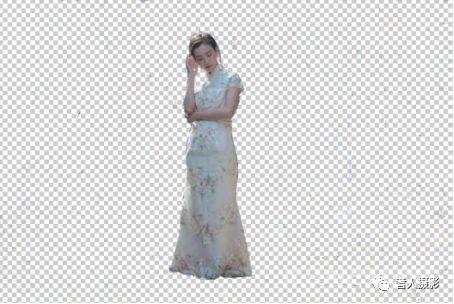
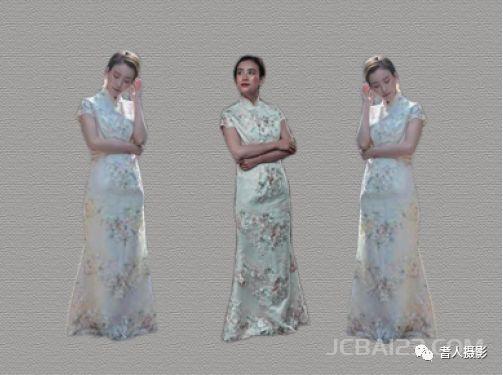
效果图:
创意合成,制作在天上飞的大陆_www.16xx8.com

操作步骤:

一、快速选取工具扣图

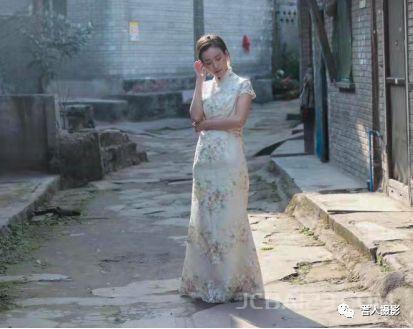
1、打开PS软件,打开需要抠出图片的文件,如下方图片所示。
创意合成,制作在天上飞的大陆_www.16xx8.com

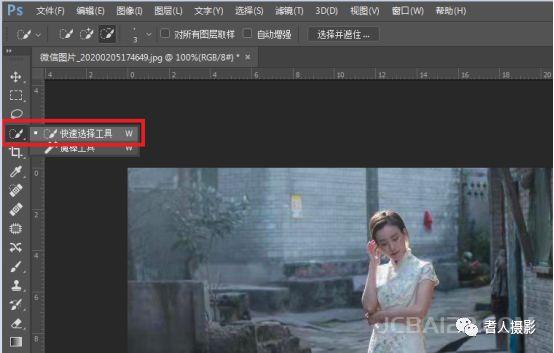
2、打开文件后,我们在左侧的工具栏中选择“快速选择工具”。

创意合成,制作在天上飞的大陆_www.16xx8.com

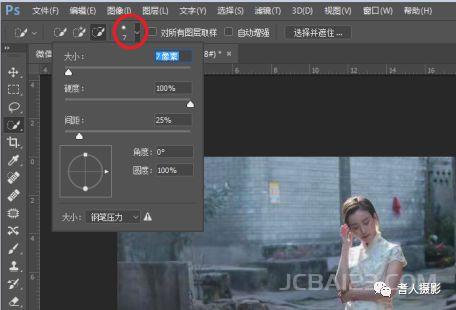
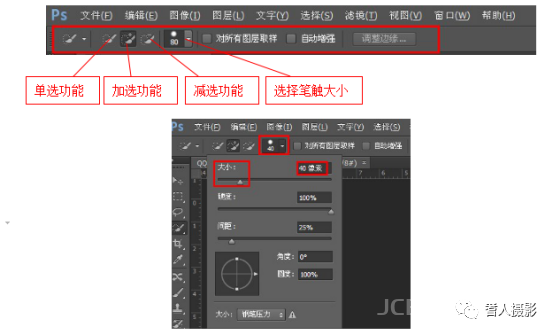
3、然后将工具调整为合适的大小,根据不同图片大小来进行不同的设置。以便于更好地勾出图片的轮廓,也可以随实际操作随时调节大小。
创意合成,制作在天上飞的大陆_www.16xx8.com

创意合成,制作在天上飞的大陆_www.16xx8.com

选择“加选”,笔触会变成圆圈 + 号,按住鼠标左键,移动笔触,勾勒出需要的部分,如果在勾勒的过程中,不小心选取了多余的部分,只需选择“减选”圆圈—号,按住鼠标左键,移动笔触到选多的地方,就可以减选了。

4、然后用快速选择工具选出自己所需要抠出的图片,就像下面图片中的这样,要尽量的圆滑一些,如果是形状比较规则,色彩很鲜明的图片,会更加快速的。
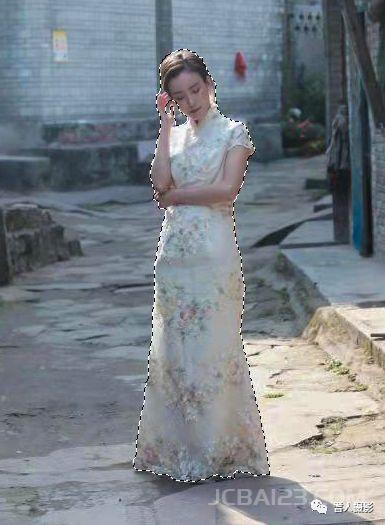
创意合成,制作在天上飞的大陆_www.16xx8.com

5、勾选初代该轮廓后,如果这时候复制,图片就会有很多锯齿,显得参差不齐,所以我们还需要在上面找到“选择并遮住”或“调整边缘”,然后打开。进行适当调整。
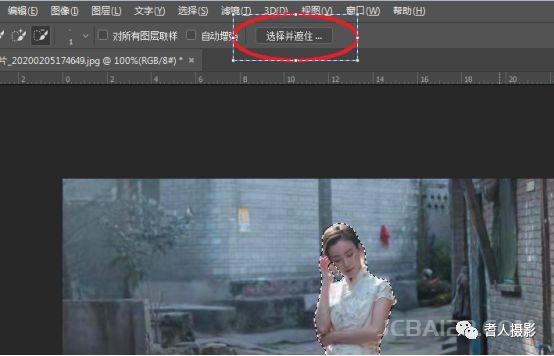
创意合成,制作在天上飞的大陆_www.16xx8.com

6、主要是将边缘调整得更加平滑,进行下羽化。如图,在图片中中圈住的调整边缘设置内,进行合适的调整,这个没有一个固定的值,你觉得图片调整的很细腻了,就进行确认保存。 
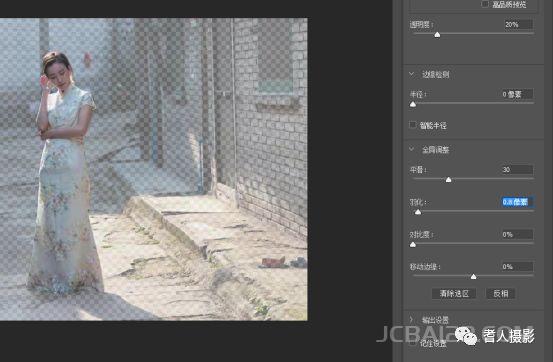
创意合成,制作在天上飞的大陆_www.16xx8.com

创意合成,制作在天上飞的大陆_www.16xx8.com

7、上面的图片选择好后,点击“图像”→“复制”。然后点击“文件”→“新建”,选择合适的大小,以及背景,单击“确认”。在这个新建的图层内,点编辑→粘贴(快捷键Ctrl+V)。

创意合成,制作在天上飞的大陆_www.16xx8.com

8、如果我们事前已有准备好的素材,那么直接粘贴上去就是,按需要调整好位置、大小。
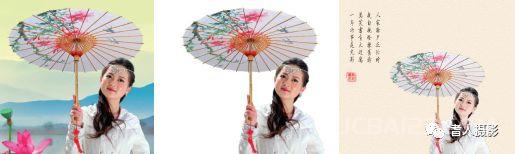
创意合成,制作在天上飞的大陆_www.16xx8.com

9、最后,保存图片。在“菜单”上点“文件”→“存储”。

存储:存储文件一般保存为三种格式:PSD-PS(源文件)、“JPEG”(手机、电脑、网络用图片)、“TIFF”(用于网络)。

二、钢笔工具人像扣图

人像的抠图思路是,用“钢笔工具”仔细地抠除除头发以外的部分,头发部分只大概地勾勒轮廓,然后用“调整边缘”进行处理。步骤方法如下:

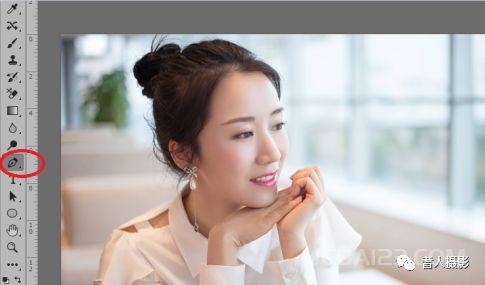
01、打开需要扣图的素材,用“钢笔工具”从人物的头部开始抠起,头发抠出轮廓即可,发丝最后用“调整边缘”擦出。
创意合成,制作在天上飞的大陆_www.16xx8.com

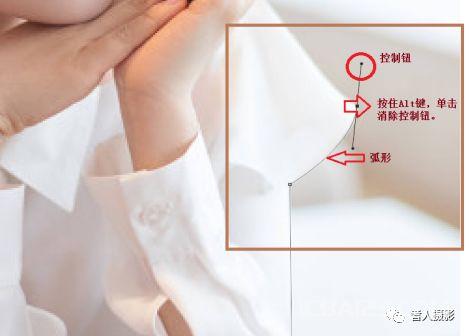
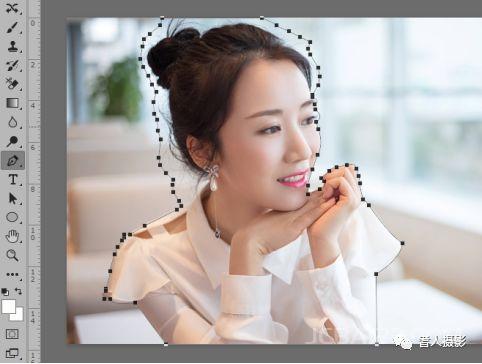
02、用“钢笔工具”仔细地抠衣服部分,在抠图时不要贴着边缘抠门要往里大概1像素的位置抠图,可以避免漏边。在勾勒中如有曲线和弧形,可以通过控制钮来描画,取消控制钮只要按住“Alt”键,单击中间小方块即可。
创意合成,制作在天上飞的大陆_www.16xx8.com

创意合成,制作在天上飞的大陆_www.16xx8.com


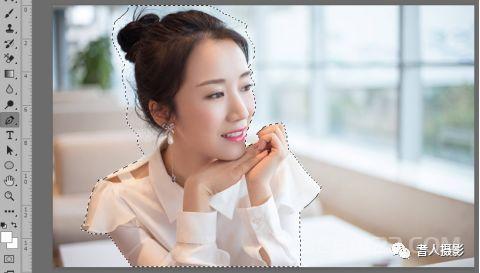
03、勾勒完成后按“Ctrl+Enter(回车)”,转换为选区。

创意合成,制作在天上飞的大陆_www.16xx8.com

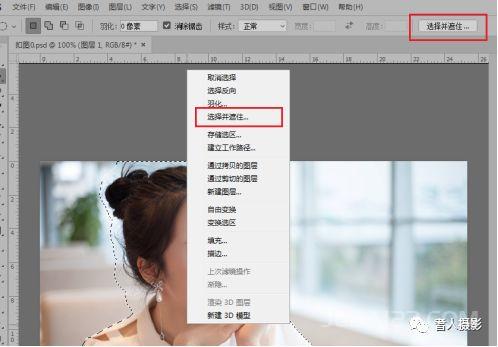
04、抠头发 在工具箱中选择任意选区类工具,如“快速选取工具”,在图像上单击右键,选择“选择并遮住”或“调整边缘”(版本不同叫法不同)。
创意合成,制作在天上飞的大陆_www.16xx8.com

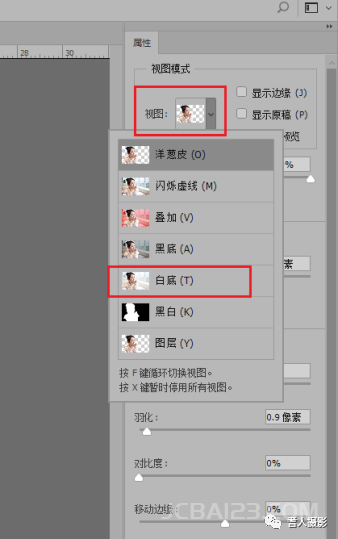
05、单击“视图”的向下按钮,选择“白底”,方便查看抠图效果。

创意合成,制作在天上飞的大陆_www.16xx8.com

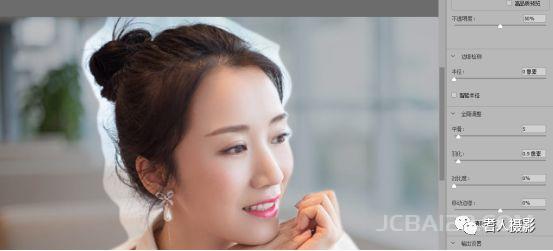
06、用“绽放工具”放大人物上半身,用“调整半径工具”涂抹头发部分,让发丝从背景分离出来。
创意合成,制作在天上飞的大陆_www.16xx8.com

创意合成,制作在天上飞的大陆_www.16xx8.com

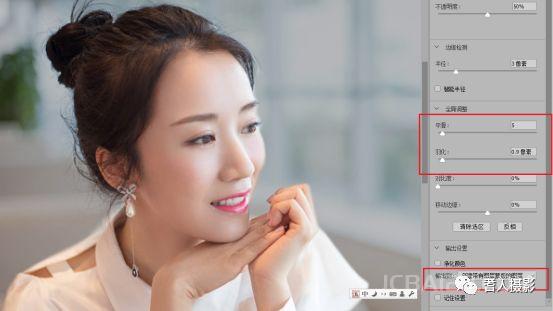
07、调整“平滑”和“羽化”的参数,减少发丝部分的背景边缘,使发丝抠得干净,设置“输出”到为“新建带有图层蒙版的选区”点击确定。
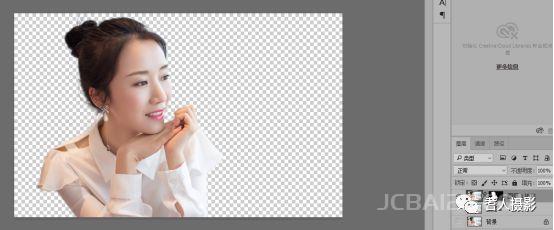
创意合成,制作在天上飞的大陆_www.16xx8.com

08、调整头发 设置“前景色”为白色,选择“画笔工具”,设置硬度为0,在图层蒙板上涂抹头发边缘被抠掉太多的地方,注意不要把背景擦出来。

09、在“图层”面板上单击右键,选择“复制图层”。

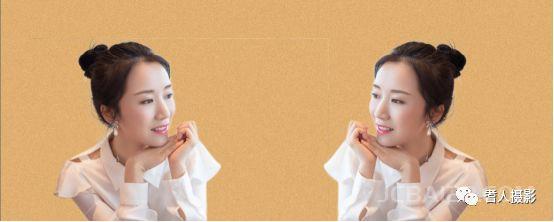
10、选择目标文档为抠图版面,抠的图片都放在这个文件中进行组版。

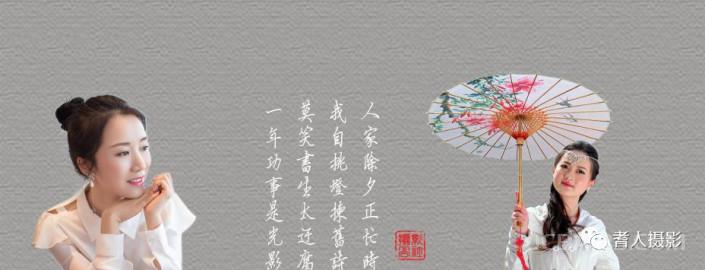
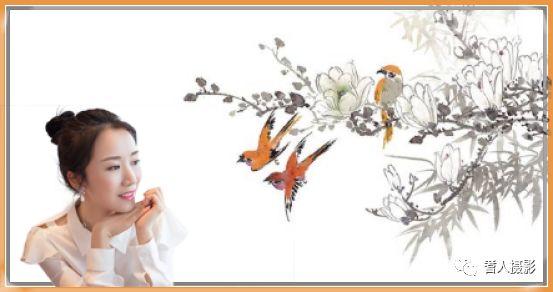
11、抠好的图片放在抠图版面中的效果。
创意合成,制作在天上飞的大陆_www.16xx8.com

创意合成,制作在天上飞的大陆_www.16xx8.com

创意合成,制作在天上飞的大陆_www.16xx8.com

扫描二维码推送至手机访问。

欢迎转载或分享本篇文章。

本文链接:https://www.jcba123.com/article/332

分享给朋友:

“抠人物,用Photoshop把人物抠出来换背景” 的相关文章

用Photoshop调出浪漫色调效果的婚纱照片处理教程

用Photoshop调出浪漫色调效果的婚纱照片处理教程

原图   最终效果图   1、使用色阶调整图,进行自动色阶,然后用可选颜色进行调整。   2、盖印得到图层2,并复制得到副本,设为滤色,不透明度60%。   3、对图象进行色彩平衡和...

拼图教程,如何把三张图片拼成长图效果

拼图教程,如何把三张图片拼成长图效果

本篇教程就不提供素材了,同学们自己想拼的照片就是素材,很多同学们在看微博或者是朋友圈的时候,经常见到有多种图片拼长的长图,那么这种图片是如何制作的呢?同学们也见过各种各样的软件可以进行拼接,但是效果不太好,要么像素达不到,要么张数有限制,所以专业的事情还得专业的软件来做,在PS里就可以轻松搞定的,...

彩绘艺术字, PS液化工具制作彩绘背景设计教程

彩绘艺术字, PS液化工具制作彩绘背景设计教程

PS字体教程:制作多彩个性的艺术字,彩色油漆文字,个性涂鸦字设计。本教程通过液化工具制作多彩背景,与文字做剪切,然后通过钢笔工具做一些突出的效果。   效果图:   新建画布,700*500像素,新建图层1   使用矩...

PS摄影后期教程!精致又自然,手把手教你给照片化一个素颜妆

PS摄影后期教程!精致又自然,手把手教你给照片化一个素颜妆

一、关于教程 思路解析+修图实操手把手教你修出自然又精致的小尺度后期照片。视频分为两部分,前11分钟讲解思路,后面是修图讲解,大家可以根据需要自行跳转~ 二、教程简概 详细操作请看文章开头的视频教程演示。 #01 后期的尺度 大尺度后期:视觉上发生翻天覆地的变化,用于艺术化处理或商...

发表评论

访客

看不清,换一张

◎欢迎参与讨论,请在这里发表您的看法和观点。