当前位置:首页 > 办公设计 > PS教程 > 教你用PS给妹子轻松修出大长腿

教你用PS给妹子轻松修出大长腿

3年前 (2023-01-03)PS教程620

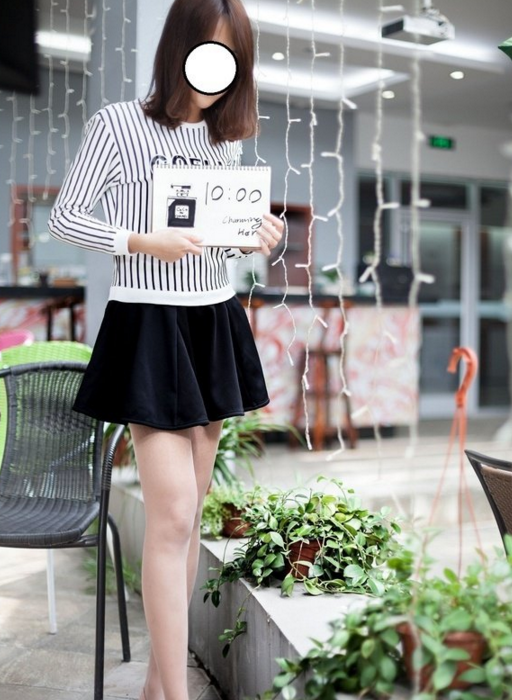
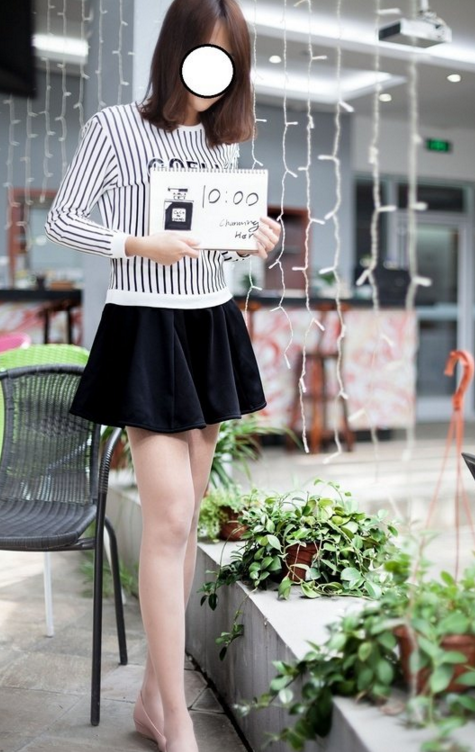
原图:

教你用PS给妹子轻松修出大长腿,PSDEE.COM

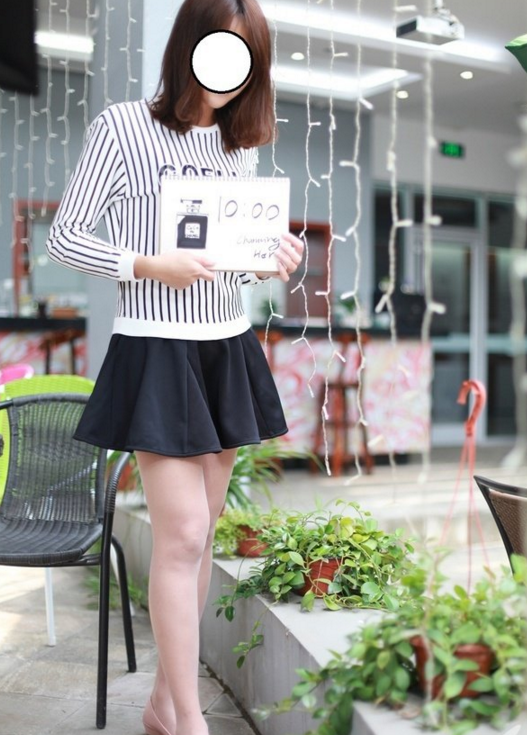
效果:

教你用PS给妹子轻松修出大长腿,PSDEE.COM

教程使用的是拉伸方法。保证图片内容相同,总长宽不变,只是对人的身体与大腿比例做调整(身体缩短、大腿伸长、脸部窄,腿和腰窄)

具体操作步骤如下:

在PS里打开原图
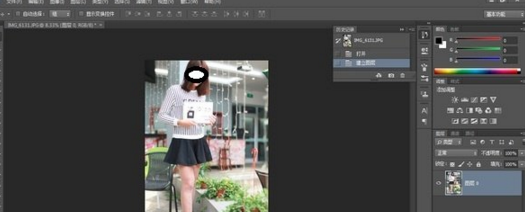
教你用PS给妹子轻松修出大长腿,PSDEE.COM

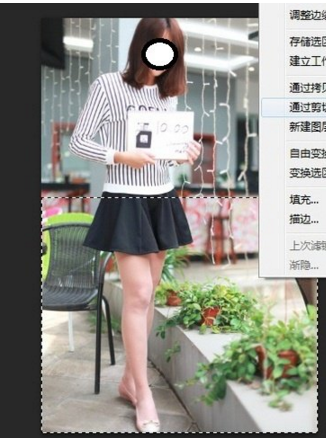
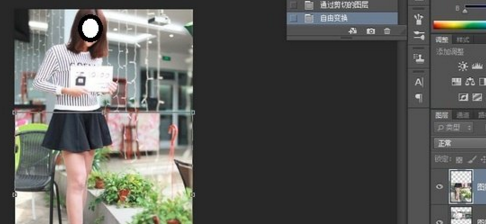
选取下半身,通过剪切的图层。

教你用PS给妹子轻松修出大长腿,PSDEE.COM

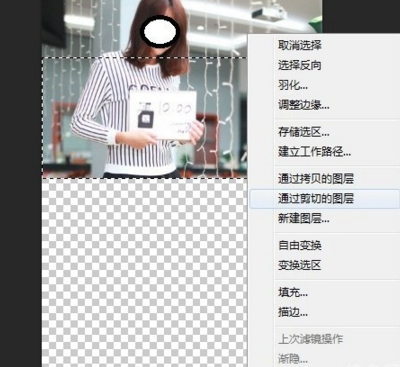
再选取上半身,通过剪切的图层。但是不要选脸部,不然脸会显胖。

教你用PS给妹子轻松修出大长腿,PSDEE.COM

教你用PS给妹子轻松修出大长腿,PSDEE.COM

选中“显示变换控件”。

选中身体图层,从身体和腿的连接处往上缩短:

别怕,后面我们还会把身体缩窄,所以不会变胖。身体只是按比例缩小了而已。
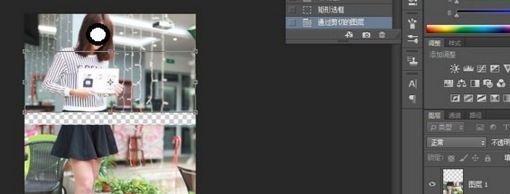
教你用PS给妹子轻松修出大长腿,PSDEE.COM

把腿图层选中,向上拉长直到与腰部连接起来:

教你用PS给妹子轻松修出大长腿,PSDEE.COM

这下腿长和身长的比例棒棒的了。

现在做横向的,为了显瘦。

教你用PS给妹子轻松修出大长腿,PSDEE.COM

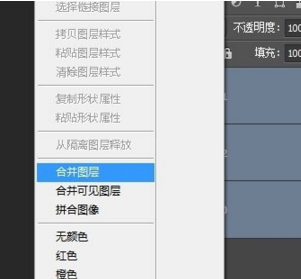
将三个图层合并。

教你用PS给妹子轻松修出大长腿,PSDEE.COM

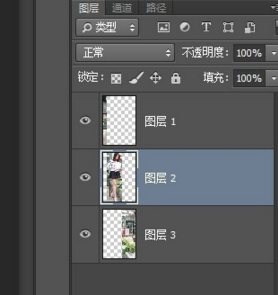
再用之前的选中,剪切,把图片竖着切成三个图层。

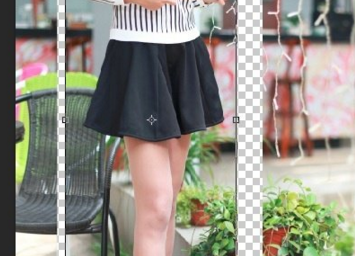
将中间的人物图层收窄。注意左右收窄的比例,要符合图层1和图层3的宽度比:
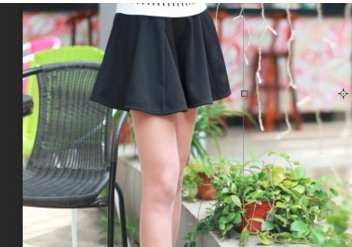
教你用PS给妹子轻松修出大长腿,PSDEE.COM

将图层1和3拉伸,与人重合:

教你用PS给妹子轻松修出大长腿,PSDEE.COM

教你用PS给妹子轻松修出大长腿,PSDEE.COM

这就完成了。看看我们效果图,身体小,脸瘦,腿长,但是图片不用裁剪,长宽比不变。

教程结束!

扫描二维码推送至手机访问。

欢迎转载或分享本篇文章。

本文链接:https://www.jcba123.com/article/90

标签: PS大长腿
分享给朋友:

发表评论

访客

看不清,换一张

◎欢迎参与讨论,请在这里发表您的看法和观点。