当前位置:首页 > 办公设计 > PS教程 > Photoshop快速把拍摄灰暗照片变得色彩鲜艳的方法教程

Photoshop快速把拍摄灰暗照片变得色彩鲜艳的方法教程

3年前 (2023-01-04)PS教程550
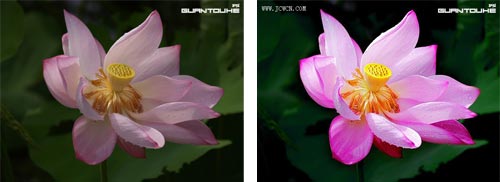
原图和最终效果图对比:

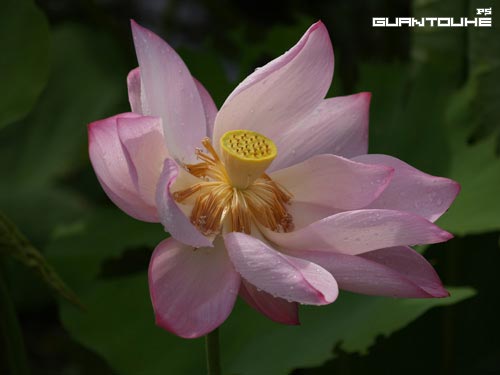
  1、用PS打开要处理的图片

  2、首先对图片的影调进行调整,这里我选择了曲线调整图层,从直方图来看图片的高光部分基本没有象素,所以我们调整曲线为图片加亮,加亮的同时我压制了图片的暗部,增强了影调的对比,为配合高光与暗部的调整又将中间调适当上调。

  3、影调调整以后,我们开始对图片的色彩进行调整,这里我没有首选色相/饱和度而是选择使用可选颜色调整图层,我使用这个工具的原因是,这个工具在调色时可以对各种颜色进行混合,并可以控制每种颜色的黑色成份,有助于使花瓣看上去更透亮,分别对图片的3个主要色彩进行混合,也就是花瓣的红色,花蕊的黄色和叶子的绿色。

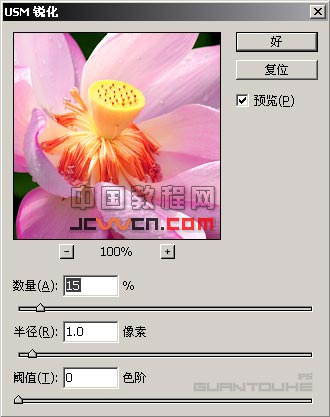
  4、最后我们对背景层进行下锐化处理,这里我用了UMS锐化,这样做的好处是可以用较小的数值多次进行锐化,方便我们控制锐化的尺度。
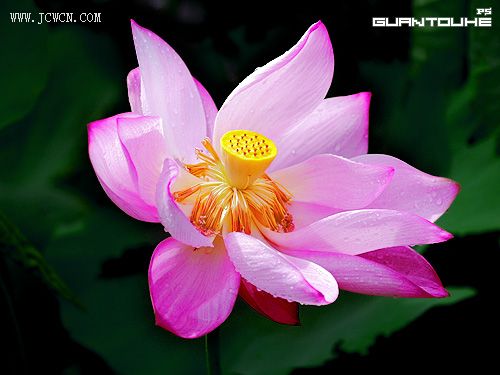
  5、最后再补充几句,在调整的过程中根据不同的需要我们可以配合图层蒙板,饱和度,色彩平衡等工具一起使用,针对不同的图片灵活运用各种工具才是正确的,万不可生搬死套。下面是我调的效果图,我个人喜欢色调重一点,仅给大家作为参考,具体操作全看个人喜好。

扫描二维码推送至手机访问。

欢迎转载或分享本篇文章。

本文链接:https://www.jcba123.com/article/91

分享给朋友:

“Photoshop快速把拍摄灰暗照片变得色彩鲜艳的方法教程” 的相关文章

80个Photoshop实用快捷键与操作技巧

1. 快速打开文件   双击photoshop的背景空白处(默认为灰色显示区域)即可打开选择文件的浏览窗口。   2. 随意更换画布颜色   选择油漆桶工具并按住Shift点击画布边缘,即可设置画布底色为当前选择的前景色。如果要还...

PS重复变换快捷键Ctrl+Shift+Alt+T的使用方法

PS重复变换快捷键Ctrl+Shift+Alt+T的使用方法

  Ctrl+T(自由变换)这个快捷键相信大家都不陌生,基本上每次打开PS都会用到。但不知Ctrl+Shift+Alt+T这个快捷键你有用过吗?知道它的作用吗?   Ctrl+Shift+Alt+T的作用是重复上一次的自由变换操作,所以它与Ctrl+T...

新手必看!120条​​​Photoshop实用技巧

新手必看!120条​​​Photoshop实用技巧

​​​Photoshop越来越强大了!试图掌控它的全部特性是不现实的(更何况有那么多隐藏的功能!),那么我们不妨收藏一下大神们总结的这120个PS技巧,偶尔翻看一下,让自己的设计更强大更高效! 这120款技巧覆盖了PS绝大多数的主要功能,这些功能你很熟悉,但是明白它们的细节,掌控发招的...

发表评论

访客

看不清,换一张

◎欢迎参与讨论,请在这里发表您的看法和观点。