当前位置:首页 > 办公设计 > PS教程 > Photoshop调出可爱粉红色效果的室外儿童照片调色教程

Photoshop调出可爱粉红色效果的室外儿童照片调色教程

3年前 (2024-01-08)PS教程1150
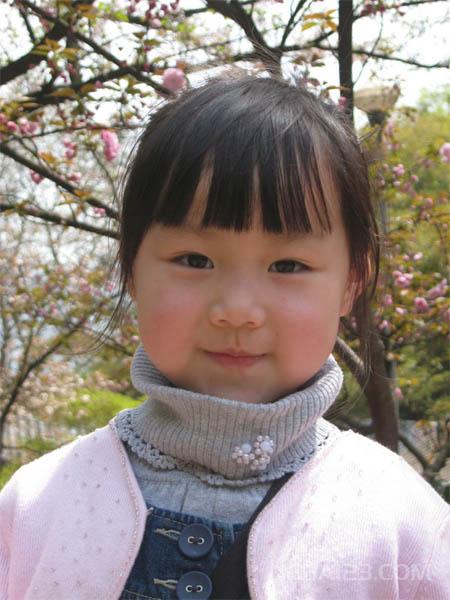
 看到素材图背景中的桃花,我们会感到春天的温暖和清新。不过照片缺少了一点暖意的感觉。调色的时候可以适当把照片调成淡淡的暖色调,再配合背景给人物润色即可。

  原图

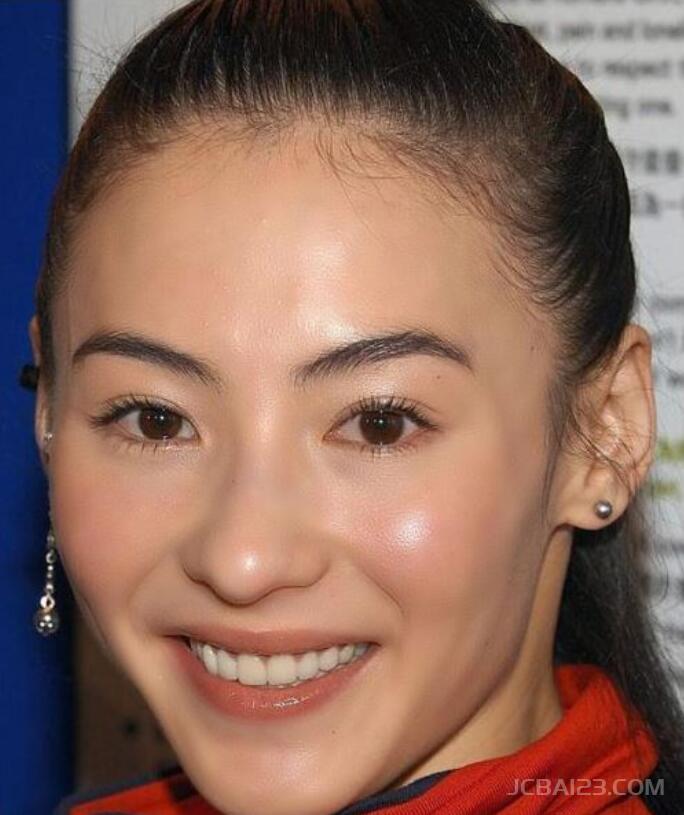
  最终效果

  1、打开素材图片,我们先来分析一下画面。取景方面还是非常不错的不过主体人物有点暗,背景部分色调不够柔和。可以根据自己的喜欢选择不同的主色调。

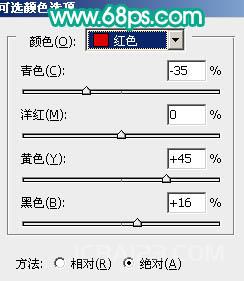
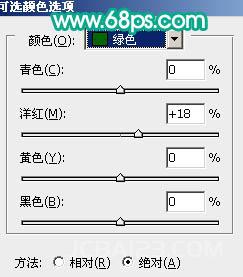
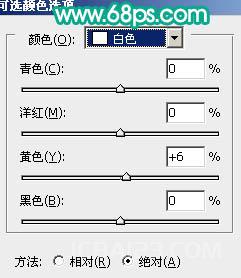
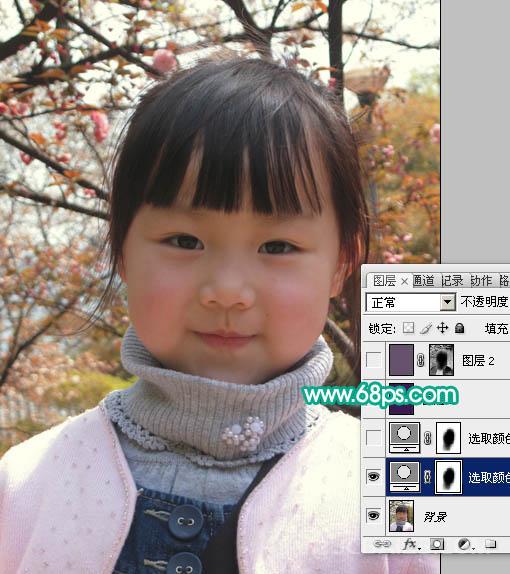
  先创建可选颜色调整图层,对红,黄,绿,白进行调整,参数设置如图1 - 4,确定后用黑色画笔把人物部分擦出来。这一步简单给背景换颜色。
  <图1>

  <图2>
  <图3>
  <图4>
  <图5>

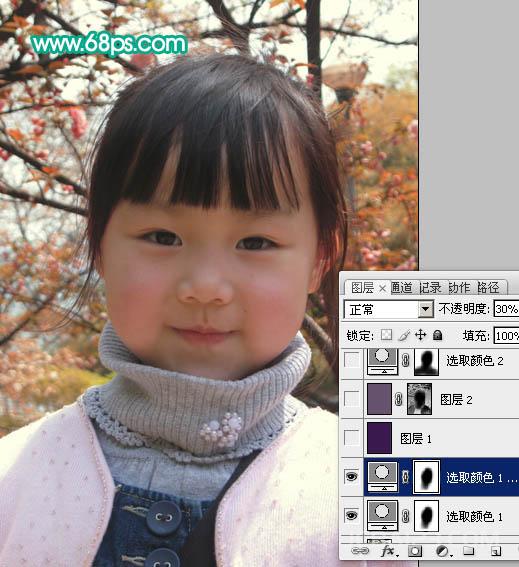
2、把当前可选颜色调整图层复制一层,图层不透明度改为:30%,加强一下背景颜色。
  <图6>

  3、新建一个图层,填充颜色:#3A1A4E,图层混合模式改为“变亮”,效果如下图。
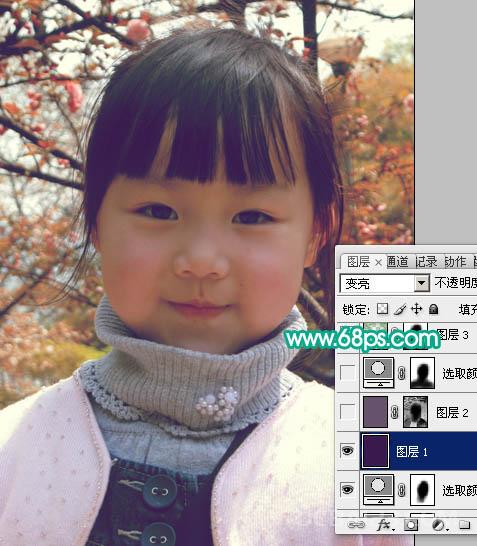
  <图7>

  4、按Ctrl + Alt + ~ 调出高光选区,新建一个图层填充颜色:#66526B,图层混合模式改为“颜色减淡”,图层不透明度改为:40%,加上图层蒙版,用黑色画笔把人物部分擦出来。

  <图8>

  5、创建可选颜色调整图层,对红色及黄色进行调整,参数设置如图9,10,效果如图11。
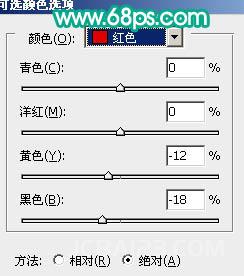
  <图9>
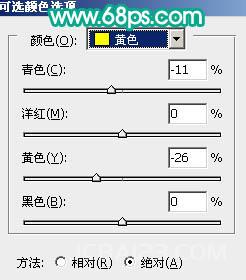
  <图10>
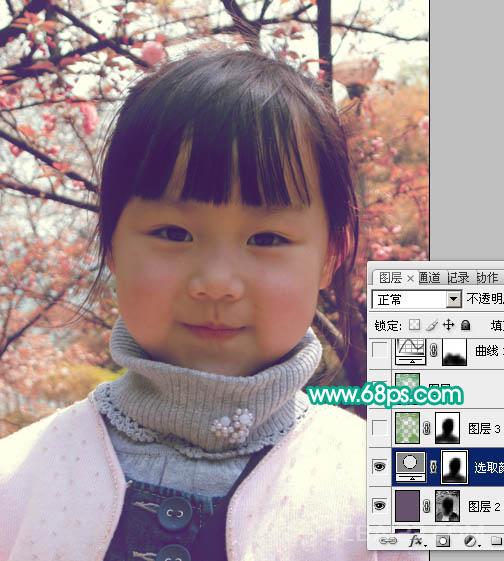
  <图11>

6、按Ctrl + Alt + ~ 调出高光选区,新建一个图层填充颜色:#699C46,图层混合模式改为“颜色加深”,加上图层蒙版,用黑色画笔把人物部分擦出来,效果如下图。
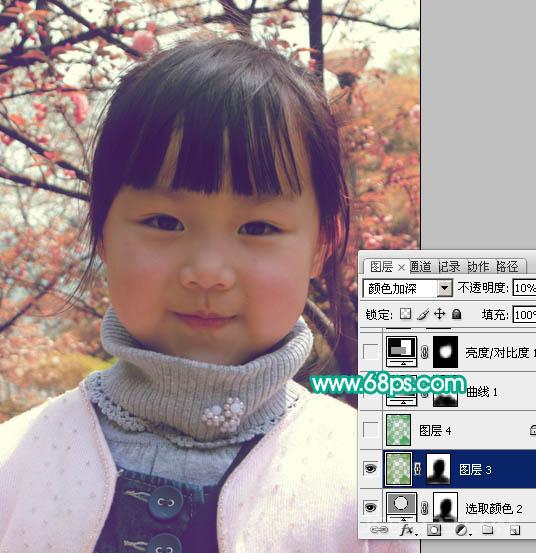
  <图12>

  7、按Ctrl + Alt + ~ 调出高光选区,新建一个图层填充颜色:#3FA35E,图层混合模式改为“柔光”,图层不透明度改为:30%,效果如下图。
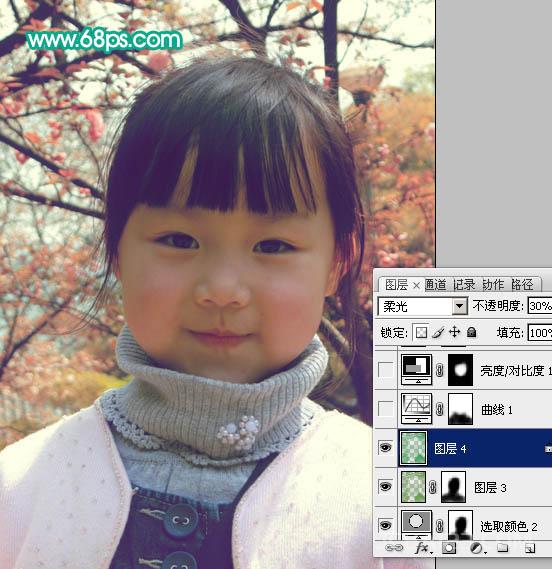
  <图13>

  8、创建曲线调整图层,对RGB及蓝色进行调整,参数设置如图14,确定后用黑色画笔把人物衣服部分擦出来,如图15。
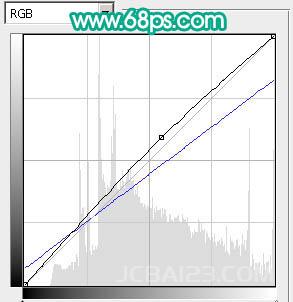
  <图14>

  <图15>

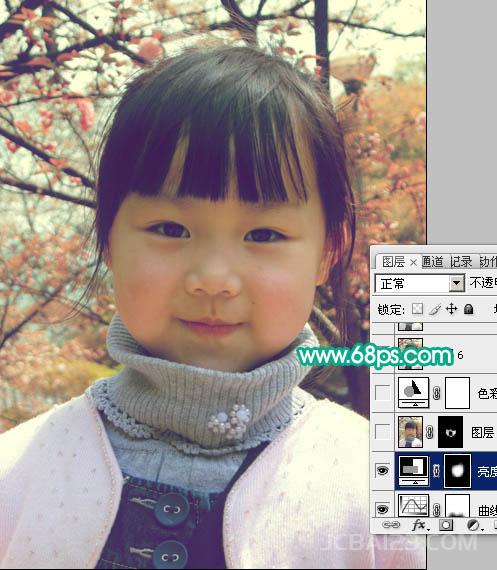
  9、用套索工具把人物脸部选取出来,按Ctrl + Alt + D 把选区羽化8个像素后创建亮度/对比度调整图层,参数设置如图16,效果如图17。
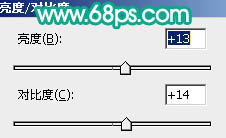
  <图16>
  <图17>

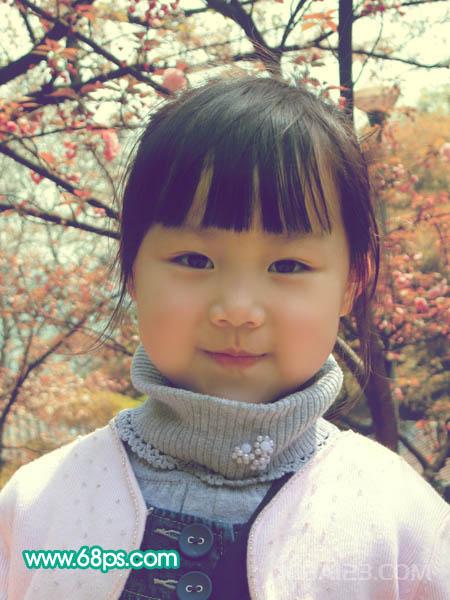
10、新建一个图层,按Ctrl + Alt + Shift + E 盖印图层。简单的给人物磨皮,方法任选。
  <图18>

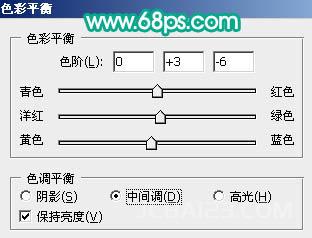
  11、创建色彩平衡调整图层,参数设置如图19,效果如图20。
  <图19>

  <图20>

  12、新建一个图层,盖印图层。执行:滤镜 > 模糊 > 高斯模糊,数值为5,确定后把图层混合模式改为“柔光”,图层不透明度改为:30%,效果如下图。

  <图21>

  13、用套索把人物脸部选取出来,羽化8个像素后创建亮度/对比度调整图层,参数设置如图22,效果如图23。

  <图22>

  <图23>

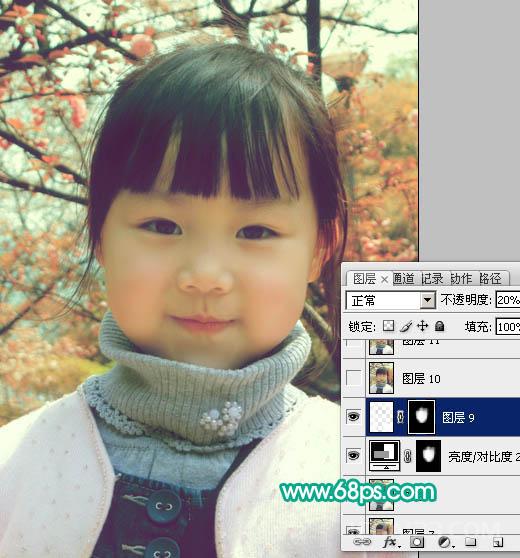
 14、按Ctrl + Alt + ~ 调出高光选区,新建一个图层填充白色。图层不透明度改为:20%,加上图层蒙版只保留人物脸部,其它部分用黑色画笔擦掉。
  <图24>

  15、创建亮度/对比度调整图层,参数设置如图25,确定后把图层不透明度改为:50%,效果如图26。

  <图25>
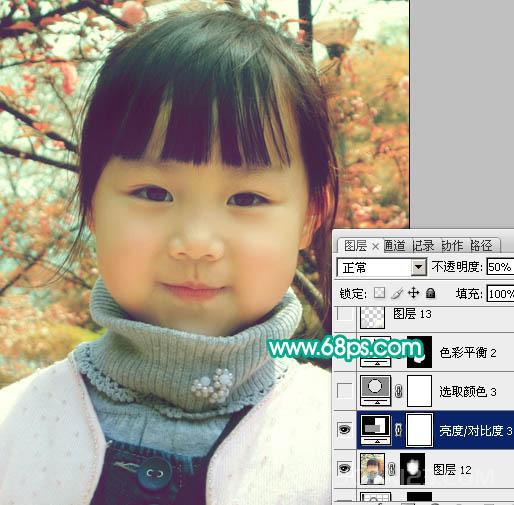
  <图26>

  16、创建可选颜色调整图层,对红色进行调整,参数设置如图27,效果如图28。
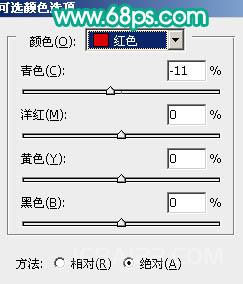
  <图27>
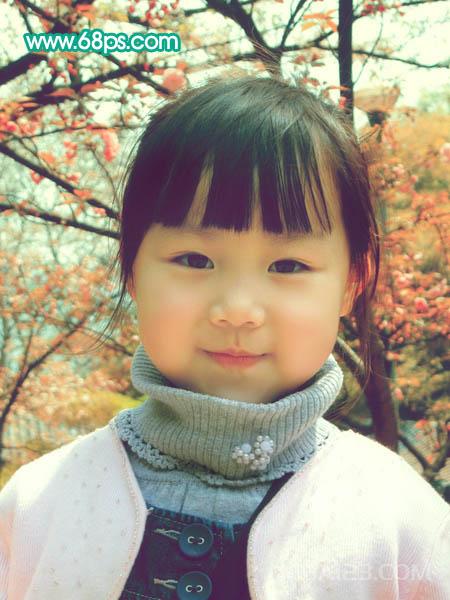
  <图28>

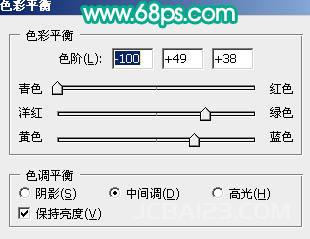
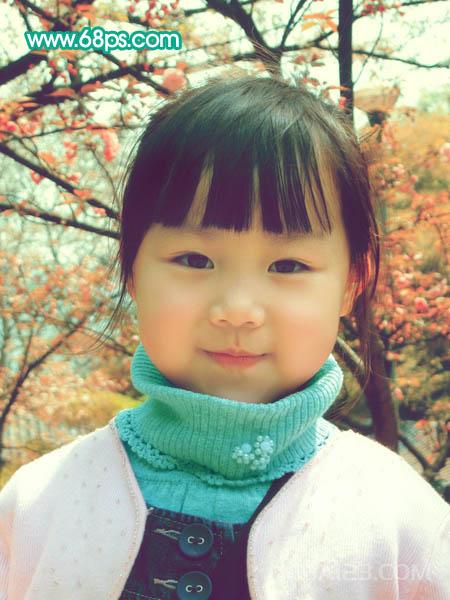
 17、到这一步基本完成了,不过感觉衣领部分颜色还是不太利用。用钢笔勾出衣领部分选区如图29,创建色彩平衡调整图层,参数设置如图30,31,效果如图32。
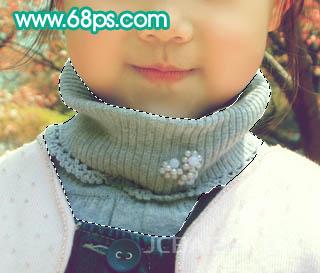
  <图29>

  <图30>
  <图31>
  <图32>

  18、最后调整下整体颜色,完成最终效果。

扫描二维码推送至手机访问。

欢迎转载或分享本篇文章。

本文链接:https://www.jcba123.com/article/396

分享给朋友:

“Photoshop调出可爱粉红色效果的室外儿童照片调色教程” 的相关文章

照片瘦脸,使用PS液化滤镜功能给人物照片瘦脸教程 秒变瓜子脸

照片瘦脸,使用PS液化滤镜功能给人物照片瘦脸教程 秒变瓜子脸

本文详细讲解使用PS液化滤镜功能给人物照片瘦脸教程 秒变瓜子脸的操作步骤。   1、打开photoshop,点【文件】下【打开】命令(快捷键ctrl+o)载入你需要编辑的照片。   2、进入图层菜单(图层菜单快捷键F7),将背景图层右键复制一个。(...

分别适用于站立与躺卧照片的P大长腿方法

分别适用于站立与躺卧照片的P大长腿方法

本篇教程介绍两种P大长腿的方法,分别适合站立照与躺卧照 第一种:暴力拉伸。简单有效的方法,适合站立照片。 打开软件,导入图片复制一层 按下ctrl+r打开标尺工具,拉出一条参考线到模特膝盖的位置 使用矩形选择工具对膝盖下方进行框选 按ctrl+t进行自由变化...

Photoshop打造中性青红色外景婚纱照片调色美化教程

Photoshop打造中性青红色外景婚纱照片调色美化教程

 本教程主要讲解如何使用photoshop打造中性青红色外景婚纱照片调色美化教程,希望大家可以喜欢。   外景图片如果画面的色调构成比较复杂的话,调成中性色是个比较好的选择。因为中性色可以消除大部分的杂色。只保留淡淡的主色调,画面会感觉统一很多。调色的过程也比较简单:...

PS摄影后期教程!精致又自然,手把手教你给照片化一个素颜妆

PS摄影后期教程!精致又自然,手把手教你给照片化一个素颜妆

一、关于教程 思路解析+修图实操手把手教你修出自然又精致的小尺度后期照片。视频分为两部分,前11分钟讲解思路,后面是修图讲解,大家可以根据需要自行跳转~ 二、教程简概 详细操作请看文章开头的视频教程演示。 #01 后期的尺度 大尺度后期:视觉上发生翻天覆地的变化,用于艺术化处理或商...

婚纱写真,调出清新风格外景婚纱写真照片

婚纱写真,调出清新风格外景婚纱写真照片

这篇婚纱调色教程难度不高,新手也能做出来,只用了五步即可完成,一起来学习一下怎么调出清新风格的婚纱照吧。 效果图: 原图: 1.进行原片分析,定调。 2.进行对比色配色处理 3.保存照片后 在PS里用可选颜色对肤色和整体进行调整...

新手必看!120条​​​Photoshop实用技巧

新手必看!120条​​​Photoshop实用技巧

​​​Photoshop越来越强大了!试图掌控它的全部特性是不现实的(更何况有那么多隐藏的功能!),那么我们不妨收藏一下大神们总结的这120个PS技巧,偶尔翻看一下,让自己的设计更强大更高效! 这120款技巧覆盖了PS绝大多数的主要功能,这些功能你很熟悉,但是明白它们的细节,掌控发招的...

发表评论

访客

看不清,换一张

◎欢迎参与讨论,请在这里发表您的看法和观点。