当前位置:首页 > 办公设计 > Office教程 > 按名称批量插入图片,二分钟搞定

按名称批量插入图片,二分钟搞定

9个月前 (09-21)Office教程660

如下图,是一份模拟的员工档案表,需要根据A列的员工姓名,在C列插入对应的员工照片:

最终效果如下:
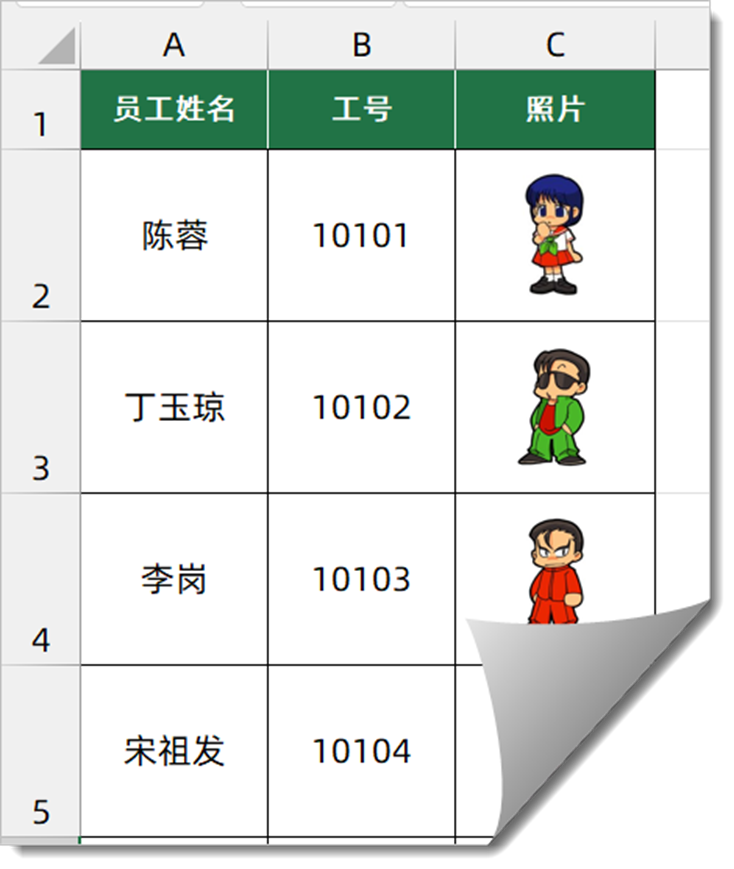
先将工作表的行高调整大一些,便于显示照片。
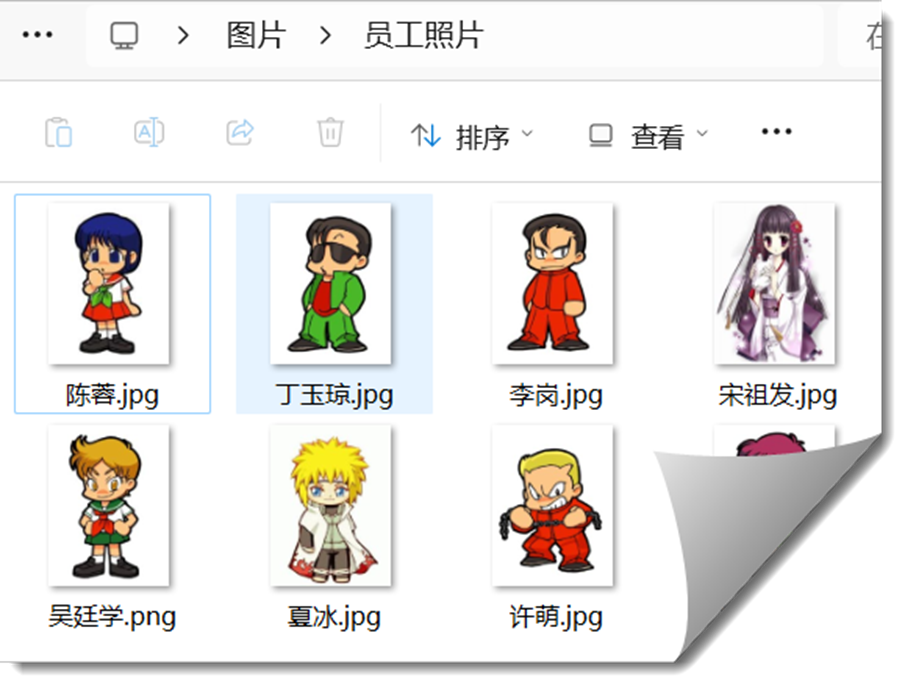
再把所有员工的照片都保存在同一文件夹内:
注意员工照片的命名必须和Excel工作表中的员工姓名一致。
接下来打开DeepSeek官网,输入指令:

背景:我的Excel工作表中有一列是员工姓名。
任务:希望在另一列中导入员工照片。
要求:请生成一段VBA代码,支持用户自定义选择存放照片的文件夹,自定义选择员工姓名所在列,自定义选择存放照片的列。
补充:照片有多种格式类型,导入到Excel时按单元格高度的80%显示,比例不变。插入图片时注意要保留原有单元格格式。

点击发送按钮,如下图所示:

这里咱们使用的是四步提问法,即背景+任务+要求+补充,这样提问的好处是咱们在梳理自己思路的同时,也便于让AI更容易理解我们的需求。
和AI交流,其实就像谈对象差不多,主打一个互相理解。否则的话,来来回回折腾老半天可能都说不到点子上,AI也就不可能给出适合的方案。
稍等片刻,AI就会给咱们生成一大串代码。
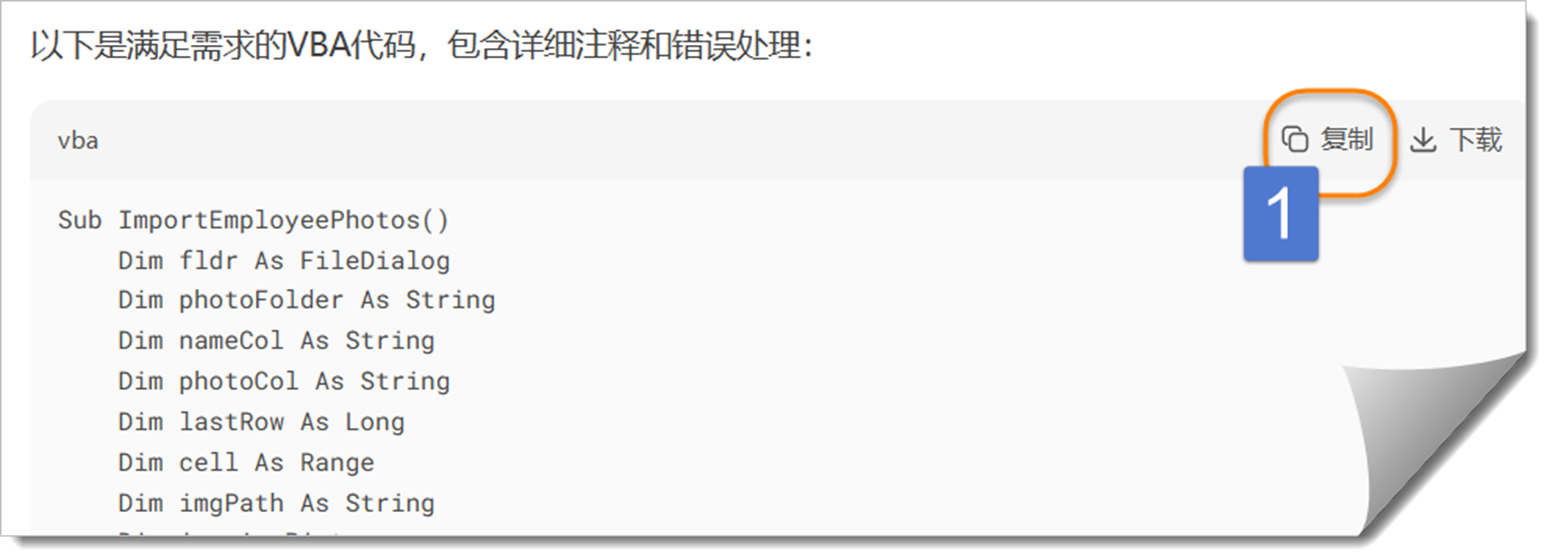
代码看不懂?没关系,只要会复制粘贴,任务就完成了一大半。
单击右上角的复制按钮。
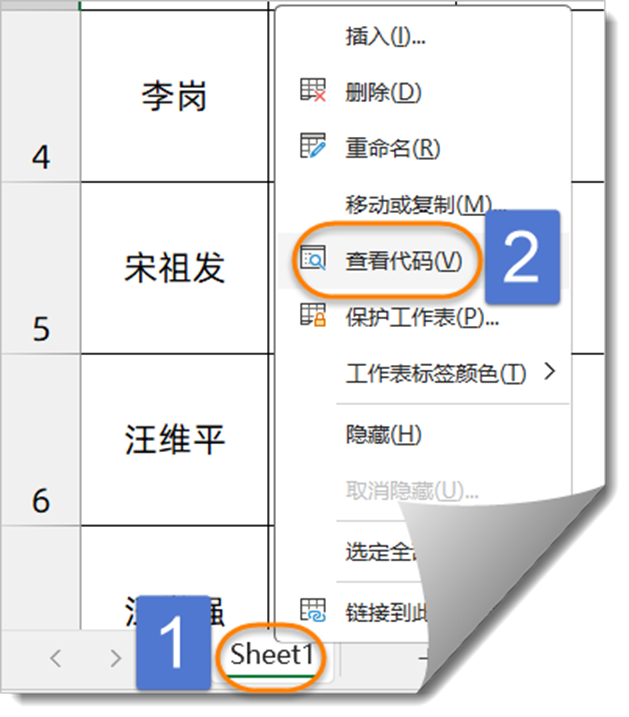
右键单击工作表标签→【查看代码】,打开VBE窗口。
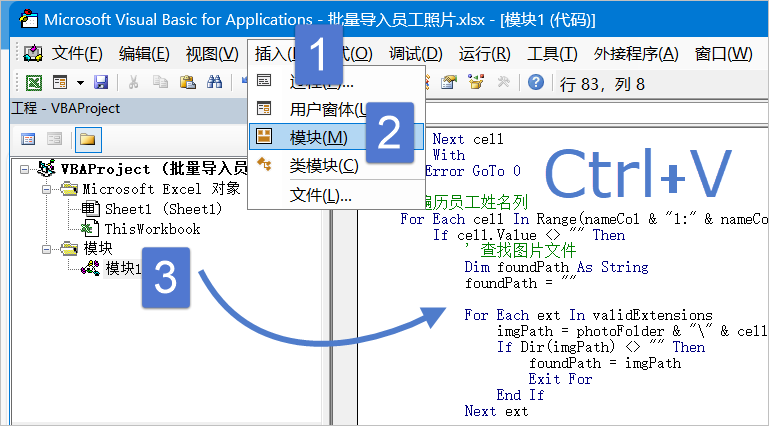
插入→模块,在模块窗口中粘贴代码。
接下来就是见证奇迹的时刻。
按F5键执行代码:
按提示找到员工照片文件夹;
输入员工姓名所在列的列号;
输入存放照片列的列号:
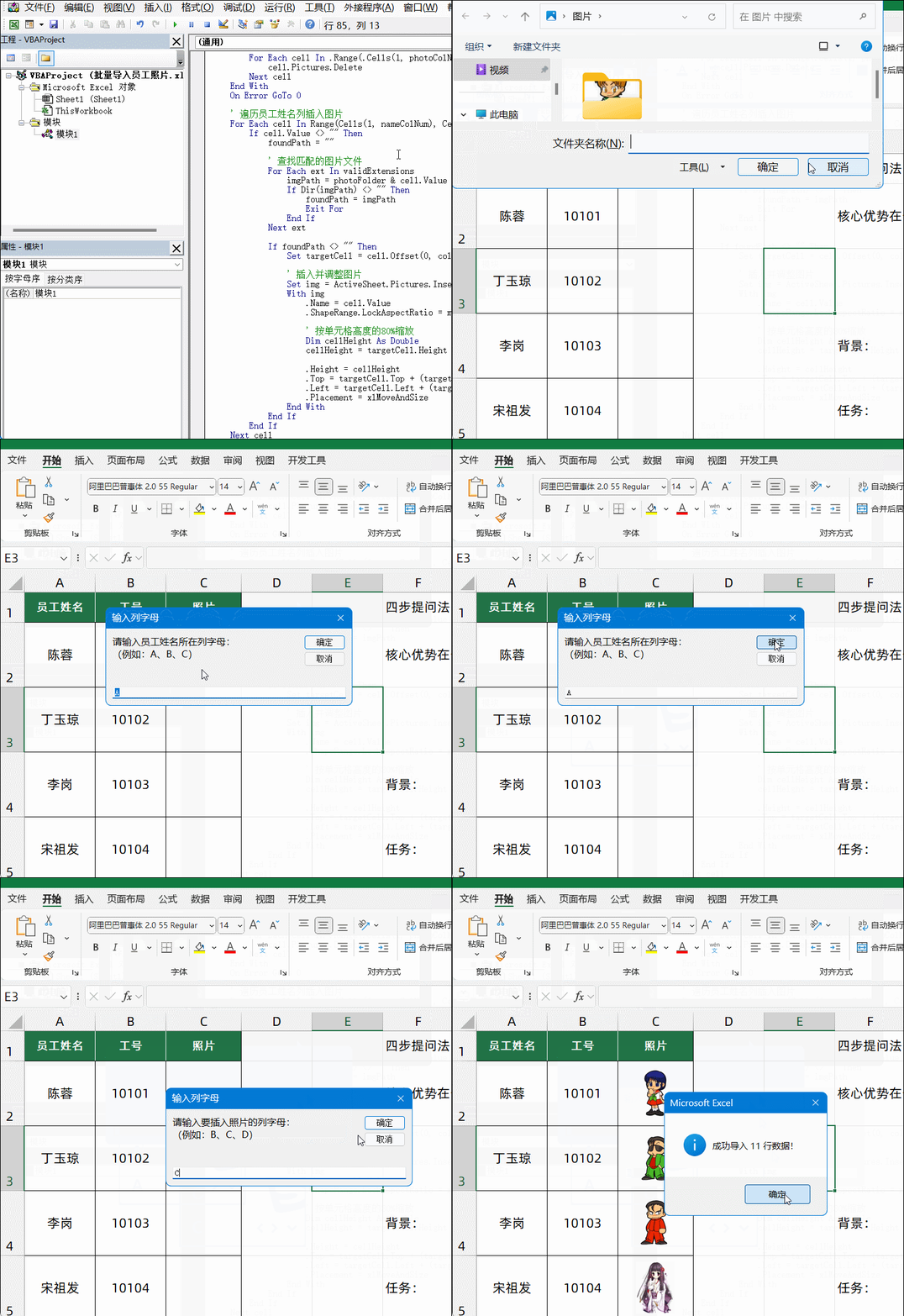
转眼之间,员工照片就全部插入完成了,够不够快?

更多AI应用神技,尽在《DeepSeek实战技巧精粹》。

点击上图⬆购买本书


*广告

扫描二维码推送至手机访问。

欢迎转载或分享本篇文章。

本文链接:https://www.jcba123.com/article/5100

分享给朋友:

“按名称批量插入图片,二分钟搞定” 的相关文章

Excel也能生成制作商品条形码

Excel也能生成制作商品条形码

各位在购买一些商品的时候,一定会注意到所有商品的背后都有一个条形码。通过识别条形码,可以得到商品的厂家、名称、日期、价格等许多信息。那么条形码又是如何制作的呢?其实,Excel中就可以生成条形码,今天,小汪老师就来给大家演示一下。当然了,编码是需要向有关部门申请获得的,我这里只是教下大家将...

PPT打造带感多色彩艺术字效果

PPT打造带感多色彩艺术字效果

众所周知,Office办公软件中的艺术字效果都不咋样,基本是拿不出手的。想要好看点艺术字,我们可以自己动手制作。这里,易老师来教大家在PPT中制作更好看的艺术字体。 开始制作艺术字 步骤一、插入文本框输入文字,这里我就用微软雅黑来做艺术字。 步骤二、选中文字,右键【设置文字效果格式】...

毛茸茸的字体 | PPT打造虎皮字体

毛茸茸的字体 | PPT打造虎皮字体

咱们今天来学习一个既简单又漂亮的字体制作,老虎皮做的字体。当然,学习的是方法,你也可以利用各种动物皮毛来打造。 首先,需要一份素材,那就是动物皮毛,这里我就不提供了,大家可以到百度图片搜索一下“动物皮毛”,可以找到一堆的动物皮毛,随便选一个吧!建议找尺寸大点的图片。 输入文字...

将流程图进行到底,PPT中带图片的流程图

将流程图进行到底,PPT中带图片的流程图

在制作PPT的时候,我们经常会将一些有结构性的内容,用流程图来展示出来。说到流程图,大多数情况下很多人都会选择文字形式的流程图,但在PPT里面,我们可以尽量少文字,能够用图片体现出来是最好不过。所以,易老师今天就来和各位一起探讨一下带图片的流程图,这项功能在07或之前的版本中是木有的。 插入S...

Excel 2021中的动态数组公式,学起来!

Excel 2021中的动态数组公式,学起来!

今天咱们分享几个Excel 2021中的动态数组公式。 1、一对多查询 如下图所示,是某公司的春节值班费明细表,要根据G2单元格指定部门,返回该部门的所有记录。 F6单元格输入以下公式: =FILTER(A1:D11,A1:A11=G2) FILTER函数的作用使用根据指定的条件...

Microsoft Excel 教程,如何在 Excel 图表中添加趋势线?

Microsoft Excel 教程,如何在 Excel 图表中添加趋势线?

欢迎观看 Microsoft Excel 教程,小编带大家学习 Microsoft Excel 的使用技巧,了解如何在 Excel 图表中添加趋势线。 向图表添加趋势线,选择图表,选择「图表设计」选项卡,然后单击「添加图表元素」。 选择「趋势线」-「线性」。注意: E...

发表评论

访客

看不清,换一张

◎欢迎参与讨论,请在这里发表您的看法和观点。