当前位置:首页 > 办公设计 > Office教程 > 带调节钮的条件格式,标记名次真方便

带调节钮的条件格式,标记名次真方便

7个月前 (09-21)Office教程780

今天和大家分享一个条件格式技巧。

先看效果,单击调节按钮,在指定名次之后的数据就会突出显示:

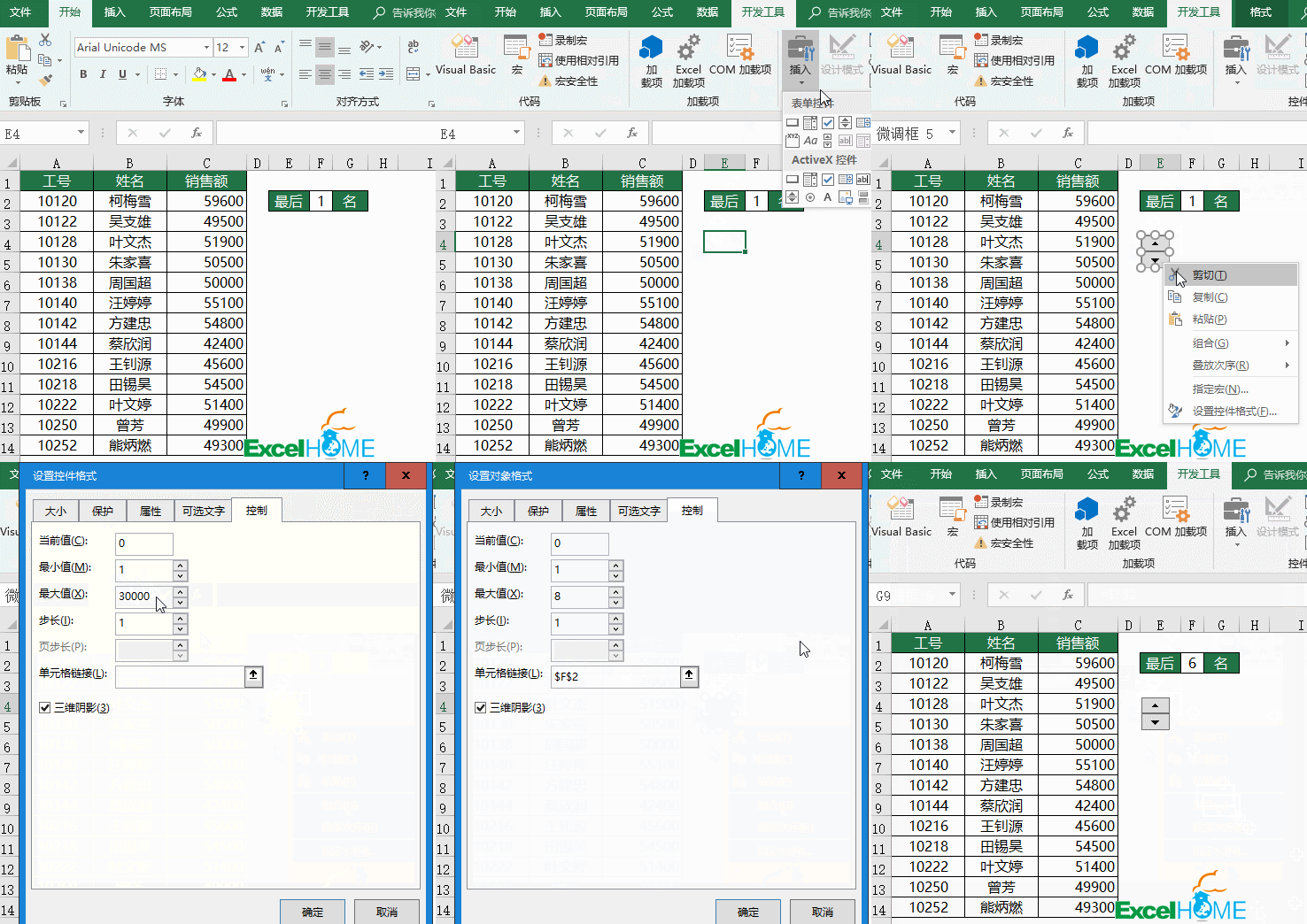
步骤1 插入控件

在【开发工具】选项卡下,插入数值调节钮。

右键单击控件→设置控件格式

设置完成后,单击调节钮,就可以调整F2单元格的数值了。
步骤2 设置条件格式

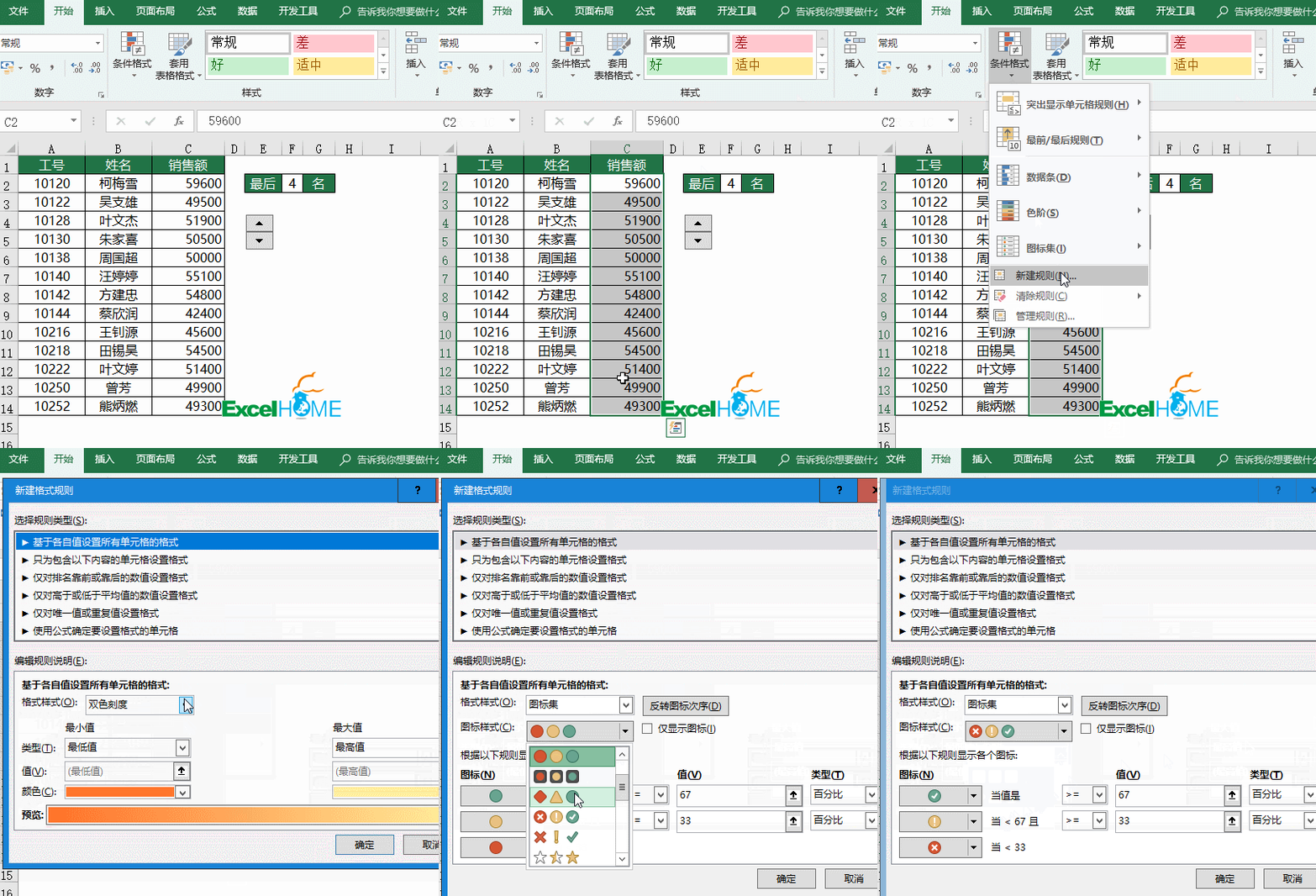
选中C2:C14单元格区域,设置条件格式,格式样式为图标集。

图标样式为三个圆圈。
步骤3 设置条件格式规则

按下图步骤,分别设置图标显示规则。

使用的公式为:
=SMALL($C$2:$C$14,$F$2)
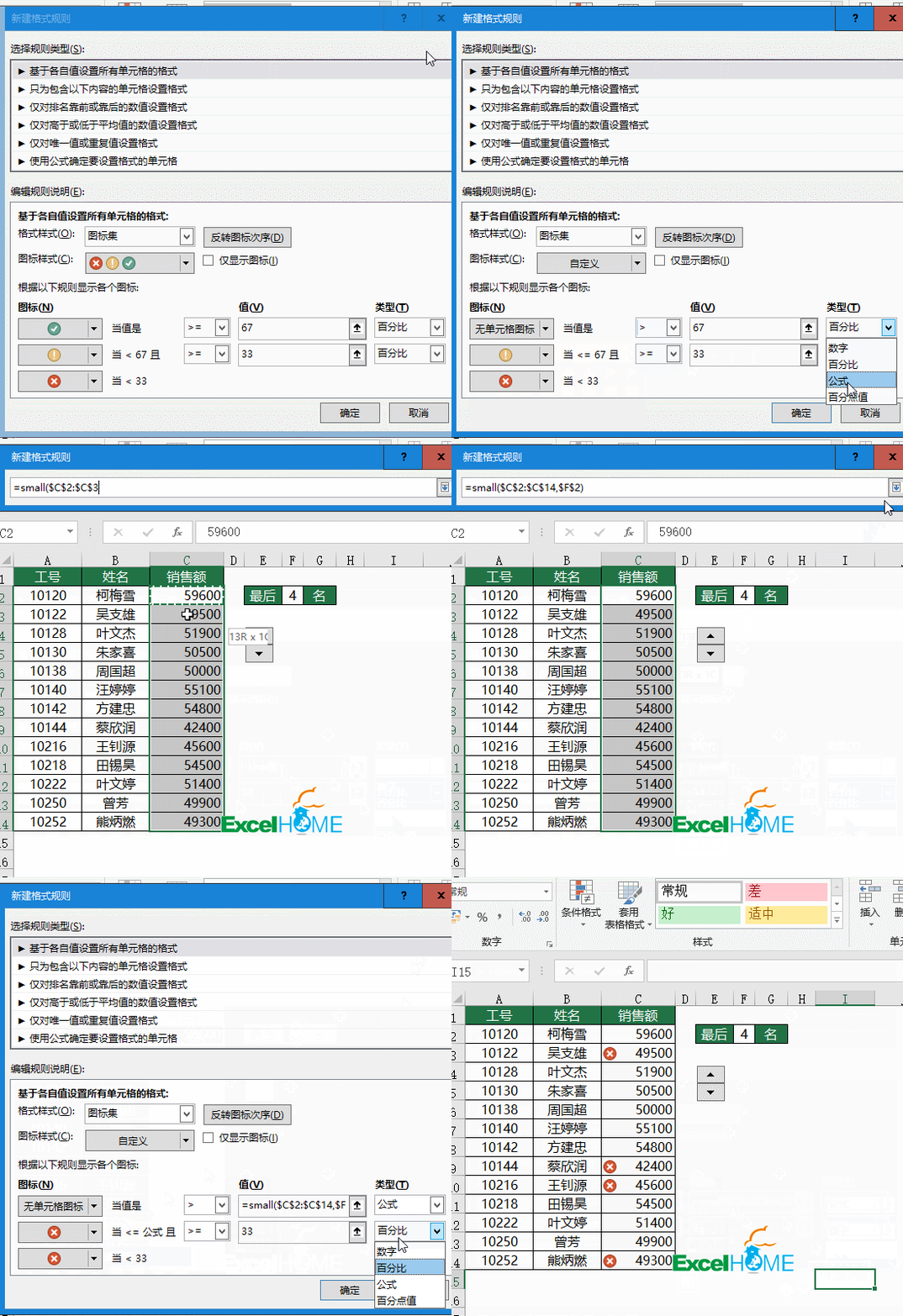
用SMALL函数计算出数据区域的第k个最小值,其中的k由F2单元格中的数值指定。

如果单元格中的数值大于SMALL函数的计算结果,单元格中不显示图标。

如果单元格中的数值小于等于SMALL函数的计算结果并且大于0,就显示成红色的叉号。

如果单元格中的数值小于0,同样不显示图标。

经过简单的三个步骤,条件格式设置完成。

只要单击调节钮,F2单元格中的数值就发生变化,这样相当于改变了SMALL函数的第二参数,SMALL函数的结果变化了,最终单元格中的图标也随之发生变化。
扫描二维码推送至手机访问。

欢迎转载或分享本篇文章。

本文链接:https://www.jcba123.com/article/5101

分享给朋友:

“带调节钮的条件格式,标记名次真方便” 的相关文章

Excel表格太宽,怎么打印在一张纸上?

Excel表格太宽,怎么打印在一张纸上?

在使用Excel打印表格的时候,经常会遇到这种情况,表格太宽,一张纸打印不下,两张纸空白太多,显得很浪费。有没有什么办法能够将这样的表格缩放到一张纸上面打印出来呢?     这里给大家分享几种比较常用的方法!   01、调整宽度...

【PPT抠图】菜鸟也会用,PPT抠图轻松搞定

【PPT抠图】菜鸟也会用,PPT抠图轻松搞定

抠图这一功能在很多图片处理的软件中都会有,不过对于许多办公小白来说,PS图片处理软件肯定是有一定的难度滴!不过,没关系,今天易老师教大家利用PPT来抠图,使用简单,就算是菜鸟也能够轻松上手! 在PPT中有两种不同的抠图方法,下面我就分别来讲一讲! 方法一:删除背景 删除背景是PPT中自...

Excel怎么玩?10个技巧就能让你上班很轻松!

Excel怎么玩?10个技巧就能让你上班很轻松!

今天小可教大家10个办公中经常用到的技巧,帮助大家提升工作效率,还会帮你升职加薪哒,一起学起来! 1、剪贴板合并数据 有时,我们需要将多单元格数据合并到一个单元格中,其实无需使用函数,利用剪贴板就能轻松合并啦! 如下GIF: 1、选中内容,Ctrl+C复制...

PPT证件照换背景颜色

PPT证件照换背景颜色

PPT制作技巧:如何用PPT五步绘制“逗号”时间线表达? 在网上看到一种时间线简单而且实用,问问有没有比较快速的制作方法? 颜色搭配还不错,逗号的表现形式,简洁而且实用,一定有绘制的快速方法。 场景:财务、HR、采购、市场,销售部需要PPT时间线表达的办公人士。...

PPT将正方形的图片转变为圆形

PPT将正方形的图片转变为圆形

1.单击工具栏插入下的形状,在下拉菜单下选择椭圆。 2.按住shift键画出一个正圆,选中此圆形,单击工具栏绘图工具下的填充,在下拉菜单下选择图片或纹理,在下拉菜单中选择本地图片。 3.弹出选择图片的对话框,找到需要插入的图片,单击打开。 4.图片就已经填充...

PPT将形状设置为创意图片

PPT将形状设置为创意图片

1.单击工具栏插入下的形状,在形状下选择圆角矩形。 2.插入一个矩形后,单击黄色小图形,拉动到中间,制作出一个圆形矩形。 3.复制粘贴处五个同样的圆形矩形,选中所有矩形,单击绘图工具下的组合,在下拉菜单当中选择组合。 4.组合后选择图片或纹理填充,图片来源选...

发表评论

访客

看不清,换一张

◎欢迎参与讨论,请在这里发表您的看法和观点。