当前位置:首页 > 办公设计 > Office教程 > Excel多语种翻译,给这个函数点个赞

Excel多语种翻译,给这个函数点个赞

11个月前 (09-21)Office教程860

今天和大家分享一个翻译有关的问题。
如下图所示,是某家外贸单位的产品分类记录,需要把俄文内容翻译为简体中文。

如果你使用的是Excel 365版本,可以使用以下公式轻松解决:
TRANSLATE(A2)
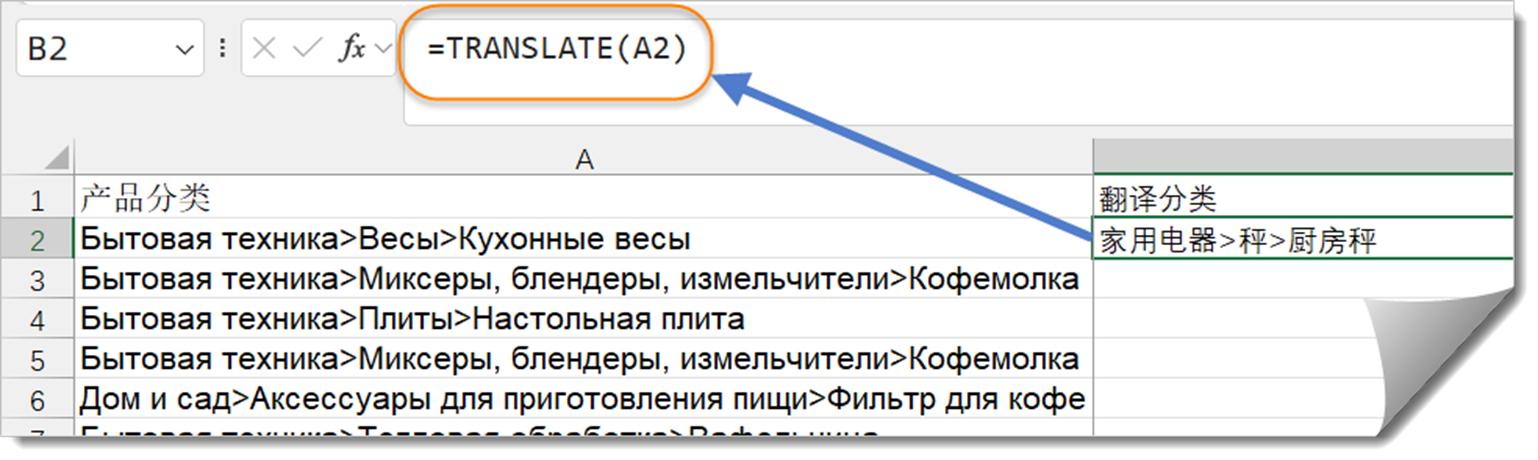
TRANSLATE是Excel 365中的新函数之一,能够将文本从一种语言翻译成另一种语言。语法为:
=TRANSLATE (文本、[源语言]、[目标语言])
该函数支持130多种语言的互译,其中还包括苗语、蒙语、藏语、哈萨克语等少数民族语种。
其中第二参数和第三参数都有内置的列表供我们选择,例如以下公式,表示将A2单元格中的中文翻译为日语:
=TRANSLATE(A2,”zh-chs”,”ja”)
如果省略第二参数和第三参数,会自动检测待处理的文本语言类型,并且使用系统语言作为目标语言。就像本例咱们的公式用法就是交给Excel自动识别了。
如果想按间隔符号拆分,还可以继续嵌套其他函数。例如,希望将翻译结果按“>”拆分到不同列里,可以使用以下公式一步到位:
=TEXTSPLIT(TRANSLATE(A2),”>”)


怎么样,你有没有心动呢?
扫描二维码推送至手机访问。

欢迎转载或分享本篇文章。

本文链接:https://www.jcba123.com/article/5102

分享给朋友:

“Excel多语种翻译,给这个函数点个赞” 的相关文章

PPT中只要学会这几招 排版对齐绝对不在话下

PPT中只要学会这几招 排版对齐绝对不在话下

我们在排版设计PPT过程中,经常会对一些图片、文字等进行对齐之类的排版操作。但是内容过多,对齐也不是一件容易的事情,如何掌握快速对齐的诀窍呢?这里易老师就来为大家详细的演示一下,各种对象在PPT中对齐的常用操作。   智能对齐向导 开启智能对齐向导功能,可帮助我们快速搞定各种对齐...

办公技巧:分享7个非常实用的PPT技巧,一起来学学吧!

办公技巧:分享7个非常实用的PPT技巧,一起来学学吧!

大家在平常工作学习经常用到PPT比如产品汇报、培训、工作总结等方面,为什么别人制作的PPT都很好看、高级,自己制作的却很普通?今天小编就给大家分享7个非常实用的PPT技巧,让你的幻灯片瞬间充满高级感,大家一起来学一学吧! 01饼状图旋转 大家在做工作总结和数据分析的时候,经常需要用到...

PPT聚光灯扫射播放效果

PPT聚光灯扫射播放效果

第一步:插入文本框,输入自己所需要文字,并填充为黑色。 第二步:点击右键,设计背景格式,背景改为黑色。此时,文字就看不到了 第三步:点击开始,形状,插入一个圆形。点击格式。 第四步:点击格式,形状填充,把圆形改为白色。 第五步:点击右键,置于底...

PPT超酷的全面屏展示效果

PPT超酷的全面屏展示效果

点击右键并选择"设置背景格式"选项。在弹出的对话框中,选择"图片或纹理填充"选项,然后点击"来自文件"按钮,选择您需要的图片作为背景。 插入一个手机的样式。您可以使用PPT软件中的手机形状或者自己绘制一个手机形状。然后,在该手机上插入一个覆盖在屏幕上的形状。 再次点击右键...

PPT如何制作图叠字效果

PPT如何制作图叠字效果

第一步:在PPT软件中,插入多个文本框,并输入您需要的文字。 第二步:选中“龙”字,点击右键并选择"设置形状格式"选项。在弹出的对话框中,点击"文本选项",然后选择"渐变填充"。将左边的滑块设置为白色,右边的滑块也设置为白色。同时增加透明度。这样,“龙”字就会有一个向里凹陷的效...

PPT屏外取色使用指南

PPT屏外取色使用指南

先,打开PPT软件并创建一个新的空白演示文稿。接着,新建幻灯片并插入一个圆形。选中该圆形,点击形状填充选项中的"取色器"。现在,只需按住鼠标左键不放,您就可以将取色器拖动到幻灯片以外,甚至是屏幕以外的任何位置,轻松获取所需的颜色。这一便捷功能将大大提升您在PPT制作过程中的工作效率。...

发表评论

访客

看不清,换一张

◎欢迎参与讨论,请在这里发表您的看法和观点。