当前位置:首页 > 办公设计 > Office教程 > VLOOKUP函数又出错?原因收集全了

VLOOKUP函数又出错?原因收集全了

9个月前 (09-21)Office教程1660

今天咱们来说说VLOOKUP函数出错的常见原因:

1、查询区域选择错误

如下图所示,要在E2单元格查询商品名称对应的销售经理,但是下面的公式竟然出错了:
=VLOOKUP(E2,A:C,3,0)

这是因为VLOOKUP函数要求查询值必须位于查询区域的首列,在左侧的数据表中,商品名称在B列,所以查询区域要从B列开始选取。但是公式写成了从A列开始,那就不能怪VLOOKUP了。


2、单元格里有空格

如下图中,F3单元格里的公式写法没问题,引用方式也没问题,这时候咱们要先检查被查询的内容有没有空格,或者查询区域的单元格里是否有空格。
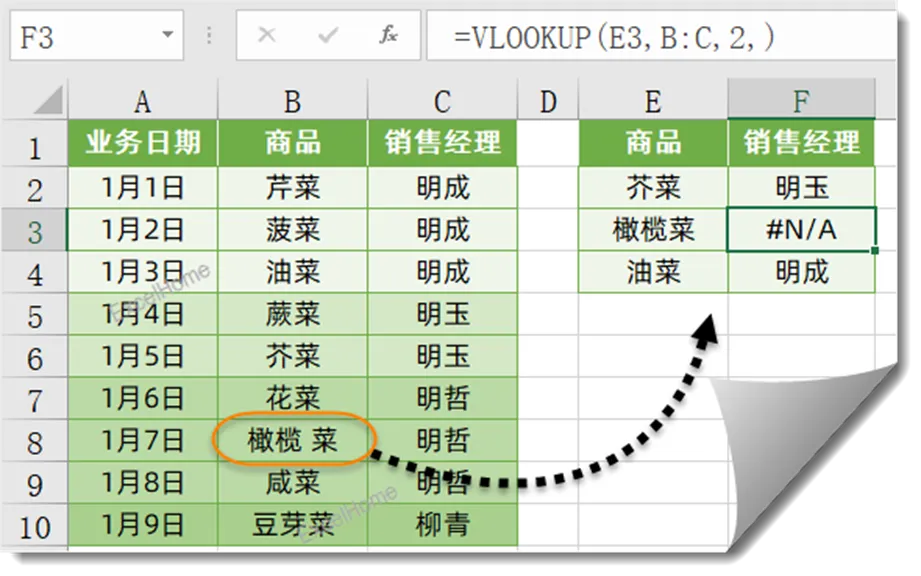
解决方法是按Ctrl+H键调出【查找和替换】对话框,在【查找内容】文本框中输入空格,点【全部替换】按钮。

实际操作时,可以在英文输入状态下输入空格,全部替换,然后再在中文输入状态下输入空格,继续替换一次。


3、不可见字符

如果是从系统导出的数据源,还有可能存在不可见字符。

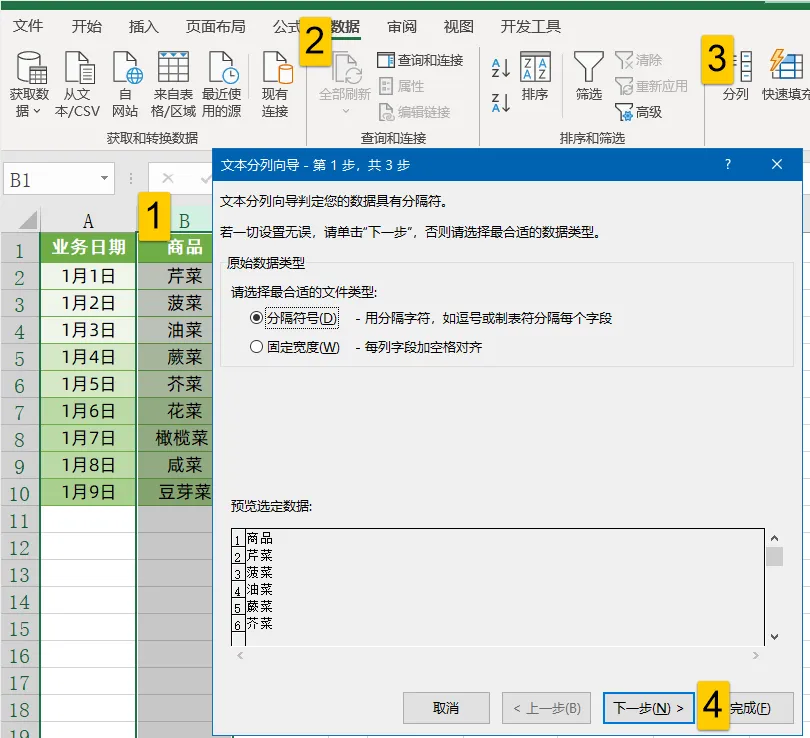
解决方法是单击可能包含不可见字符的列标,在【数据】选项卡下点【分列】按钮,然后在弹出的对话框中直接点【完成】按钮。

这种方法能清除大部分类型的不可见字符。
 

4、漏掉了第四参数

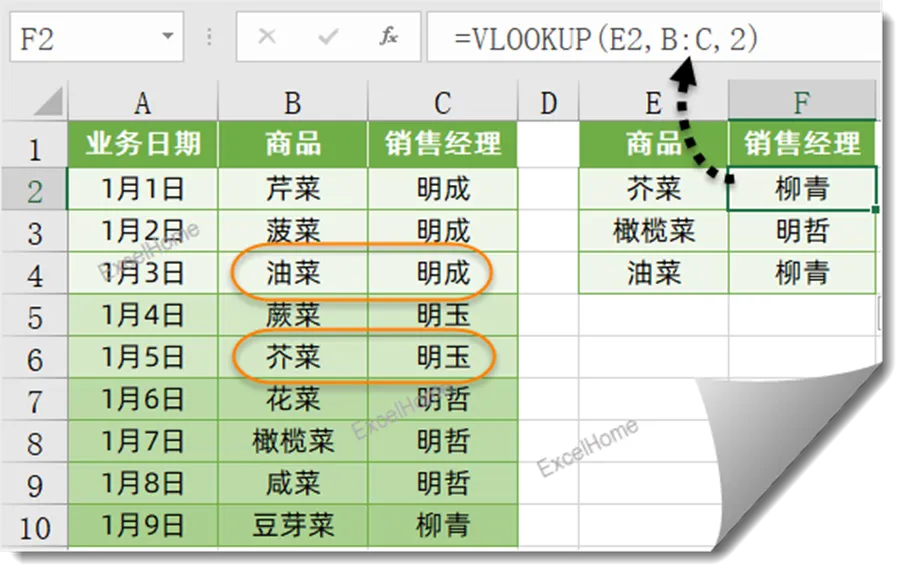
第四参数用于指定使用哪种匹配方式,如果省略参数值,或者将参数值写成0以及FALSE,都是精确匹配。

但是如果省略了参数值,逗号又给漏掉,那就别怪VLOOKUP不客气了。就像下图,F2和F4单元格的公式直接返回一个错误结果,你说这有多坑人:
 

5、数字格式不一致

这种问题主要出现在数字类型的查询中,看看下图F2单元格中的公式,要根据E2单元格编码查询对应的单价:
=VLOOKUP(E2,A:C,2,0)
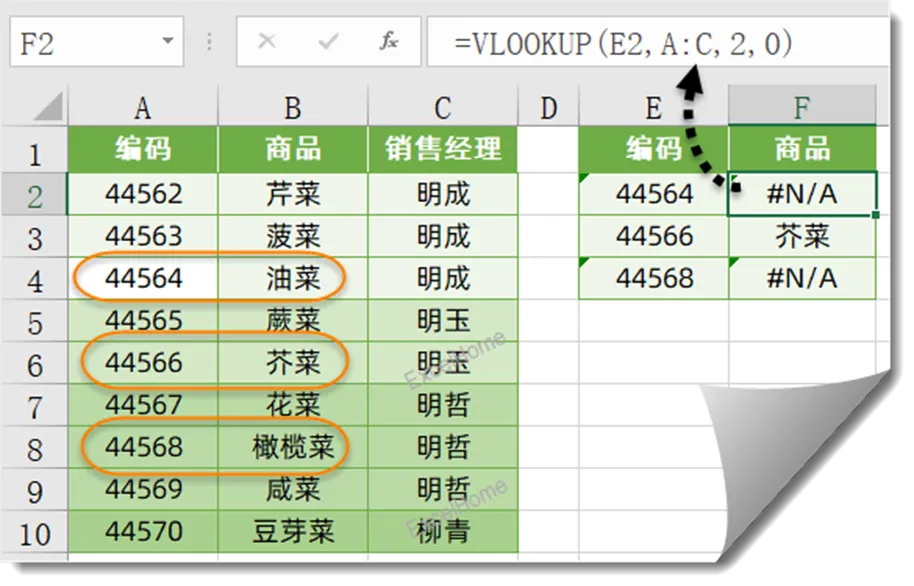
E列的编码是文本型的数字,而A列查询区域的编码是常规格式的数值,所以在查询时就有问题了。

解决方法是把查询区域的格式和被查询的内容统一成同一种格式。

可以修改公式,将查询值乘以1变成数值,再进行查询就没问题了:
=VLOOKUP(E2*1,A:B,2,0)

反之,如果想把数值型的查询值变成文本,只要在查询值后连接上一个空文本&””就好了,类似下面这样:
=VLOOKUP(E2&””,A:B,2,0)

还有一种可能出现问题的原因,就是查询内容中包含“*”或是“~”,这两个符号有特殊身份,在查询条件中出现时,会被Excel当成通配符处理。

简单有效的处理方法是将数据源以及查询内容中的“*”和“~”使用其他符号来替代,这个问题在实际工作中不多见,咱们知道有这么回事就可以啦。
扫描二维码推送至手机访问。

欢迎转载或分享本篇文章。

本文链接:https://www.jcba123.com/article/5109

分享给朋友:

“VLOOKUP函数又出错?原因收集全了” 的相关文章

流程图怎么做?用Word制作流程图超方便!

流程图怎么做?用Word制作流程图超方便!

还在为做流程图而发愁?不知道用什么软件制作,更不知道从何下手?其实,用Word做流程图还是蛮方便的,制作起来也非常简单。今天,易老师就来手把手的教大家用Word画流程图。     Word新建画布 用Word在绘制流程图之前,我们要先新建画布,进入...

excel能跳转的工作表目录

excel能跳转的工作表目录

今天咱们分享一个制作工作表目录的技巧。 首先在工作簿中新建一个工作表,命名为“目录”。 接下来分为两个步骤: 1、自定义名称 单击B1单元格,切换到【公式】选项卡,单击【定义名称】,弹出【新建名称】对话框,在“名称”文本框中输入“目录”,在“引用位置”文本框输入以下公式: =INDEX(G...

Microsoft Excel 教程,如何在 Excel 中选择单元格行和列?

Microsoft Excel 教程,如何在 Excel 中选择单元格行和列?

欢迎观看 Microsoft Excel 教程,小编带大家学习 Excel 的使用技巧,了解如何在 Excel 中选择单元格行和列。 在 Excel 中可以选择一个或多个单元格、行和列的单元格内容。注意,如果工作表处于受保护状态,可能无法在工作表中选择单元格或其内容。 选择一个或多个单元格,单击单元...

PPT多个图形怎么居中排列?

PPT多个图形怎么居中排列?

PPT多个图形怎么居中?ppt中想要让图形居中,该怎么设置图形居中呢?下面我们就来看看ppt图形居中教程,很简单,需要的朋友可以参考下   1、选择好要编辑的内容,可以直接框选,也可以ctrl挨个单击 2、选择格式可以选择对齐方向 3、选择对齐方...

PPT如何导出视频

PPT如何导出视频

第一步:打开需要转换视频的PPT文档。 第二步:设置播放的节奏,点击幻灯片放映,排练计时。将效果完整的播放一遍。点击保存计时,此时,导出视频的时间节奏,就会以本次排练计时的时间为准了。   第三步:在点击文件,创建视频,再点击创建视频,保存。此时,视频就导出成功啦!...

数据有效性的几个典型应用,看看你是哪一级

数据有效性的几个典型应用,看看你是哪一级

今天和小伙伴们一起分享数据有效性的几个典型应用。 普通青年这样用 步骤简要说明: 选中区域,设置数据验证,允许条件选择序列,输入要在下拉菜单中显示的内容: 男,女 注意不同选项要使用半角的逗号隔开。   初级青年这样用 步骤简要说明: 选中数据区域,设置数据验证,在【输入信息】选项卡下...

发表评论

访客

看不清,换一张

◎欢迎参与讨论,请在这里发表您的看法和观点。