密码遗忘急救箱,3步解锁加密工作簿
解密Excel工作簿文件打开密码。
操作方法:
单击【易用宝plus】→【解密工作簿】。
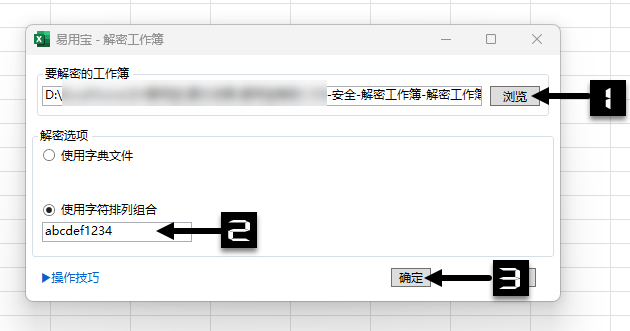
单击【浏览】选择要解密的工作簿
单击【浏览】选择密码词典文件,单击【确定】既可解除工作簿密码。

如果您对原来的密码组合有印象,可以使用字符排列组合,输入相关的字母、数字、符号,单击【确定】等待完成解密。
[广告]免费下载Excel易用宝,请访问:https://yyb.excelhome.net/

解密Excel工作簿文件打开密码。
操作方法:
单击【易用宝plus】→【解密工作簿】。
单击【浏览】选择要解密的工作簿
单击【浏览】选择密码词典文件,单击【确定】既可解除工作簿密码。
如果您对原来的密码组合有印象,可以使用字符排列组合,输入相关的字母、数字、符号,单击【确定】等待完成解密。
[广告]免费下载Excel易用宝,请访问:https://yyb.excelhome.net/
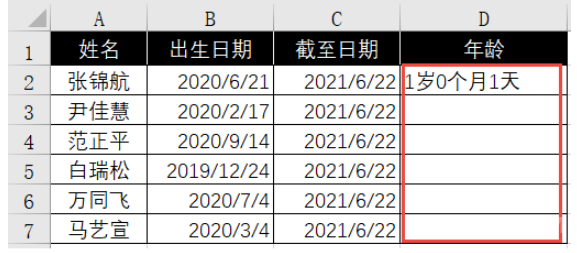
如下图所示,希望根据B列的出生日期和C列的统计截至日期,来计算两个日期之间的间隔,希望得到的结果是xx年xx个月xx天的形式。 要计算两个日期之间的间隔,那就非DATEDIF函数莫属了。这个函数的写法为: =DATEDIF(开始日期,结束日期,返回的间隔类型) 第1参数和第2参数,可以引...

今天和大家分享几个Excel 365中的新函数,看看这些函数是如何化解各种疑难杂症的。 1、根据指定条件,返回不连续列的信息 如下图所示,希望根据F2:G2单元格中的部门和学历信息,在左侧数据表提取出符合条件的姓名以及对应的年龄信息。 F5单元格输入以下公式: =CHOOSECOLS(FI...

今天分享TOCOL函数的几个典型应用。 这个函数目前可以在Excel 365和最新的WPS表格中使用,作用是将多列的区域或数组转换为单列。函数用法为: =TOCOL(要转换的数组或引用, [是否忽略指定类型的值], [按行/列扫描]) 其中第二参数为0或者省略该参数时,表示保留所有值。为1表示忽略空...
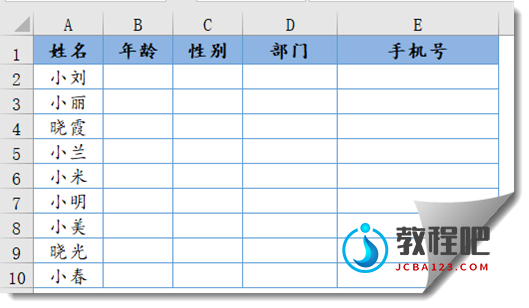
数据验证,在早期版本中叫数据有效性,能够对用户输入的内容进行检测,限制录入不符合要求的数据。 以下图为例,要分别输入员工年龄、性别、部门和手机号。 因为员工年龄不会小于16岁,也不会大于60岁,因此输入员年龄的区间应该是16~60之间的整数。通过设置数据验证,可以限制输入的年龄范围。 性别只有男...

今天咱们看看如何从身份证号码中提取出需要的信息。 如下图为所示,是一份模拟的员工信息表,A列是姓名,B列是身份证号码,C列是职级。 1、提取出生年月 D2输入以下公式,向下复制。 =–TEXT(MID(B2,7,8),”0-00-00″) 身份证号码中的第7位...

首先,在站长素材网站(https://sc.chinaz.com/)搜索并下载一张喜欢的图片。 第一步:打开PPT软件,创建一个新的空白演示文稿。然后,点击插入——形状——平行四边形,按住黄色控点调节平行四边形倾斜程度,复制多个平行四边形,调整长度、间距,进行排版。选中所有平行四边形,...
