当前位置:首页 > 办公设计 > Office教程 > 不会Excel公式?让AI帮我写

不会Excel公式?让AI帮我写

7个月前 (10-07)Office教程540

内事不决问百度,外事不决问谷歌,工作难题就问DeepSeek。
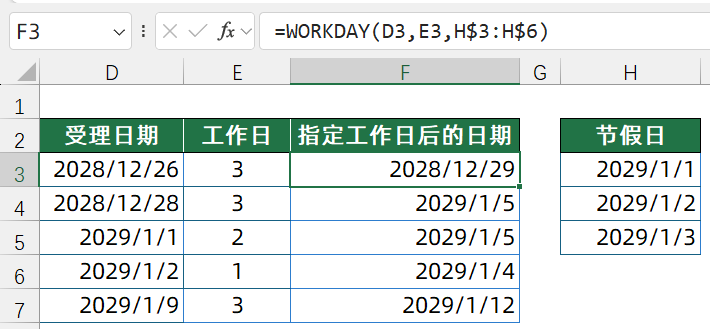
先看下面的表格,D列是受理日期,E列是工作日,H列是要排除的节假日,需要在F列计算指定工作日后的日期。

打开 DeepSeek 官网,在对话框中发送以下指令:
咱们把问题告诉DeepSeek:
D3单元格是开始日期,E3单元格是表示工作日天数的数值,H3:H6是需要排除的节假日。请根据D3、E3和H3:H6中的内容,计算指定工作日后的日期。
思索片刻,deepseek就给出了解决方法:
要计算指定工作日后的日期,排除周末和节假日,可以使用Excel的WORKDAY函数。具体步骤如下:

函数选择:使用WORKDAY函数,其自动排除周六、周日及指定的节假日。

参数说明:

起始日期:D3单元格。
工作日天数:E3单元格中的数值。
节假日范围:H3:H6 中的日期列表。
在需要显示结果的单元格中输入以下公式:
=WORKDAY(D3,E3,H3:H6)

公式解释:
该公式从D3的日期开始,加上E3个工作日。 自动跳过周末(周六、周日)和H3:H6 列出的节假日,返回最终日期。

咱们把公式复制后粘贴到F3单元格,由于公式要向下复制,因此把中的H3:H6部分设置成绝对引用形式。

来看看公式结果:
如果你也有不会写的公式,那就问问DeepSeek吧。
记住,提问时要明确目标、数据结构、特殊需求、分步描述和具体例子,这些都是帮助模型准确生成公式的关键因素。
扫描二维码推送至手机访问。

欢迎转载或分享本篇文章。

本文链接:https://www.jcba123.com/article/5113

分享给朋友:

“不会Excel公式?让AI帮我写” 的相关文章

用快捷键搞定Excel隔行求和技巧,1分钟不到完成工作!

用快捷键搞定Excel隔行求和技巧,1分钟不到完成工作!

工作中我们会用到各种各样的表格数据相加求和,之前小汪老师也有讲过许多种求和,今天,再来分享一下“隔行求和”。   演示表格 如下图所示,我们经常会根据部门来录入每个销售人员的销售业绩,然后求出每个部门的和。像这种隔行数据,我们应该如何快速的求和呢?这里为了更好的演示效果,我将空白...

毛茸茸的字体 | PPT打造虎皮字体

毛茸茸的字体 | PPT打造虎皮字体

咱们今天来学习一个既简单又漂亮的字体制作,老虎皮做的字体。当然,学习的是方法,你也可以利用各种动物皮毛来打造。 首先,需要一份素材,那就是动物皮毛,这里我就不提供了,大家可以到百度图片搜索一下“动物皮毛”,可以找到一堆的动物皮毛,随便选一个吧!建议找尺寸大点的图片。 输入文字...

Microsoft Excel 教程,如何在 Excel 图表中添加趋势线?

Microsoft Excel 教程,如何在 Excel 图表中添加趋势线?

欢迎观看 Microsoft Excel 教程,小编带大家学习 Microsoft Excel 的使用技巧,了解如何在 Excel 图表中添加趋势线。 向图表添加趋势线,选择图表,选择「图表设计」选项卡,然后单击「添加图表元素」。 选择「趋势线」-「线性」。注意: E...

PPT制作教程:如何使用PowerPoint制作手绘粉笔字效果PPT教程

PPT制作教程:如何使用PowerPoint制作手绘粉笔字效果PPT教程

PPT制作教程:如何使用PowerPoint制作手绘粉笔字效果PPT教程 当您在观看别人的PowerPoint时候,是否经常会看到类似于粉笔字效果呢? 今天的教程就教大家使用PPT制作粉笔字效果的幻灯片,特别是老师制作PPT课件的时候非常适用哦。  ...

PPT如何制作帘幕效果

PPT如何制作帘幕效果

首先,在素材网站上搜索并下载一张幕布背景图片。 第一步:打开PPT软件,创建一个新的空白演示文稿。然后,在幻灯片上插入刚刚下载的“幕布图片”,将其设置为整个幻灯片的背景。 第二步:再新建一个幻灯片,插入一张图片。注意选择图片格式而不是其他格式。点击选中该图片,然后选择“切换”选项...

做表不用Ctrl键,天天加班八点半

做表不用Ctrl键,天天加班八点半

用Ctrl键与其他键组合,能形成很多快捷键,比如大家最熟悉的Ctrl+C(复制)、Ctrl+V(粘贴)和Ctrl+Z(撤销)。 除此之外,常用的Ctrl系组合键还有Ctrl+A(全选)、Ctrl+S(保存)、Ctrl+F(查找)、Ctrl+H(替换)、Ctrl+X(剪切)、Ctrl+P(打印)、Ct...

发表评论

访客

看不清,换一张

◎欢迎参与讨论,请在这里发表您的看法和观点。