当前位置:首页 > 办公设计 > Office教程 > 一分钟,制作动态抽奖器

一分钟,制作动态抽奖器

7个月前 (09-21)Office教程1310

首先在Excel文档中准备参与抽奖的员工名单,如下图所示。

打开DeepSeek网页版:
https://chat.deepseek.com/
单击DeepSeek对话框右下角的按钮,将包含抽奖名单的Excel文档上传,然后发送以下提示词:

请设计一个HTML标准的随机抽奖器。要求:

1 背景使用喜庆色系。
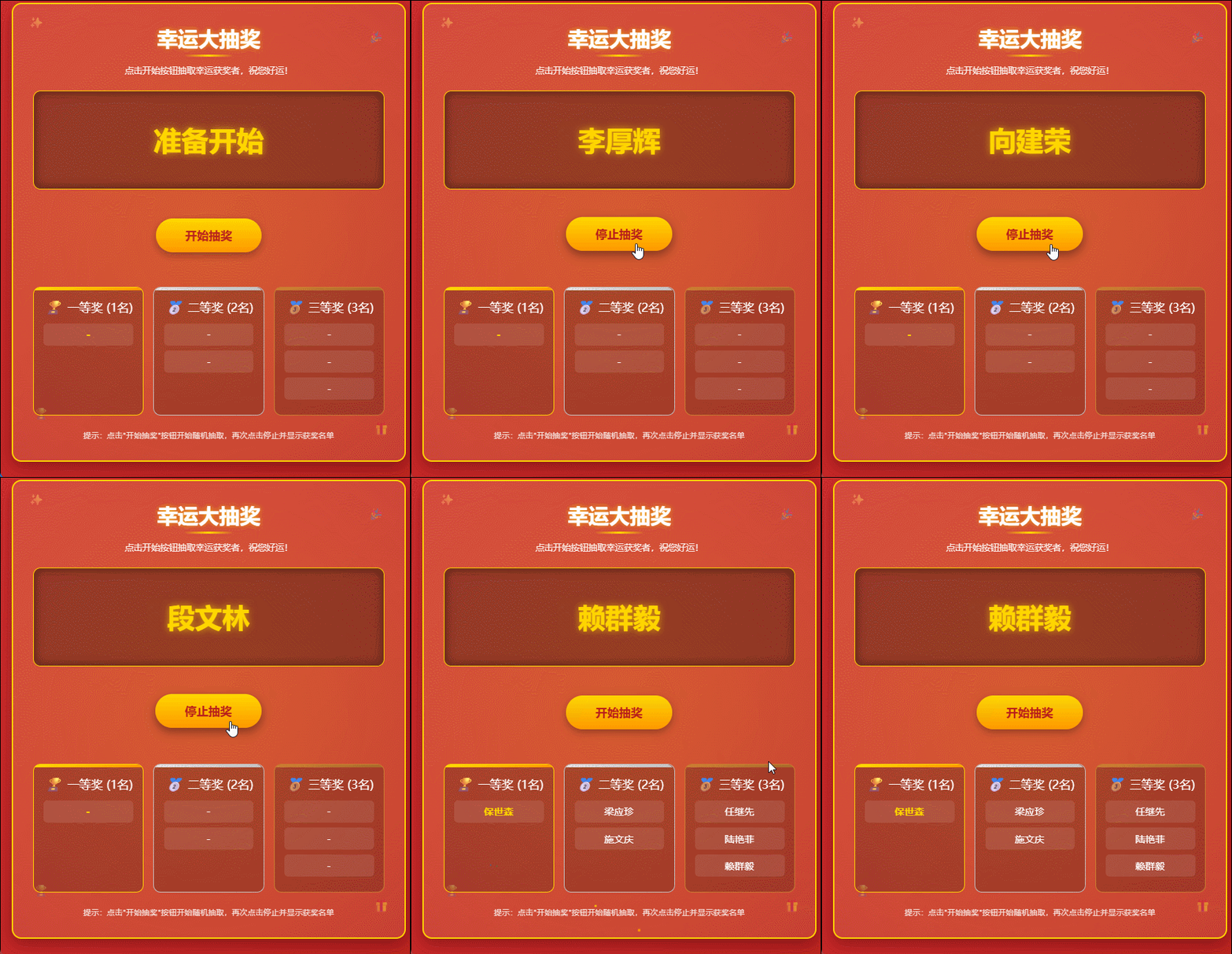
2、单击 “ 开始 ” 按钮会显示所有名字一闪而过的动画效果,并且 “ 开始 ” 会变成 “ 停止 ” 按钮,单击 “ 停止 ” 按钮可以随机得到一组抽奖结果。
3、每次抽奖结果为一等奖 1 名,二等奖 2 名,三等奖三名,抽奖姓名在 Excel 文档中。

稍等片刻,AI就会给咱们生成一大串代码。
代码看不懂?没关系。进行到这里,任务就完成了一大半。
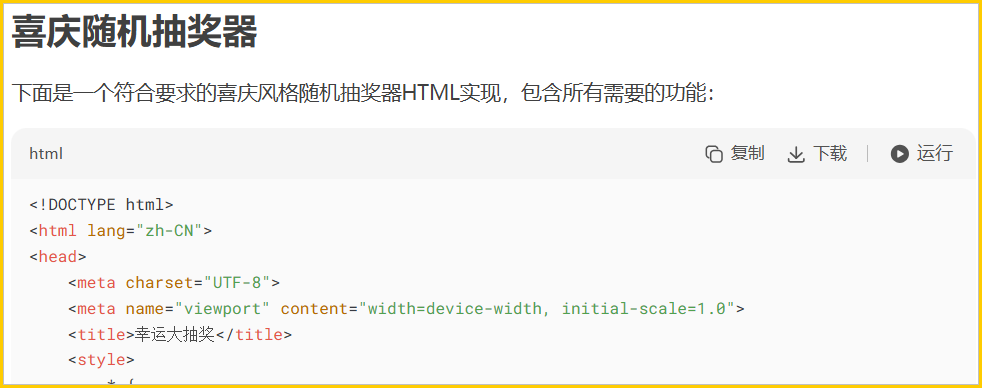
单击代码框右上角的【运行】按钮来看看效果。

点击【开始抽奖】按钮,体验一下激动人心的时刻吧:
点击右上角的【下载】按钮,会下载一个扩展名为txt的文本文档。
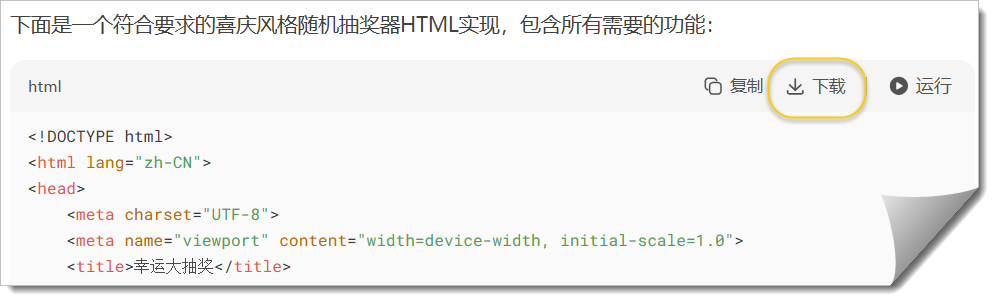
最后,将文件扩展名txt改成html,使用浏览器打开就可以抽奖啦。

当然,你也可以要求AI生成一个名单导入按钮,这样的话,再有其他抽奖活动时就更简单方便了。

更多AI应用神技,尽在《DeepSeek实战技巧精粹》↓↓

点击上图⬆购买本书


*广告

扫描二维码推送至手机访问。

欢迎转载或分享本篇文章。

本文链接:https://www.jcba123.com/article/5112

分享给朋友:

“一分钟,制作动态抽奖器” 的相关文章

Excel记录单在哪里,如何用?只有老司机才知道的一项强大功能!

Excel记录单在哪里,如何用?只有老司机才知道的一项强大功能!

Excel记录单,一项被深埋的强大功能,只有一些老司机才晓得。为什么这么说呢?因为该功能最早出现在2003的版本中,到2007版本以后就消失在了众人视线中。许多老司机甚至认为这个功能已经被取消了。     记录单到底是个什么样的功能? 对于许多新手或者是没有...

​PPT文本框对齐怎么做

​PPT文本框对齐怎么做

在powerpoint演示文稿中我们经常会需要使用到文本框功能,比如我们可以在无法直接录入文本信息的地方借助文本框功能实现文本的录入,而且在使用文本框功能时我们还可以选择横排文本框或者竖排文本框,如果选择横排文本框,后续在其中输入的文字就是横向排列的,反之,后续在文本框中输入的文字就是竖向排列的。如...

Excel任意条件查数据,就这么简单

Excel任意条件查数据,就这么简单

先看数据源: 左侧是员工信息表,右侧是查询区域,希望在G4输入任意姓名或者任意部门,就能在右侧提取出符合条件的全部记录。 要实现这样的数据提取效果,其实很简单,接下来咱们就看看具体的操作步骤。 步骤1 在G4单元格输入要查询的内容,比如“销售部”。 步骤2 在第一行数据...

Excel数据去重神器:UNIQUE函数详解

Excel数据去重神器:UNIQUE函数详解

如果你使用的是Excel 2019或者2021版本,可以使用UNIQUE函数从数据源中提取出不重复的记录,而且计算结果能随着数据源的变化自动更新。 UNIQUE函数的用法是: =UNIQUE(数据区域,返回唯一列/行,返回每个不同项目还是只出现一次的记录) 接下来咱们以Excel 2021为例...

XLOOKUP函数经典用法总结

XLOOKUP函数经典用法总结

HI,大家好,我是星光。 今天给大家分享的Excel函数是XLOOKUP,例先说一下它的基本语法。它有六个参数,成功超越大哥大OFFSET,成为参数最多的函数之一。 =XLOOKUP(查找值,查找范围,结果范围,[容错值],[匹配方式],[查询模式]) 参数看起来很多,不过只有前三个是...

办公技巧:分享7个非常实用的PPT技巧,一起来学学吧!

办公技巧:分享7个非常实用的PPT技巧,一起来学学吧!

大家在平常工作学习经常用到PPT比如产品汇报、培训、工作总结等方面,为什么别人制作的PPT都很好看、高级,自己制作的却很普通?今天小编就给大家分享7个非常实用的PPT技巧,让你的幻灯片瞬间充满高级感,大家一起来学一学吧! 01饼状图旋转 大家在做工作总结和数据分析的时候,经常需要用到...

发表评论

访客

看不清,换一张

◎欢迎参与讨论,请在这里发表您的看法和观点。