当前位置:首页 > 办公设计 > Office教程 > SHEETSNAME,一键提取工作表名称

SHEETSNAME,一键提取工作表名称

9个月前 (10-07)Office教程700

今天和大家分享一个WPS表格中的特有函数——SHEETSNAME。

这个函数的作用是返回引用单元格所在的工作表名称。函数语法为:
=SHEETSNAME([参照区域],[结果方向],[工作表范围])

三个参数都带有中括号,表示都是可选参数。接下来咱们就看看这个函数的具体用法。

1、返回当前工作表名称

如下图所示,B1单元格输入以下公式,即可返回当前工作表名称:
=SHEETSNAME(B1)

公式中的B1,可以是当前工作表中的任意单元格地址。

2、返回全部工作表名称

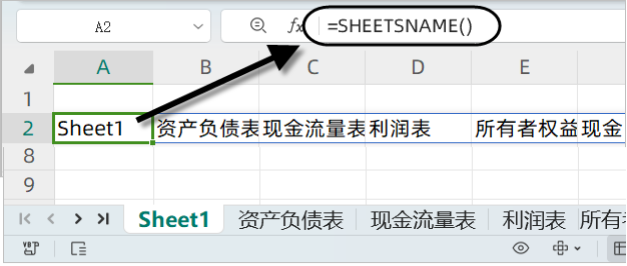
如下图所示,A2单元格的公式省略了参照区域,则返回全部工作表名称:
=SHEETSNAME()
3、调整结果方向

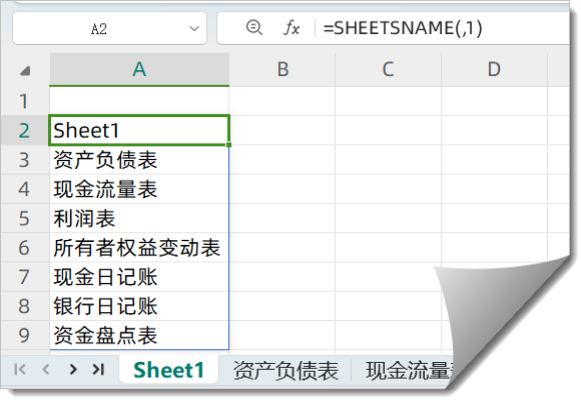
如下图所示,A2单元格使用以下公式,返回的工作表名称将按垂直方向排列。省略第二参数的值或者参数值为0,则按水平方向排列。
=SHEETSNAME(,1)
4、排除当前工作表

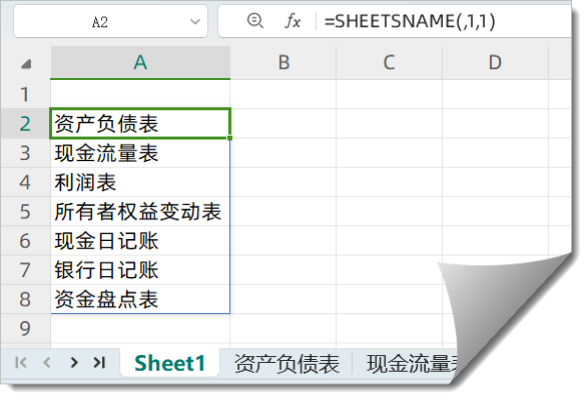
如下图所示,A2单元格使用以下公式,结果中会排除当前工作表。
=SHEETSNAME(,1,1)
5、制作能跳转的工作表目录

如下图所示,B2单元格输入以下公式,再将公式下拉复制,即可得到带链接的工作表目录。
=HYPERLINK(“#'”&A2&”‘!A1″,”跳转”)
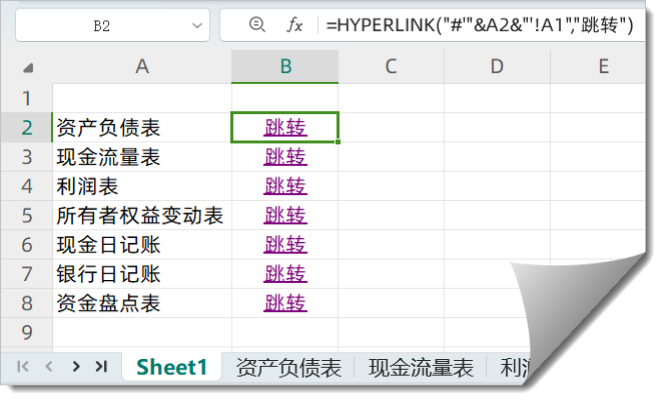
“#'”&A2&”‘!A1,这部分看起来有点乱,其实就是用字符和A2单元格的内容连接,得到一个工作表名称以及单元格地址A1:
“#’资产负债表’!A1”
HYPERLINK第一参数是跳转的路径,组成结构为:
电脑磁盘符:\文件夹名\工作簿名#’工作表名’!单元格地址

如果要跳转的位置是当前工作簿中的其他工作表,可简化为以下结构:
#’工作表名’!单元格地址
HYPERLINK的第二参数是单元格中显示的内容,如果省略这个参数,单元格里将显示第一参数连接后的字符串。

扫描二维码推送至手机访问。

欢迎转载或分享本篇文章。

本文链接:https://www.jcba123.com/article/5116

分享给朋友:

“SHEETSNAME,一键提取工作表名称” 的相关文章

Excel表格复制到Word「Excel转Word」,保持格式不变,还能够同步更新!

Excel表格复制到Word「Excel转Word」,保持格式不变,还能够同步更新!

Word中只能够做一些简单的表格,如果要使用公式的话,还是得用Excel,所以,我们在用Word制作计划书或汇报工作的时候,经常会插入Excel表格到Word中。但是,我们在Excel中复制表格到Word后,你会发现,表格已经完全变形了。 上次我们讲过《Word转Excel》,今天再来...

Excel旋风图图表制作技巧,数据比较分析更方便

Excel旋风图图表制作技巧,数据比较分析更方便

今天教大家使用Excel来制作一份旋风图图表,该图表主要特点就是便于两种不同数据的分析对比,能够让我们更有效的查看对比效果。     Excel旋风图效果     Excel旋风图制作 1、首先,我们插入图表。选中数据,点击「插入」...

Excel换行那些事儿!教你如何自动换行和强制换行快捷键!

Excel换行那些事儿!教你如何自动换行和强制换行快捷键!

对于一些新手朋友来说,Excel中的自动换行与强制换行都还搞不太清除。所以今天,小汪老师就来给大家讲讲关于Excel中自动换行与手动换行的那些事儿!     Excel自动换行功能 首先,选中需要换行的单元格区域,然后点击「开始」-「对齐方式」-「自动换行」按钮即可。自...

PPT文字字体拆分效果

PPT文字字体拆分效果

第一步:在PPT软件中,插入一个文本框,并输入您需要的文字。 第二步:点击菜单栏中的"插入"选项,然后选择"形状",插入一个矩形。 第三步:选中文字和矩形,按住Ctrl键(确保两者都被选中)。然后点击菜单栏中的"格式"选项,再点击"合并形状",最后点击"拆分"。此时,文字...

Excel函数与公式2.0时代,享受革新带来的便利

Excel函数与公式2.0时代,享受革新带来的便利

01 Excel函数与公式的江湖排名 你们知道,Excel座下猛将如云, 最厉害的四大金刚分别是函数与公式、数据透视表、图表和Power Query,还有一位大长老VBA,以及去年新加入的客座长老Python。 对于用户来说, 最常用的,最核心的, 最容易上手又最难进步的, 最需要...

设计感强化:PPT封面设计指南

设计感强化:PPT封面设计指南

第一步:设置背景。打开PPT软件,创建一个空白演示文稿,新建幻灯片,并填充纯色背景,颜色为RGB(24, 24, 67)。 第二步:创建主视觉图形。首先插入一个圆形,并设置其渐变效果(如图2-1)。然后放大该圆形并将其移动到画布外部,只显示圆的下半部分。设置圆的渐变参数(如图2...

发表评论

访客

看不清,换一张

◎欢迎参与讨论,请在这里发表您的看法和观点。