当前位置:首页 > 办公设计 > Office教程 > Word表格,批量转成Excel表

Word表格,批量转成Excel表

1年前 (2025-10-07)Office教程1070

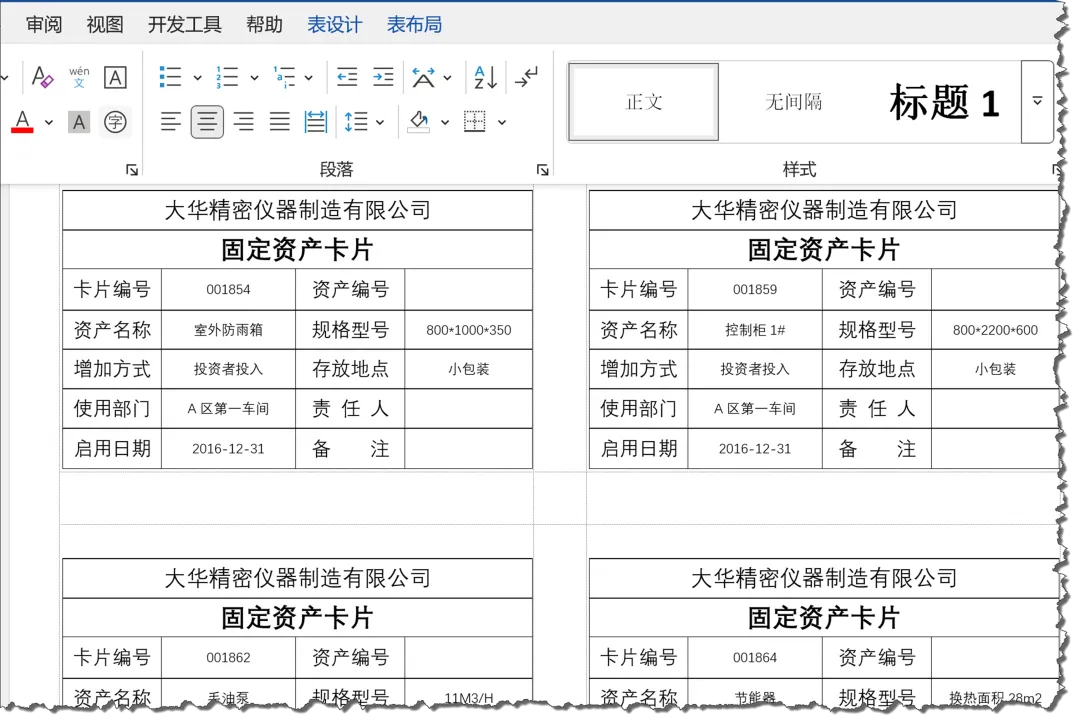
如下图,Word文档中是几百个固定资产卡片的小表格,需要把这些表格内容整理成规范的Excel表。
打开灵犀网页版:
https://copilot.wps.cn/

在对话框左下角点击+号按钮,上传Word文件:

然后输入以下提示词,按回车发送:

请将附件中的固定资产卡片逐条转换为电子表格形式,字段包括卡片编号、资产名称、增加方式、使用部门、启用日期、规格型号和存放地点。确保数据完整,不要有遗漏。

接下来,AI就马不停蹄地开始干活了~~
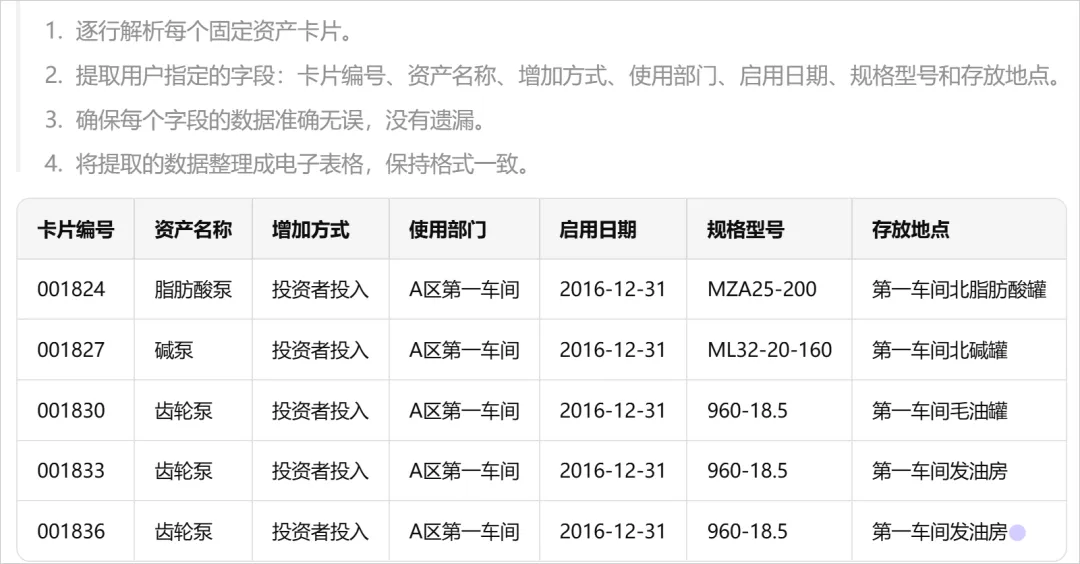
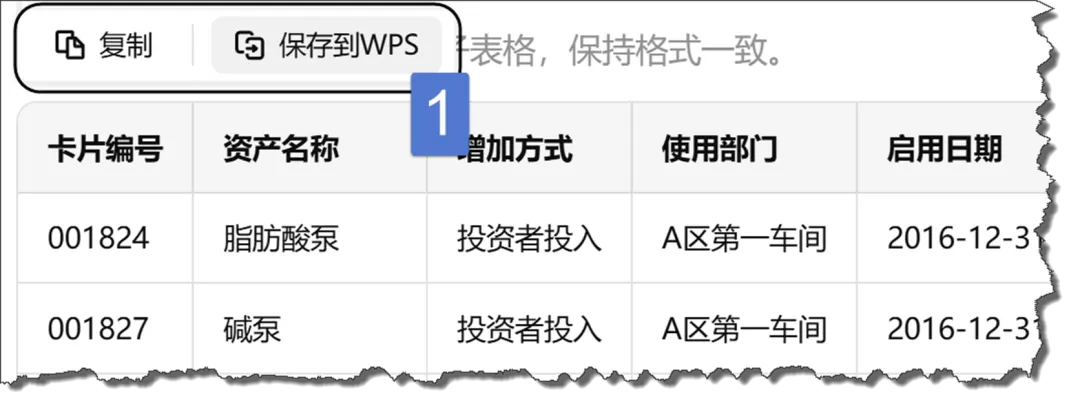
转眼之间,AI就已完成任务,点击结果区域左上角的【保存到WPS】,在网页端打开文件:
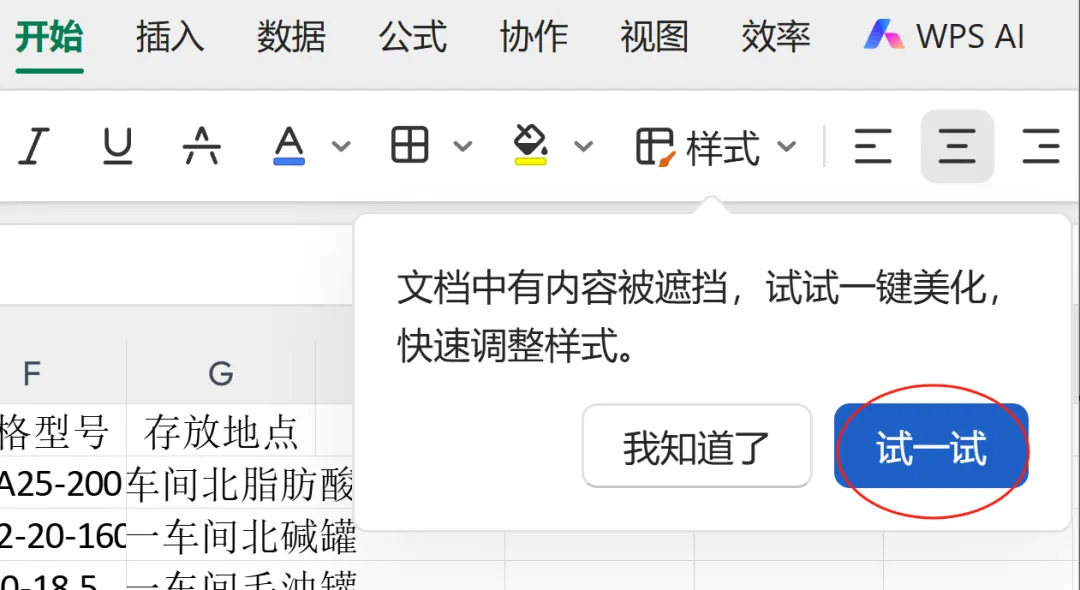
一键美化:
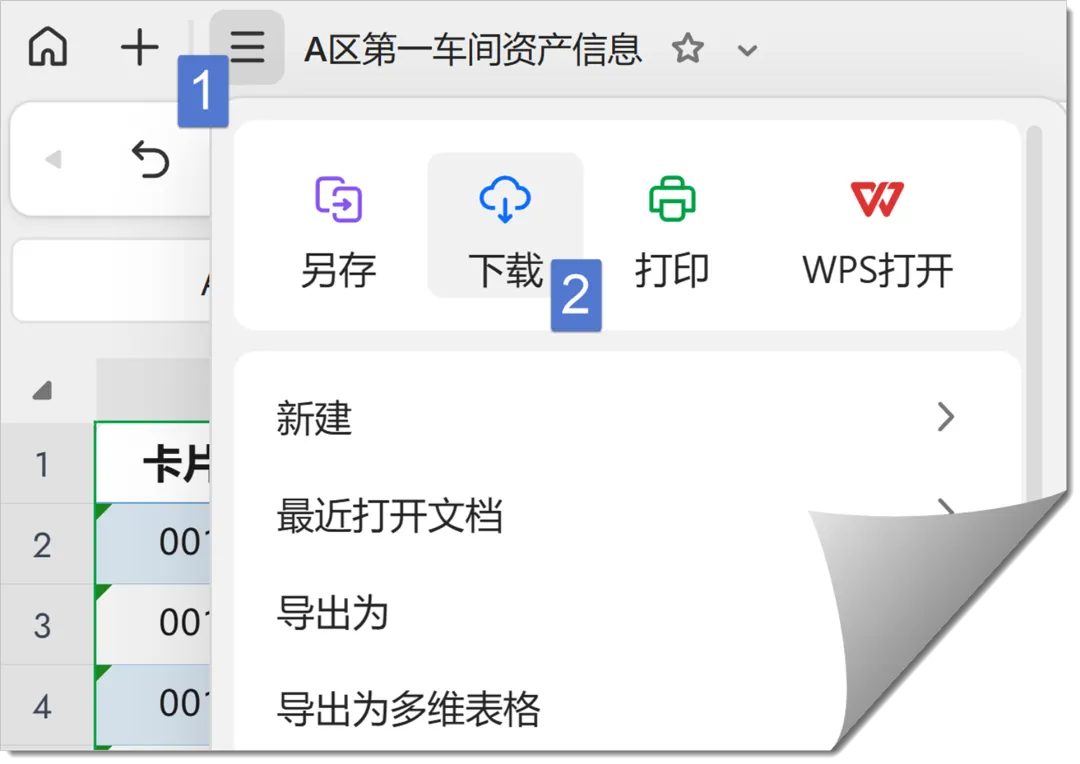
单击左上角的“≡”按钮→【下载】即可:
更多AI应用神技,尽在《DeepSeek实战技巧精粹》。

点击上图⬆购买本书


*广告

扫描二维码推送至手机访问。

欢迎转载或分享本篇文章。

本文链接:https://www.jcba123.com/article/5117

分享给朋友:

“Word表格,批量转成Excel表” 的相关文章

天天查数据,FILTER函数用过吗?

天天查数据,FILTER函数用过吗?

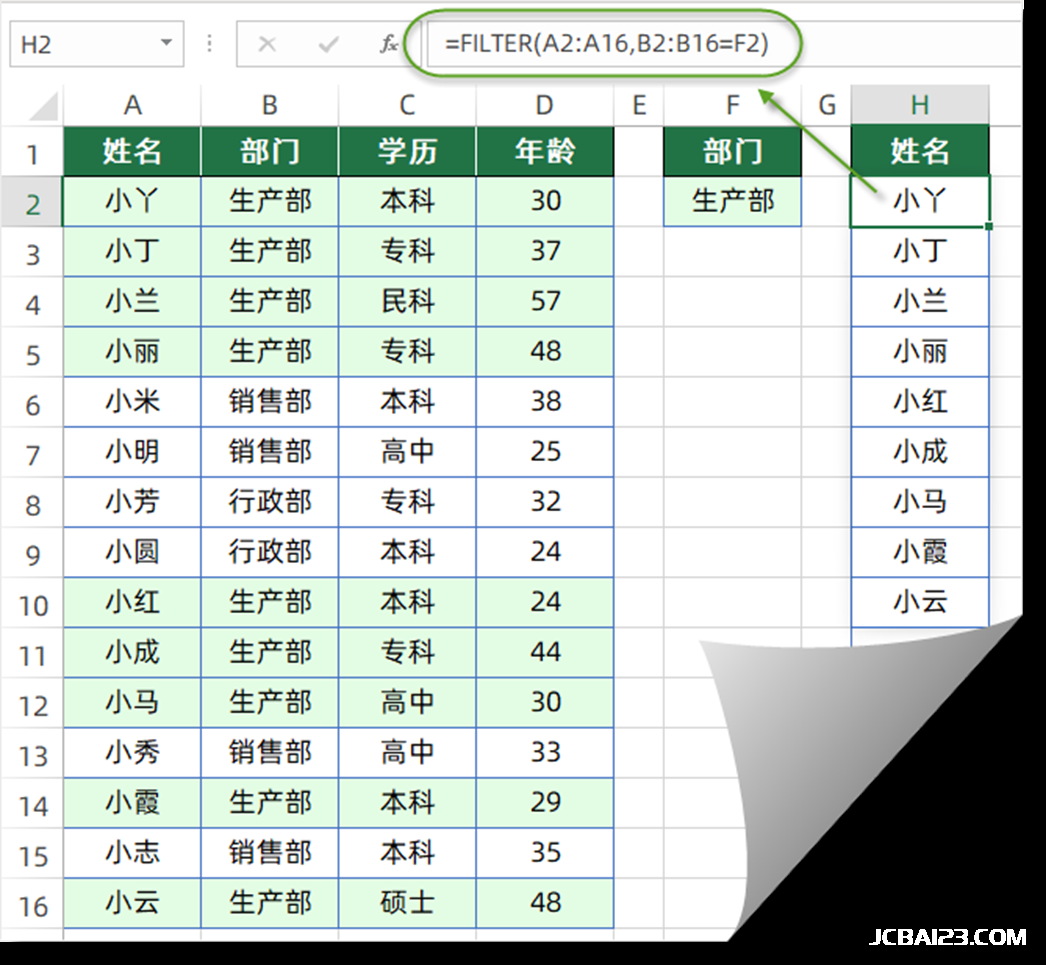
ILTER函数是Excel 2021版本中的新函数之一,作用是筛选符合条件的单元格。 常用写法为: =FILTER(要返回内容的数据区域,指定的条件,[没有记录时返回的内容]) 借助Excel 2021的动态溢出功能,这个函数让数据查询变得非常便捷。今天咱们就一起来分享一下这个函数的一些典型应用。...

Excel中的快速分析,你用过吗?

Excel中的快速分析,你用过吗?

如果你使用的是Excel2013及以上版本,一定别忘了使用快速分析功能。选中一些数据之后,Excel会智能的对这些数据进行分析,并给出相应的分析选项,而咱们要做的,就是点击几下鼠标而已。 接下来,就一起看看快速分析到底有多快。 1、突出显示6500元以上的销售额   2...

划重点,一组常用且实用的Excel技巧

划重点,一组常用且实用的Excel技巧

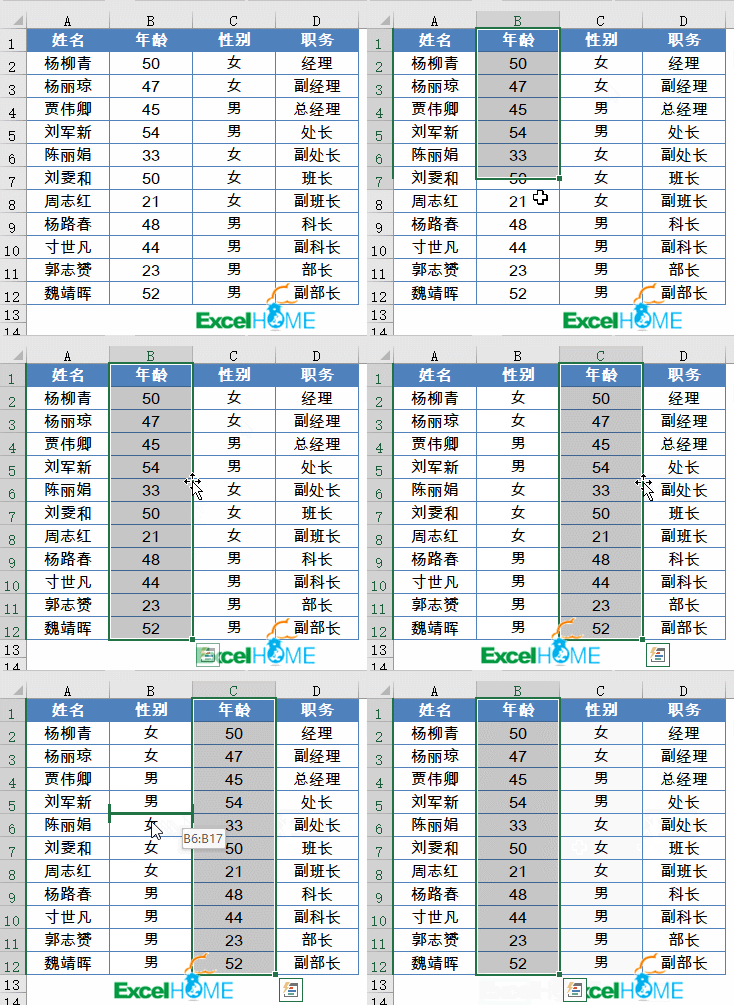
1、快速调整数据位置 已经录入数据的表格,要调整某一列的位置怎么办? 只要选中要调整的数据区域,然后按住Shift键不放,光标放到绿色边框位置后,按下鼠标左键不放拖动即可:   2、填充合并单元格 对已有合并单元格的工作表,如何快速整理呢? 其实很简单:选中数据区域,先...

Excel怎么玩?10个技巧就能让你上班很轻松!

Excel怎么玩?10个技巧就能让你上班很轻松!

今天小可教大家10个办公中经常用到的技巧,帮助大家提升工作效率,还会帮你升职加薪哒,一起学起来! 1、剪贴板合并数据 有时,我们需要将多单元格数据合并到一个单元格中,其实无需使用函数,利用剪贴板就能轻松合并啦! 如下GIF: 1、选中内容,Ctrl+C复制...

PPT证件照换背景颜色

PPT证件照换背景颜色

PPT制作技巧:如何用PPT五步绘制“逗号”时间线表达? 在网上看到一种时间线简单而且实用,问问有没有比较快速的制作方法? 颜色搭配还不错,逗号的表现形式,简洁而且实用,一定有绘制的快速方法。 场景:财务、HR、采购、市场,销售部需要PPT时间线表达的办公人士。...

让Excel自动检测录入的数据,你会用吗?

让Excel自动检测录入的数据,你会用吗?

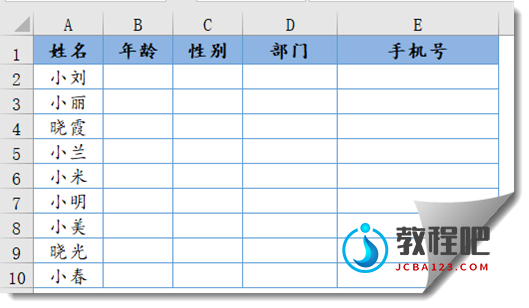
数据验证,在早期版本中叫数据有效性,能够对用户输入的内容进行检测,限制录入不符合要求的数据。 以下图为例,要分别输入员工年龄、性别、部门和手机号。 因为员工年龄不会小于16岁,也不会大于60岁,因此输入员年龄的区间应该是16~60之间的整数。通过设置数据验证,可以限制输入的年龄范围。 性别只有男...

发表评论

访客

看不清,换一张

◎欢迎参与讨论,请在这里发表您的看法和观点。