当前位置:首页 > 办公设计 > Office教程 > 巧用Excel控件动态图表,立得交互式可视化效果

巧用Excel控件动态图表,立得交互式可视化效果

9个月前 (11-21)Office教程1260

分享一个图表制作的技巧。

先看数据:

这些数据是不同部门、不同月份的销售情况,要以此数据制作图表来展示各部门的业绩变动。
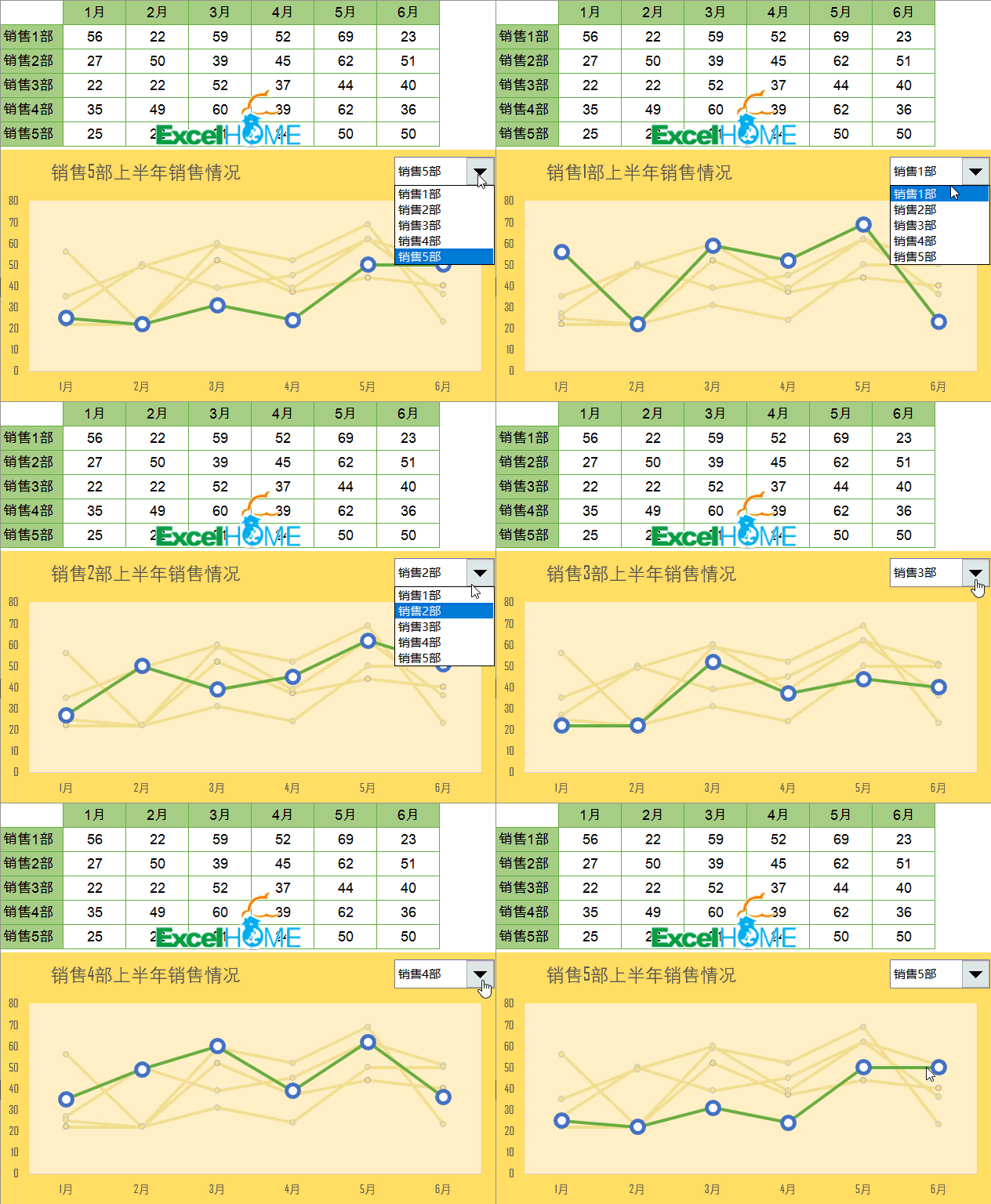
再来看这样的图表效果:
接下来,就说说具体的制作方法。

1、首先单击数据区域任意单元格,插入带数据标记的折线图。

2、选中图表中的任意一个数据系列,设置形状轮廓颜色为淡黄色。
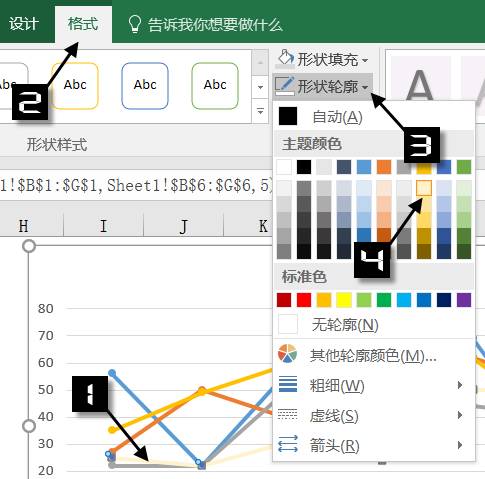
再依次单击其他数据系列,按F4键,将线条轮廓全部设置为淡黄色。

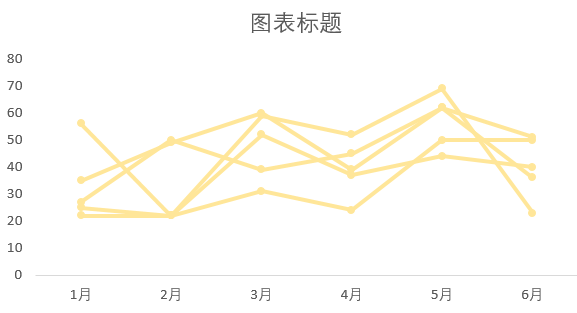
3、选中其中一个数据系列,设置数据标记为淡黄色。再依次单击其他数据系列,按F4键,数据点全部设置为淡黄色。

然后单击图表网格线,按Delete键删除,同样的方法删除图例项。
4、接下来定义名称:

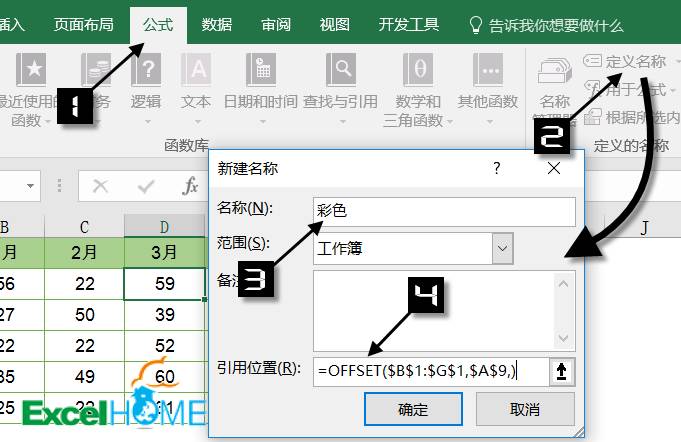
彩色
=OFFSET($B$1:$G$1,$A$9,)

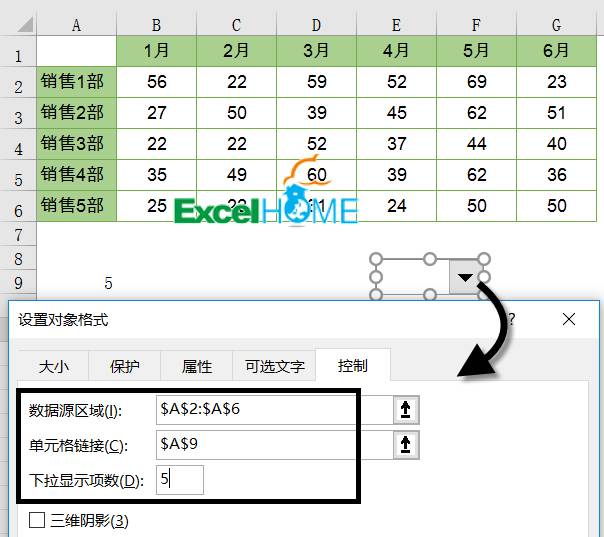
注意公式中的A9,是一个没有数据的空白单元格。
5、在A13单元格输入以下公式,这里的作用是模拟图表标题:

=OFFSET($A$1,$A$9,)&”上半年销售情况”

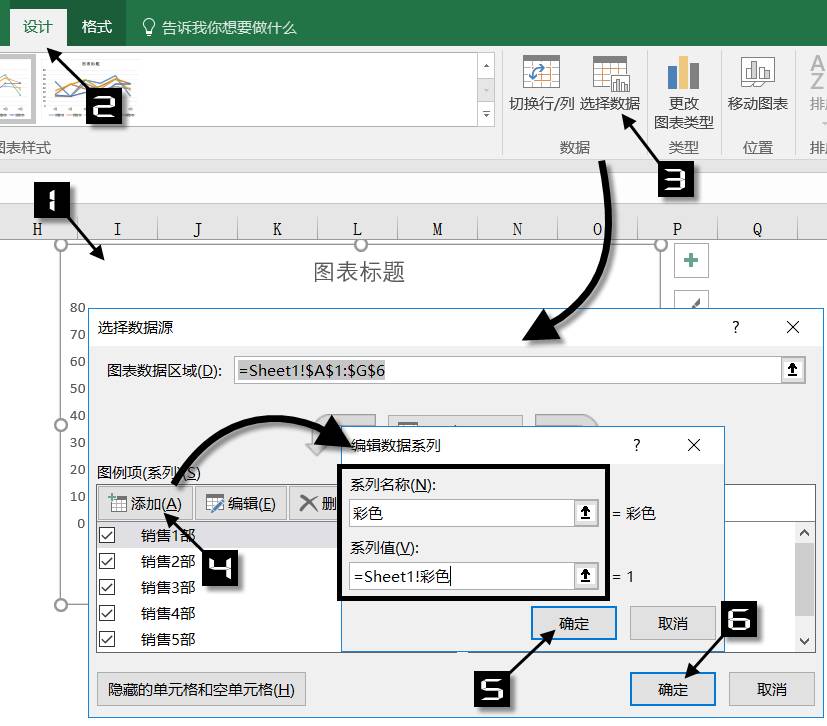
6、选中图表,添加数据系列,把刚刚定义的名称添加到图表里。
7、添加完成后的图表显示效果:
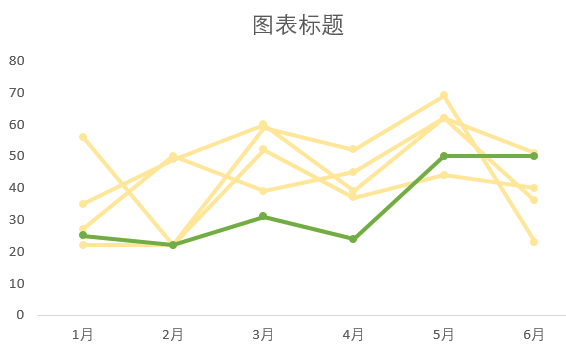
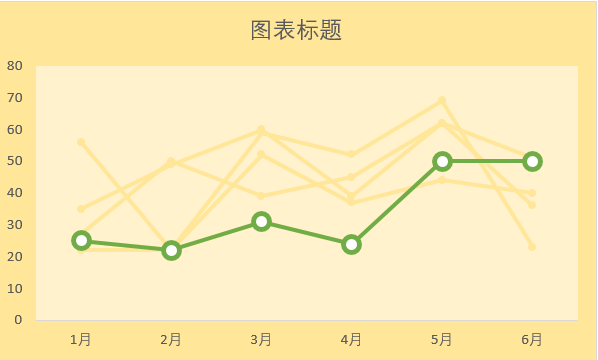
8、简单美化一下新添加的数据系列数据点样式,同时对图表的绘图区和图表区设置填充颜色:
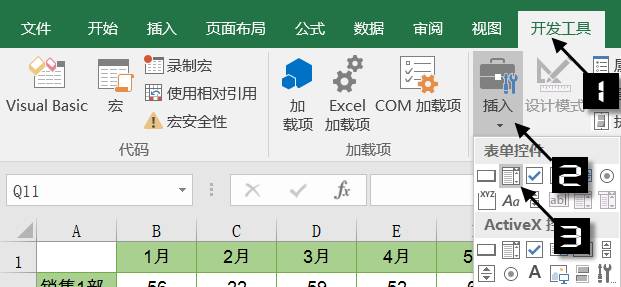
9、插入一个控件按钮:
接下来右键单击控件,设置控件格式:
10、将控件拖动到图表右上角,按住Ctrl键不放 ,依次点击控件和图表,右键→组合。
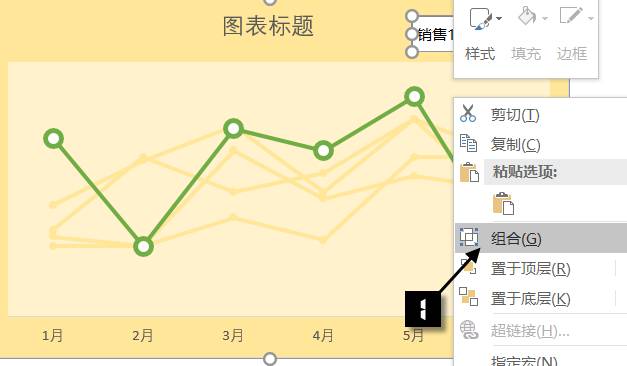
11、选中图表标题,在编辑栏内输入等号 =,然后单击A13单元格,再按回车。
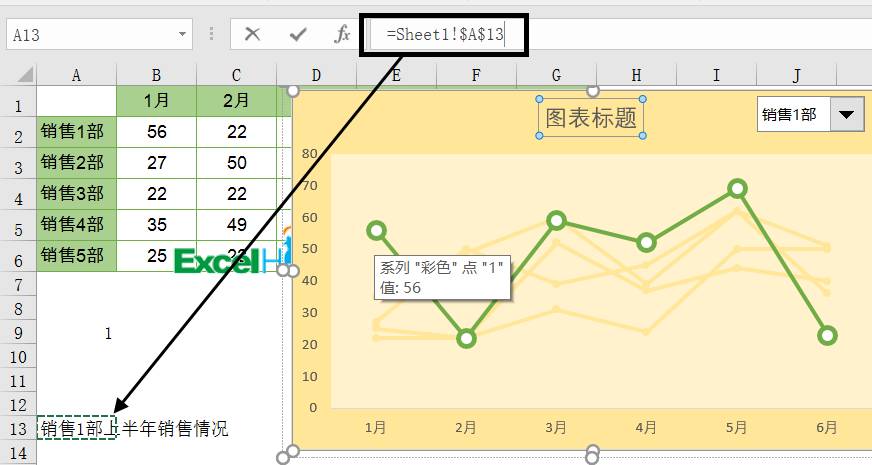
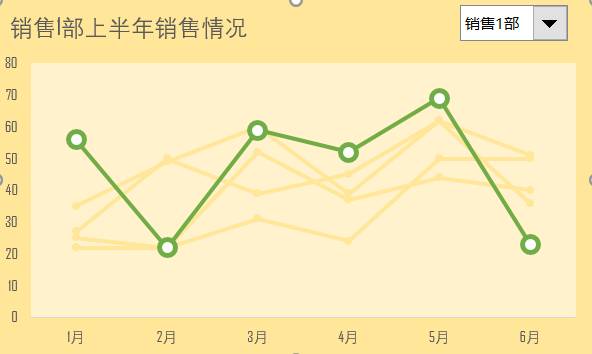
最后拖动图表标题的位置,设置一下图表字体。
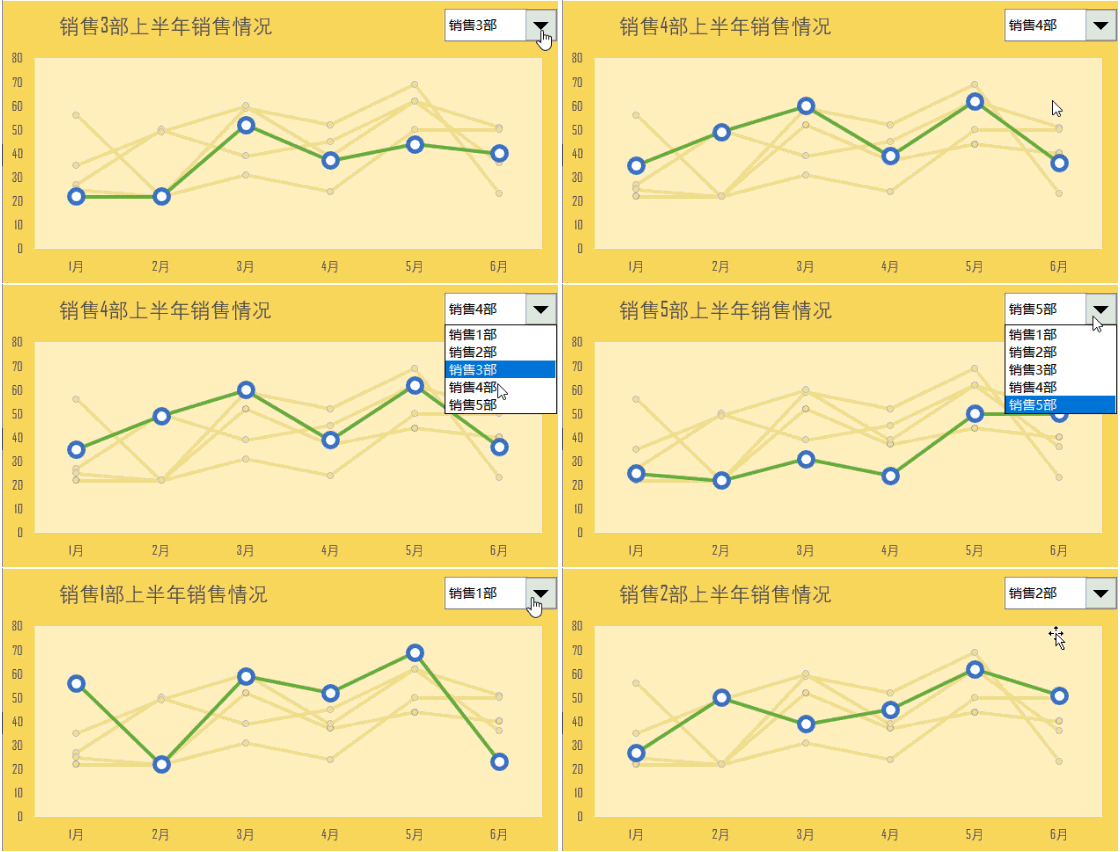
好了,单击控件,选择部门看看效果吧:

扫描二维码推送至手机访问。

欢迎转载或分享本篇文章。

本文链接:https://www.jcba123.com/article/5118

分享给朋友:
返回列表

上一篇:Word表格,批量转成Excel表

没有最新的文章了...

“巧用Excel控件动态图表,立得交互式可视化效果” 的相关文章

Excel利用条件格式制作旋风图图表,又快速,又简单

Excel利用条件格式制作旋风图图表,又快速,又简单

之前的课程中,小汪老师有教过大家制作旋风图图表的方法。今天,小汪老师再来为大家介绍一种更加简单快速的制作Excel旋风图图表的方法,就算是小白也能够轻松学会。     旋风图效果     准备数据 如图所示,大家先将数据按照这样排列...

Excel如何递增求和?教你累计求和公式与技巧!

Excel如何递增求和?教你累计求和公式与技巧!

在Excel中求和的方法非常多,今天,小汪老师要给大家分享是,一种递增式求和的方法,这种求和的方式平常用的可能不是很多,但大家还是需要尽量掌握。   Excel递增求和 1、如下图所示,这里,我想将部门一,按照每月销量,用递增求和来展示。我们先选中C13:C2单元格,注意重点:必...

初学者怎样做课件ppt教程(初学者必学的8个PPT制作技巧)

初学者怎样做课件ppt教程(初学者必学的8个PPT制作技巧)

在日常工作学习中,我们经常需要制作PPT,对于初学者来说不够熟练,今天就给大家分享8个高效的PPT制作技巧,帮你提升幻灯片的高级感。 01*快速排版目录页 目录页你还在手动设计,太没有创意了,你可以输入文本后选中整个文本框,点击段落里的最后一个图标,选择心仪的排版方式,就能轻松实现自动排版...

这些Excel自定义格式技巧,效率快人一步

这些Excel自定义格式技巧,效率快人一步

使用自定义格式,能让单元格按指定的样式进行显示。 按Ctrl+1组合键,打开【设置单元格格式】对话框。在【数字】选项卡下切换到【自定义】,在右侧的编辑框中会看到一大堆格式代码。 接下来就介绍几个比较常用的格式代码,看看他们分别有什么作用: # 显示单元格中原有的数字,但是不显...

Excel逆向查询的3种方法,你都会了吗?

Excel逆向查询的3种方法,你都会了吗?

所谓逆向查询,就是关键字在数据表的右侧,而要得到内容在数据表的左侧。 如下图,希望根据E2单元格指定的客户名,从左侧的数据表中查询对应的客户等级。   方法1: =INDEX(A2:A8,MATCH(E2,B2:B8,0)) 该公式的模式化用法为: =IN...

自由开源免费的全能办公套件 LibreOffice v24.2.4

自由开源免费的全能办公套件 LibreOffice v24.2.4

更简洁,更快,更智能 LibreOffice 是一款功能强大的办公软件,默认使用开放文档格式 (OpenDocument Format , ODF), 并支持 *.docx, *.xlsx, *.pptx 等其他格式。 它包含了 Writer, Calc, Impress, Draw, Base...

发表评论

访客

看不清,换一张

◎欢迎参与讨论,请在这里发表您的看法和观点。