当前位置:首页 > 办公设计 > PS教程 > 漫画效果,制作一种天空之城风格的漫画效果

漫画效果,制作一种天空之城风格的漫画效果

3年前 (2022-12-24)PS教程890

智能对象图层

(普通图层的转换)

滤镜库

(调整特殊效果)

文字工具

(文案点缀,突出整体效果

效果图:
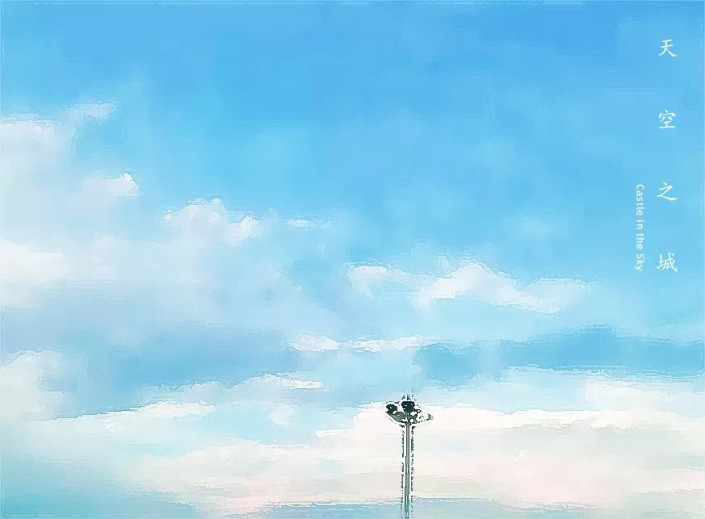
漫画效果,制作一种天空之城风格的漫画效果_www.16xx8.com

操作步骤:

01基础设置

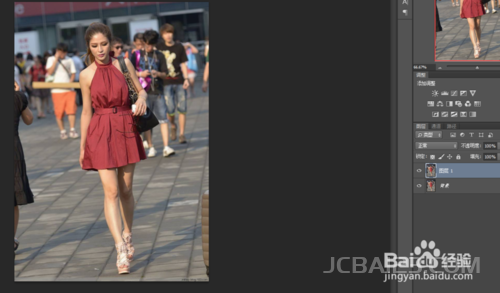
1. 打开原图照片鼠标右键转为智能对象(不需要新建画布)


2. 滤镜库>干画笔>调整参数
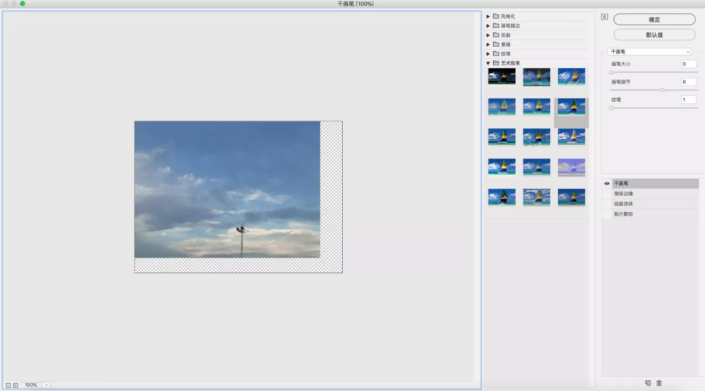
漫画效果,制作一种天空之城风格的漫画效果_www.16xx8.com

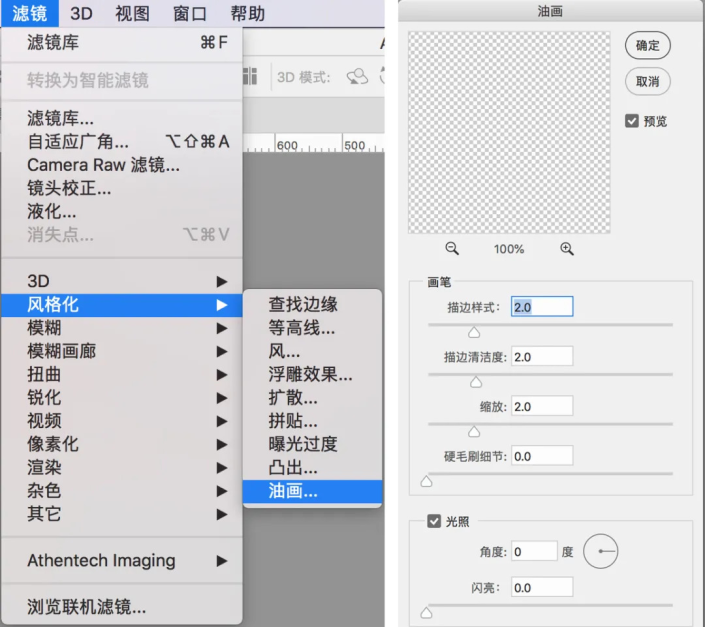
3.滤镜>风格化>油画>调整参数

漫画效果,制作一种天空之城风格的漫画效果_www.16xx8.com

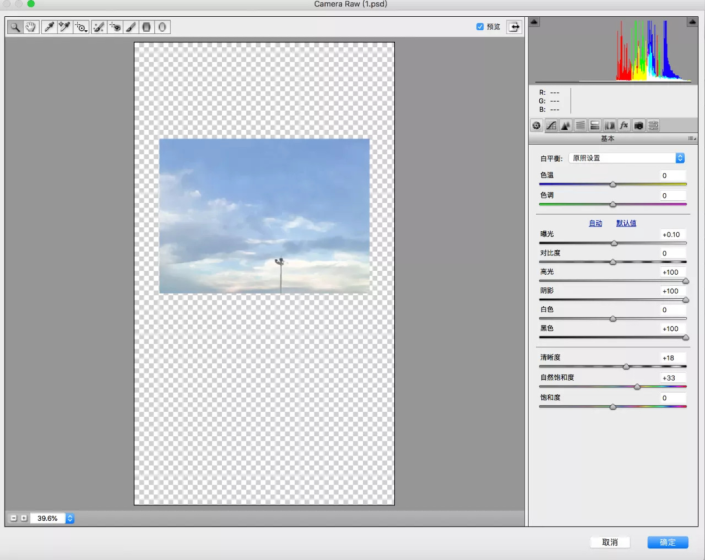
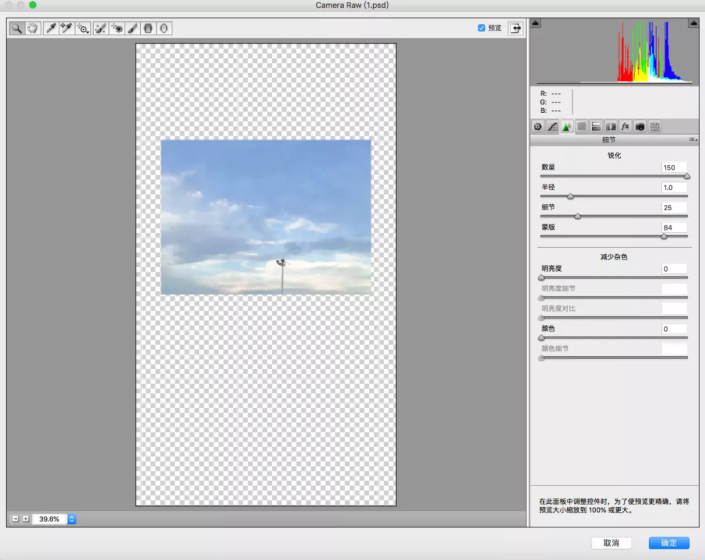
4.【滤镜】>Camera Raw滤镜>

漫画效果,制作一种天空之城风格的漫画效果_www.16xx8.com

漫画效果,制作一种天空之城风格的漫画效果_www.16xx8.com

漫画效果,制作一种天空之城风格的漫画效果_www.16xx8.com

02细节深入

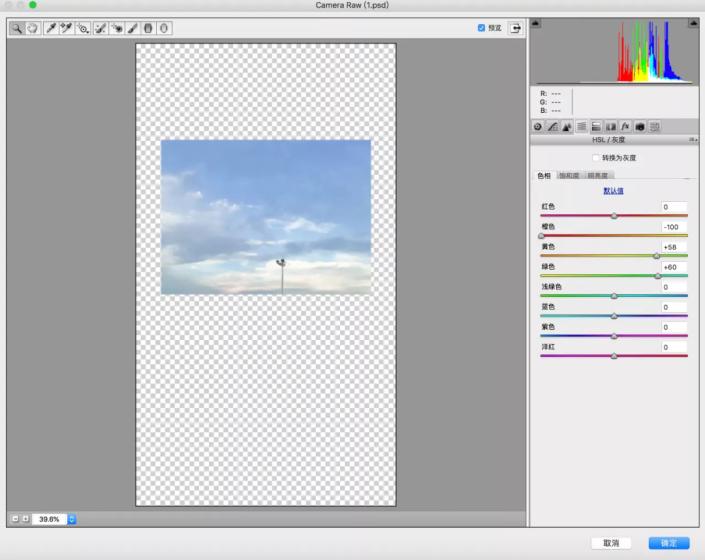
5. 再次打开Camera Raw滤镜在「HSL」调整橙色为(-100)、黄色(-100)、绿色(-26),点击确认
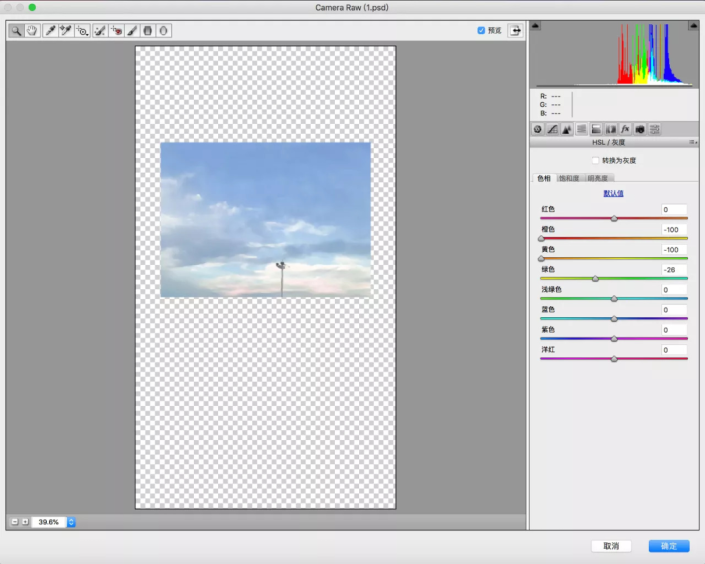


漫画效果,制作一种天空之城风格的漫画效果_www.16xx8.com

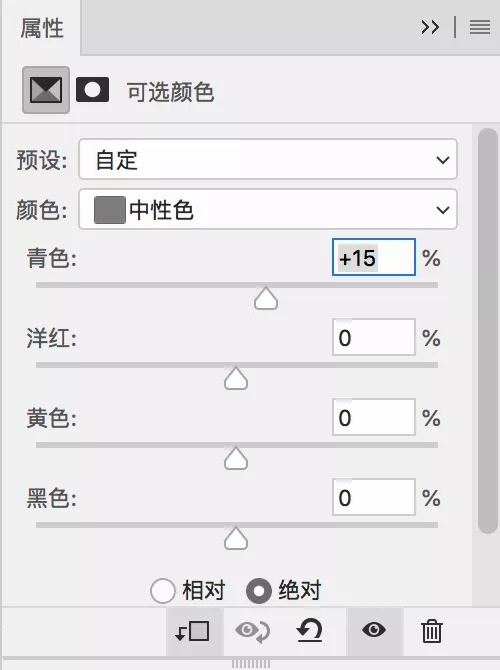
6.鸳鸯小火锅找到【可选颜色】>选择「中性色」调整参数

漫画效果,制作一种天空之城风格的漫画效果_www.16xx8.com

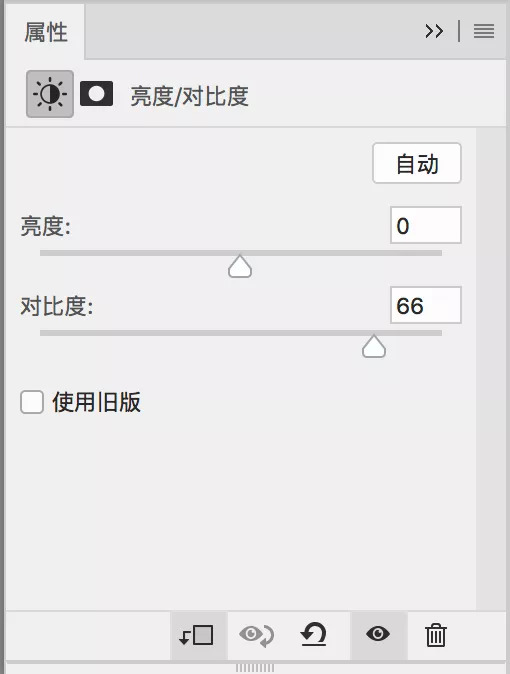
7.选择【亮度/对比度】调成参数

漫画效果,制作一种天空之城风格的漫画效果_www.16xx8.com

03逐步优化

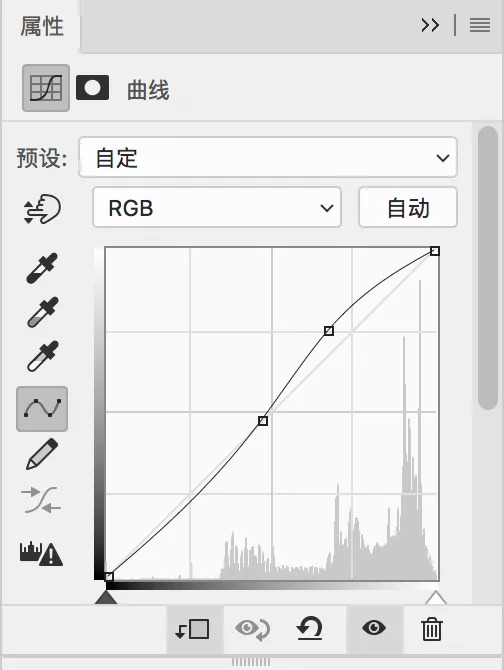
8.选择【曲线】调整对比度


漫画效果,制作一种天空之城风格的漫画效果_www.16xx8.com

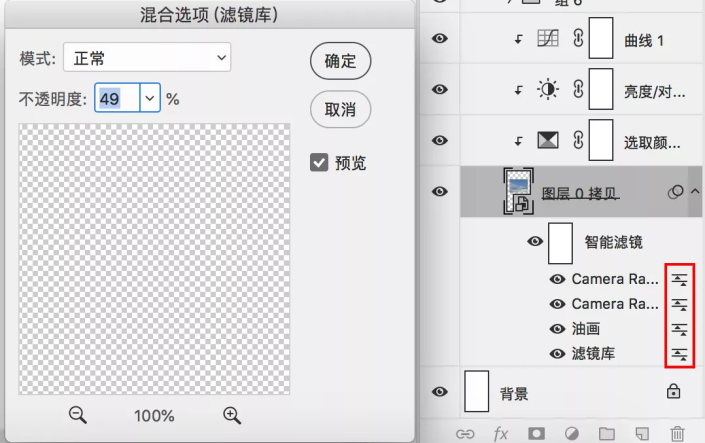
9.最后在之前「智能对象」设置的每一块效果上双击,调整透明度修改细节

漫画效果,制作一种天空之城风格的漫画效果_www.16xx8.com

10.最终利用文字工具写上【天空之城 Castle in the Sky】

完成:
漫画效果,制作一种天空之城风格的漫画效果_www.16xx8.com

扫描二维码推送至手机访问。

欢迎转载或分享本篇文章。

本文链接:https://www.jcba123.com/article/58

标签: PS漫画效果
分享给朋友:

“漫画效果,制作一种天空之城风格的漫画效果” 的相关文章

去水印,简单的去除图片上的透明文字水印

去水印,简单的去除图片上的透明文字水印

去除照片上的水印,这是很多刚接触PS的同学很想要学习的教程,去除照片水印的方法有很多,但是像照片上太多水印的话,你又不是必须要那张,大可不必耗时间去去除水印,对于需要的可以去做一下,但是还是要学会,以便在需要去除水印的时候用到,技多不压身,多学习一些东西,任何时候都有好处,一起通过教程来练习一下吧...

新手必看!120条​​​Photoshop实用技巧

新手必看!120条​​​Photoshop实用技巧

​​​Photoshop越来越强大了!试图掌控它的全部特性是不现实的(更何况有那么多隐藏的功能!),那么我们不妨收藏一下大神们总结的这120个PS技巧,偶尔翻看一下,让自己的设计更强大更高效! 这120款技巧覆盖了PS绝大多数的主要功能,这些功能你很熟悉,但是明白它们的细节,掌控发招的...

发表评论

访客

看不清,换一张

◎欢迎参与讨论,请在这里发表您的看法和观点。