
当前位置:首页 > 办公设计 > PS教程 > 浮雕字体,使用Photoshop制作仙人球上的浮雕雕刻文字效果教程

浮雕字体,使用Photoshop制作仙人球上的浮雕雕刻文字效果教程

3年前 (2022-12-24)PS教程690
教程主要讲解使用photoshop简单制作仙人球上的雕刻文字/浮雕字教程

  最终效果图:

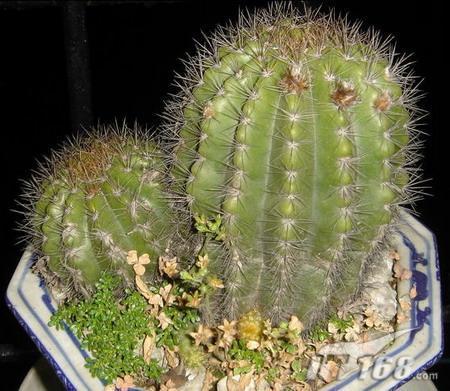
  1、打开一幅仙人球图片,效果如图所示。
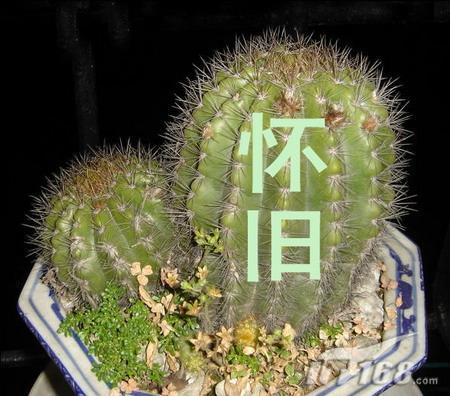
  2、设置前景色为淡绿色,其RGB的值分别为200、243、197。选择工具箱中的“直排文字”工具,在文件窗口中用前景色输入文字,如图所示。
  3、在图层控制面板中的文字层中单击鼠标右键,在弹出的菜单中选择“栅格化图层”命令,将文字层转换为图像层。

  4、选择菜单栏中的“编辑”“自由变换”命令,在文字的周围添加自由变形框,改变字体的倾斜度,让文字和仙人球保持一致,效果如图所示。

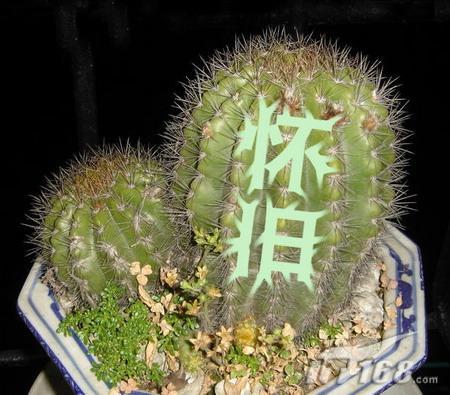
  5、选择工具箱中的“涂抹”工具,将属性栏中的“画笔”选项设置为13,“硬度”设置为60,从文字内部向文字外部进行涂抹,效果如图所示
  6、单击“图层”控制面板下方的“添加图层样式”按钮,在弹出的菜单中选择“斜面和浮雕”命令,在弹出的对话框中,将“深度”选项设置为270,勾选“下”选项,将“大小”选项设置为8,“软化”设置为3,其他为默认,如图所示

  单击好,效果如图所示。
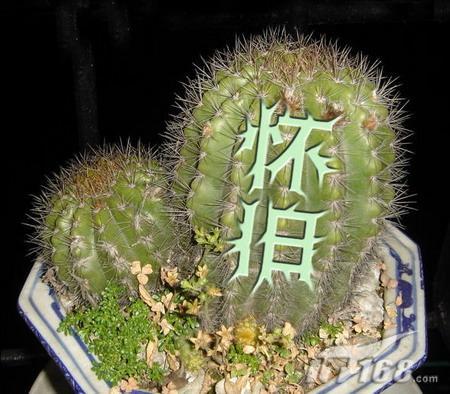
  7、在图层控制面板上方,将文字层的混合模式设置为“亮光”,“不透明度”选项设置为59。仙人球中的字效果如图所示。

扫描二维码推送至手机访问。

欢迎转载或分享本篇文章。

本文链接:https://www.jcba123.com/article/59

标签: PS浮雕字体
分享给朋友:

“浮雕字体,使用Photoshop制作仙人球上的浮雕雕刻文字效果教程” 的相关文章

Photoshop把真人照片打造成卡通漫画效果

Photoshop把真人照片打造成卡通漫画效果

原图  最终效果图   1.打开需要处理的图片,复制背景层,把原来的背景填充白色。 2.对背景层副本执行filter/liquify(滤镜/液化)滤镜,用冻结工具画出红色的冻结区蒙板,保护眉毛不受到变形操作,然后用膨胀工具选择大过眼睛的笔刷,在眼睛上点击,...

LR调出古典艺术效果的秋季人像照片调色教程

LR调出古典艺术效果的秋季人像照片调色教程

教程通过LR调出唯美枫叶古风人像,秋天的叶子会慢慢变黄,枫叶会变红,看大片的枫叶成了秋天一种别致的美,枫叶是众多古风人像摄影师们比较好拍的一个题材,由于是外景拍摄,天气光线不同的条件下枫叶所出现出的效果也会不一样,从原片中可以看出,因为是上午拍摄,大光比,因此原片明暗反差大,色彩偏冷,暗淡,枫叶颜色...

发表评论

访客

看不清,换一张

◎欢迎参与讨论,请在这里发表您的看法和观点。
