当前位置:首页 > 办公设计 > PS教程 > 钢笔抠图,用PS钢笔或套索工具给白色半透明婚纱抠图教程

钢笔抠图,用PS钢笔或套索工具给白色半透明婚纱抠图教程
3年前 (2022-12-24)PS教程610
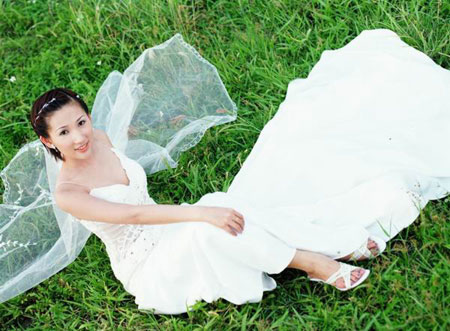
原图

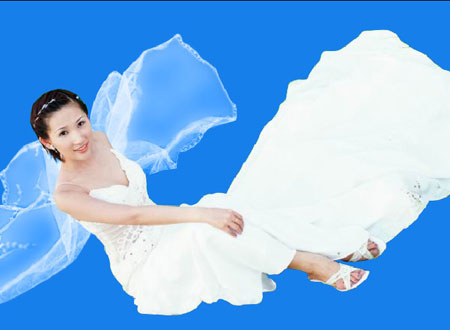
  最终效果图

  1、打开原图,用钢笔工具或套索工具勾出人物主体(即不透明部分)如图:

  2、将路径作为选区载入。这句话如果你不明也不要紧,你就按ctrl+Enter让路径转为蚂蚁线就行了。如图所示:
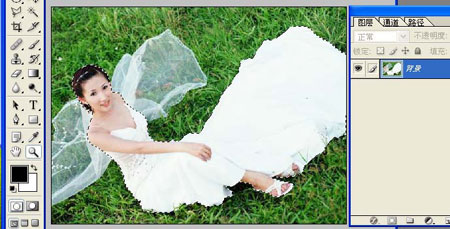
  3、保持蚂蚁线不变,按ctrl+j自动生成“图层1”,隐藏背景图层,效果如图所示:

  4、隐藏图层1,回到背景图层,用钢笔工具或套索工具勾出透明的婚纱,我们着重要处理的也是这透明部分了。


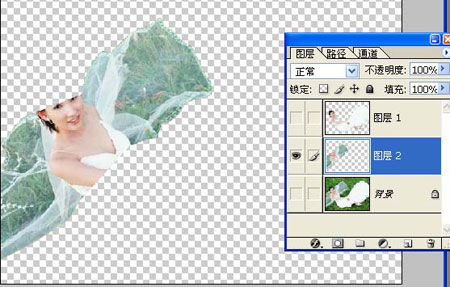
5、同样,按ctrl+Enter让路径转为蚂蚁线。再按ctrl+j自动生成“图层2”,隐藏背景层,效果如图所示:

  6、按住ctrl键,用鼠标电击红圈内图标按钮,在图层2的下方自动生成“图层3”,将图层3填充蓝色,如图所示:
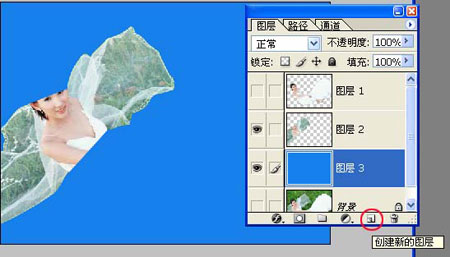
  7、我们现在想怎样的一个办法将婚纱里的草去掉呢?用高斯模糊可以做到,具体做法请继续往下看。
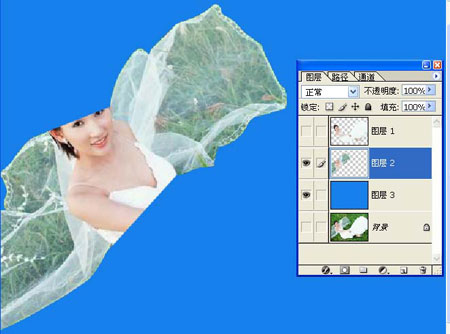
  8、先将图层2的图层模式设定为“亮度”,大家看,绿草不见了,剩下白色的婚纱和白色的似草的东西。

  9、同样用钢笔工具或套索工具勾出白色草范围区域。如图所示:

  10、羽化选区。
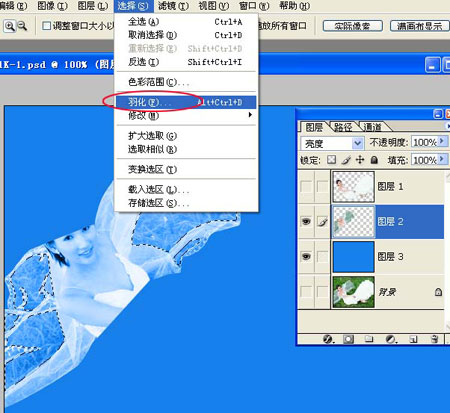
  11、羽化值为2。

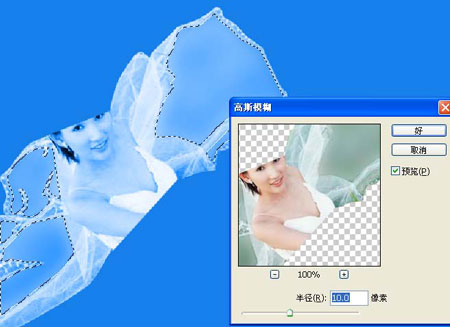
  12、高斯模糊。


13、大家看,经高斯模糊后,消除了白草状的东西,但婚纱显得不够透明。

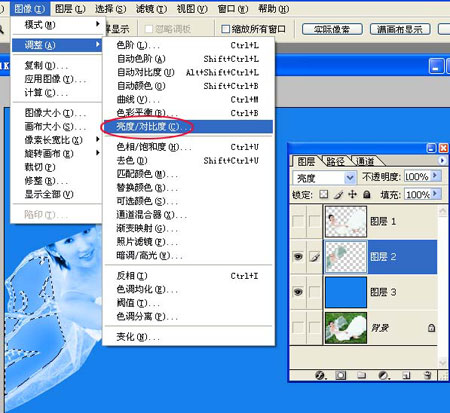
  14、为了让婚纱透明些,就需要调整 “亮度/对比度 ”了。

  15、将亮度值调成-15,婚纱明显比上图透明了些。
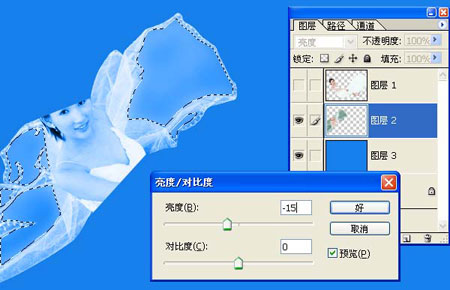
  16、按ctrl+d取消蚂蚁线,让图层1前的眼睛出现,这个婚纱抠图基本完成了。
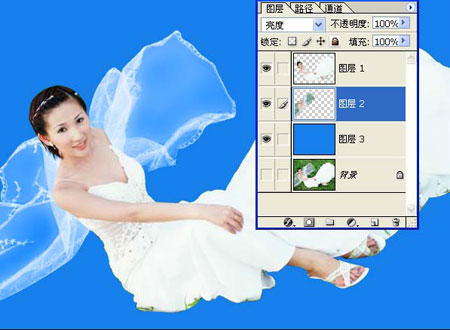
  17、回到图层1,用图章工具修掉衣服边缘处的杂草。
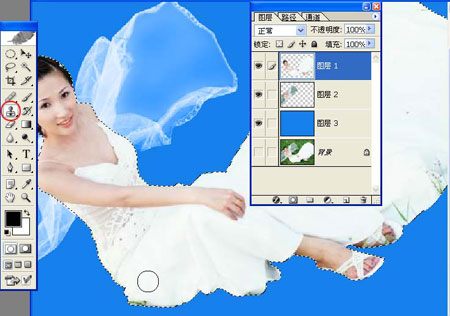
  18、用图章工具随意点了几下,最后的效果如图所示:

  大家看,婚纱抠出来了!难不难抠呀?只要大家肯动脑筋,同样也是不难的!

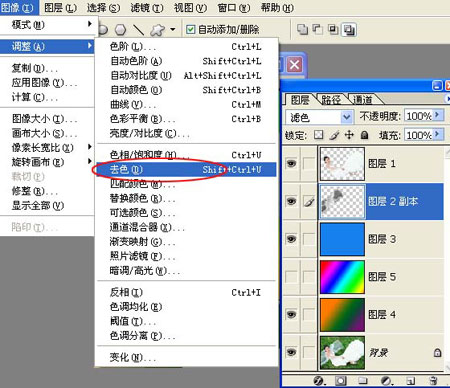
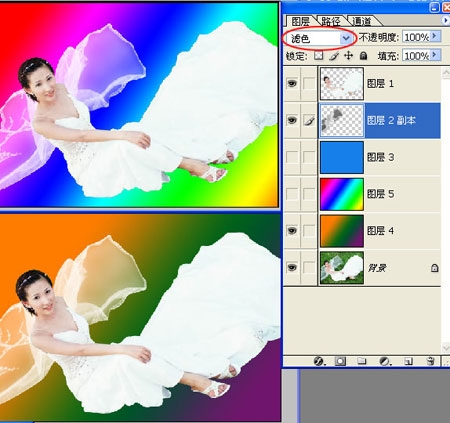
  补充一点:大家一定要注意,这是一个很重要的补充!如果背景不同,最终效果不满意,可以将透明婚纱层去色,然后改图层模式为“屏幕”(即“滤色”),再用“亮度/对比度”命令根据具体情况稍做调整,效果一样好。
扫描二维码推送至手机访问。

欢迎转载或分享本篇文章。

本文链接:https://www.jcba123.com/article/60

标签: PS婚纱抠图
分享给朋友:

“钢笔抠图,用PS钢笔或套索工具给白色半透明婚纱抠图教程” 的相关文章

聊聊Photoshop里的滤镜究竟是什么

聊聊Photoshop里的滤镜究竟是什么

对于正在学习PS或者已经把PS运用于工作中的朋友们来说,PS菜单里的滤镜都不会陌生,如下图是Photoshop CS6版本的滤镜菜单列表。 但不得不说的是,虽然我们对它不陌生,却又不经常使用或者说只是做一些简单的运用,以致于我们对它的了解并不多。 本篇教程不介绍各种PS滤镜的作用,...

使用Photoshop调色打造柔美青黄色调效果的人物照片

使用Photoshop调色打造柔美青黄色调效果的人物照片

 本教程简单介绍黄青色照片调色方法。主要用曲线工具来调整主体色调,局部及背景需要用其它调色工具稍作调整。人物部分可以按照自己的方法来磨皮及润色。   原图   最终效果   1、打开原图素材,把背景图层复制一...

LR调出古典艺术效果的秋季人像照片调色教程

LR调出古典艺术效果的秋季人像照片调色教程

教程通过LR调出唯美枫叶古风人像,秋天的叶子会慢慢变黄,枫叶会变红,看大片的枫叶成了秋天一种别致的美,枫叶是众多古风人像摄影师们比较好拍的一个题材,由于是外景拍摄,天气光线不同的条件下枫叶所出现出的效果也会不一样,从原片中可以看出,因为是上午拍摄,大光比,因此原片明暗反差大,色彩偏冷,暗淡,枫叶颜色...

新手必看!120条​​​Photoshop实用技巧

新手必看!120条​​​Photoshop实用技巧

​​​Photoshop越来越强大了!试图掌控它的全部特性是不现实的(更何况有那么多隐藏的功能!),那么我们不妨收藏一下大神们总结的这120个PS技巧,偶尔翻看一下,让自己的设计更强大更高效! 这120款技巧覆盖了PS绝大多数的主要功能,这些功能你很熟悉,但是明白它们的细节,掌控发招的...

发表评论

访客

看不清,换一张

◎欢迎参与讨论,请在这里发表您的看法和观点。