当前位置:首页 > 办公设计 > PS教程 > 倒影效果,给街道添加逼真的水坑倒影效果

倒影效果,给街道添加逼真的水坑倒影效果

3年前 (2023-08-21)PS教程680

给街道添加逼真的水坑倒影效果

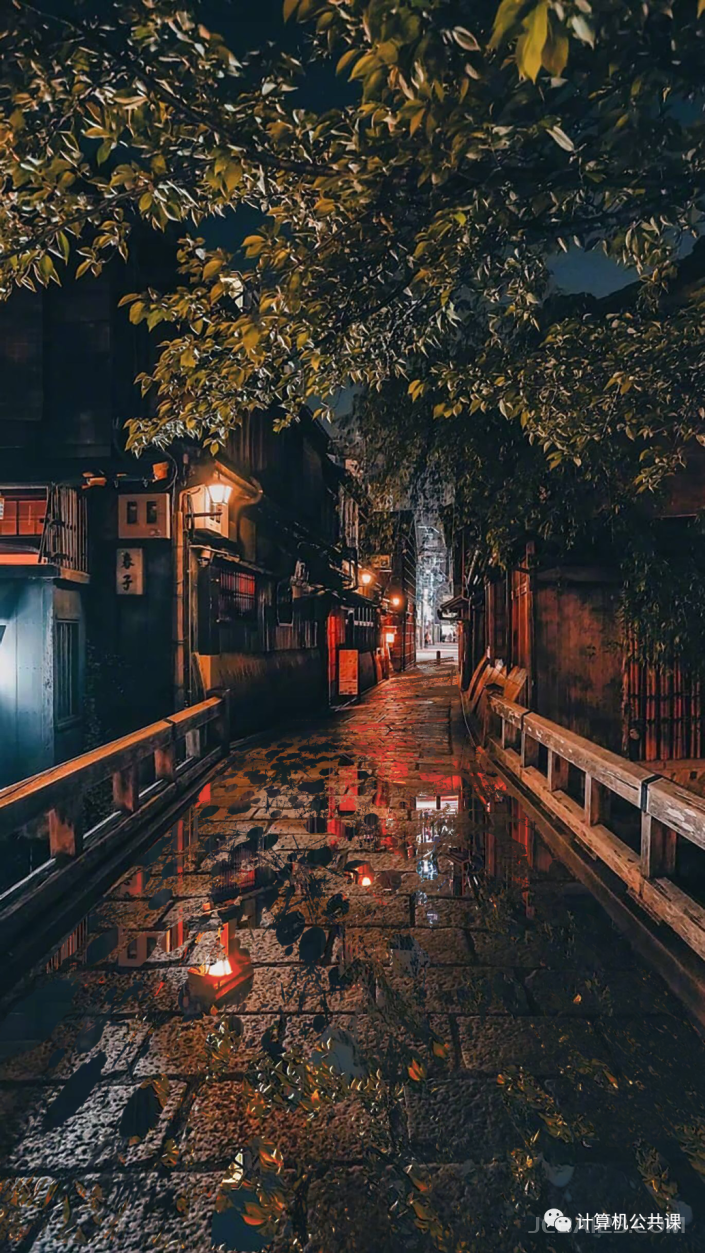
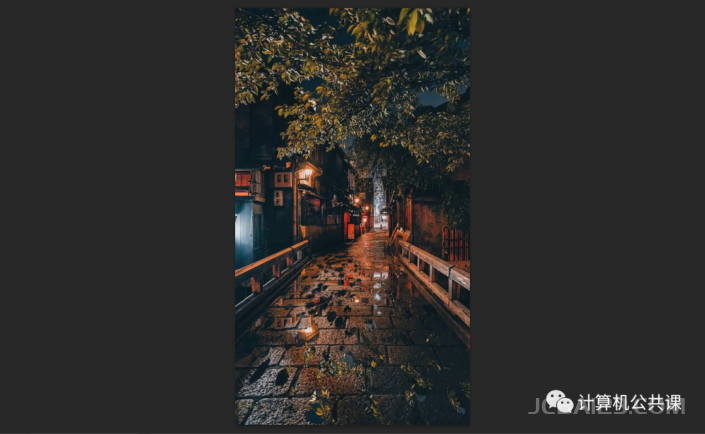
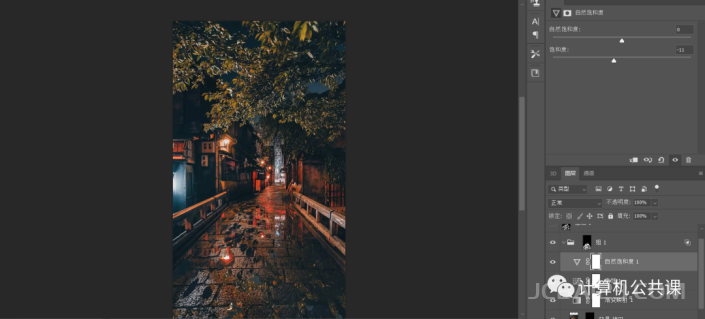
效果图:

操作步骤:

step 1:导入一张街道照片
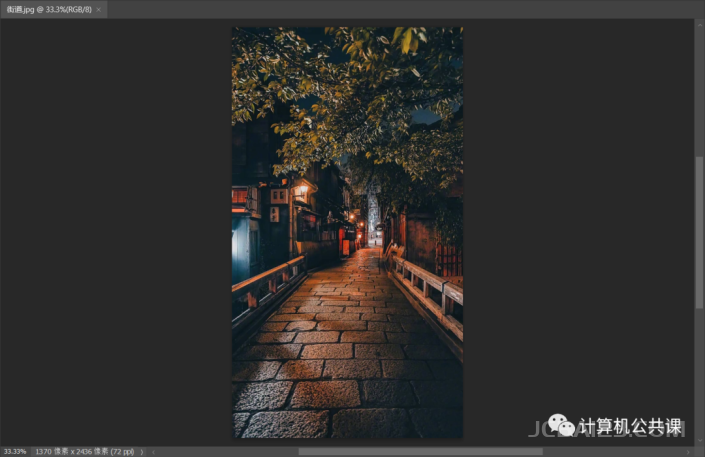
倒影效果,给街道添加逼真的水坑倒影效果_www.16xx8.com

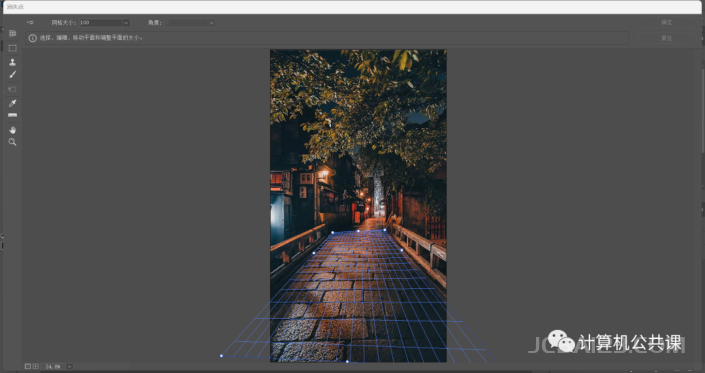
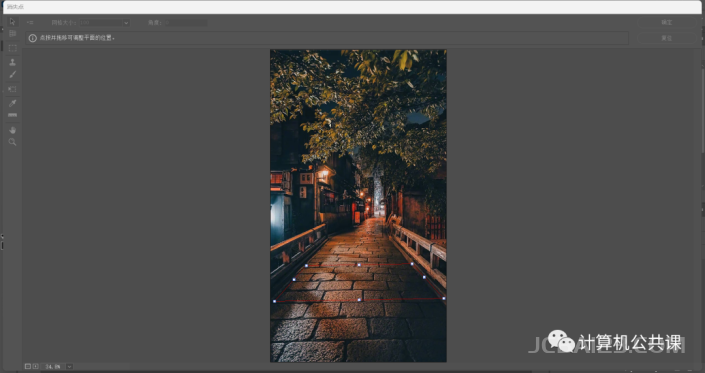
step 2:新建一层,选择滤镜-消失点,进入面板(如上图所示,若是红线则不能用,需要进行调整)
倒影效果,给街道添加逼真的水坑倒影效果_www.16xx8.com

step 3:如上图所示,若是蓝线则可以使用,调整至铺满整个街道

倒影效果,给街道添加逼真的水坑倒影效果_www.16xx8.com

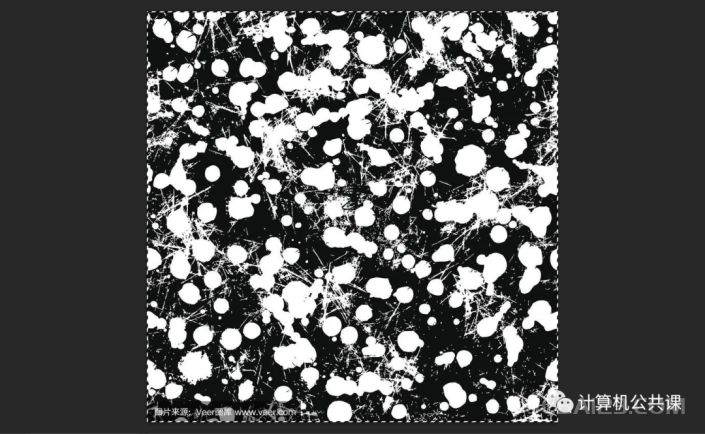
step 4:导入一张带有黑白斑点的图片

倒影效果,给街道添加逼真的水坑倒影效果_www.16xx8.com

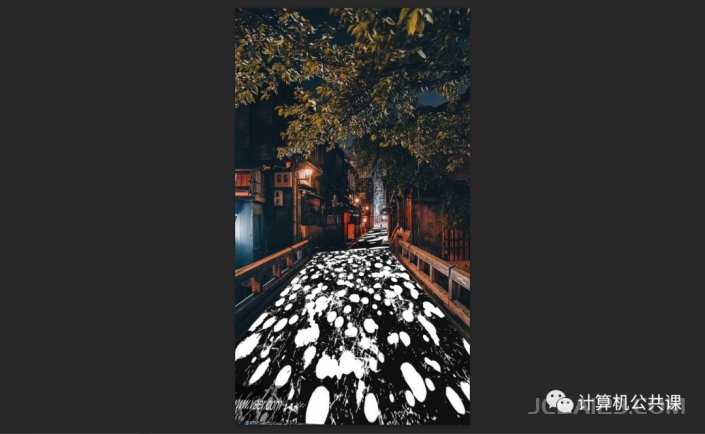
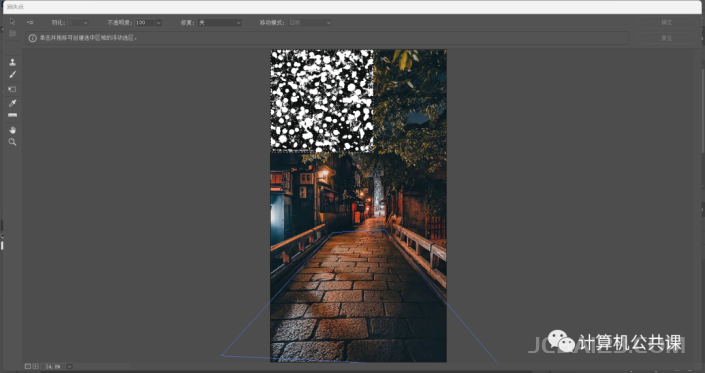
step 5:全选黑白斑点素材,CTRL+c复制,返回街道界面,选择滤镜-消失点,进入消失点界面后CTRL+v粘贴
倒影效果,给街道添加逼真的水坑倒影效果_www.16xx8.com

step 6:将黑白斑点素材拖拽到定义好的透视面,使其铺满整个街道

倒影效果,给街道添加逼真的水坑倒影效果_www.16xx8.com

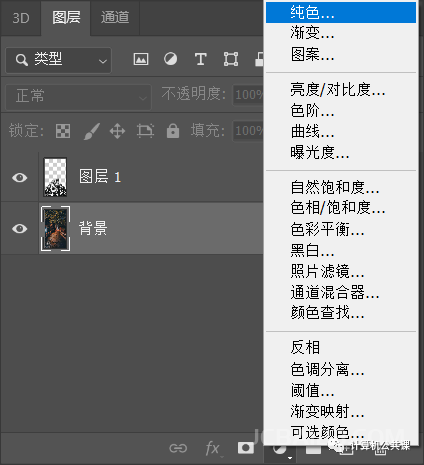
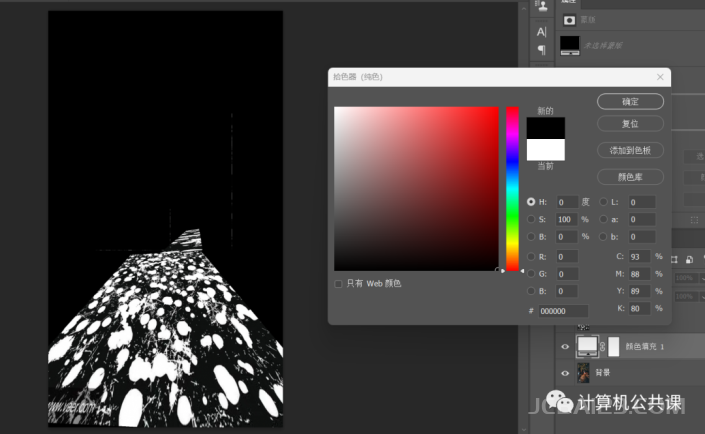
step 7:选择纯色-用黑色填充

倒影效果,给街道添加逼真的水坑倒影效果_www.16xx8.com

倒影效果,给街道添加逼真的水坑倒影效果_www.16xx8.com

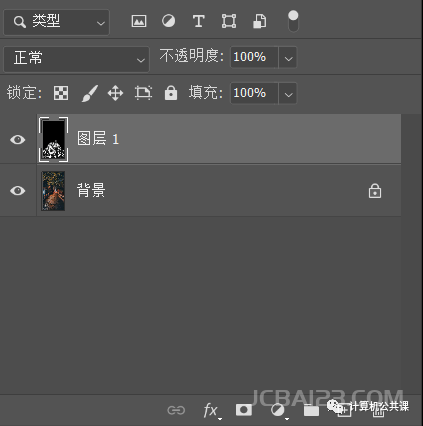
step 8:合并两个图层

倒影效果,给街道添加逼真的水坑倒影效果_www.16xx8.com

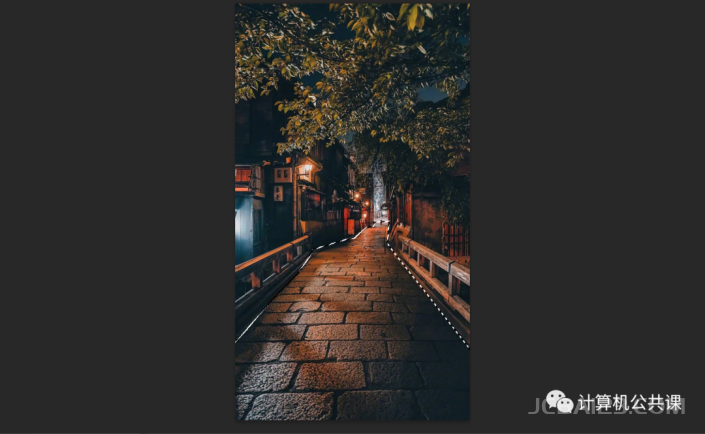
step 10:用多边形套索工具将街道选出

倒影效果,给街道添加逼真的水坑倒影效果_www.16xx8.com

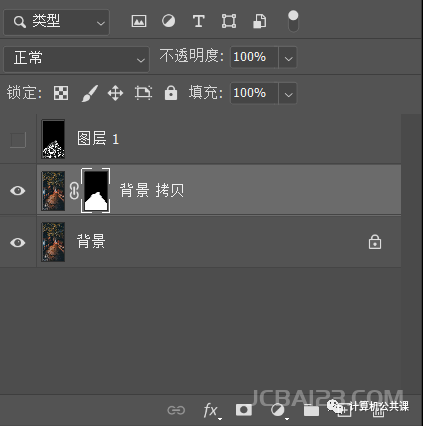
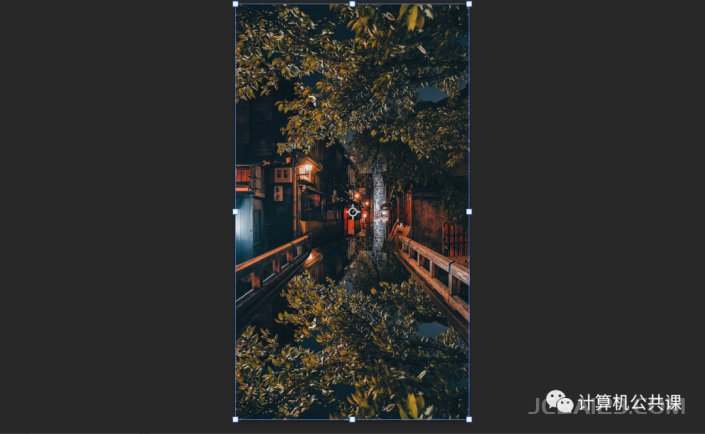
step 11:复制背景图层,再直接点击蒙版,再取消图像和蒙版之间的链接

倒影效果,给街道添加逼真的水坑倒影效果_www.16xx8.com

step 12:点击图像,通过自由变换-垂直翻转,将图像反转,并适当调整位置
倒影效果,给街道添加逼真的水坑倒影效果_www.16xx8.com

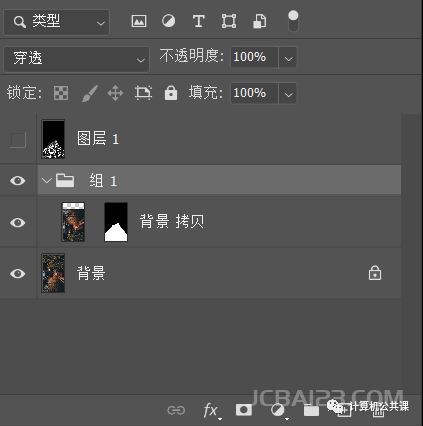
step 13:CTRL+g建立组

倒影效果,给街道添加逼真的水坑倒影效果_www.16xx8.com

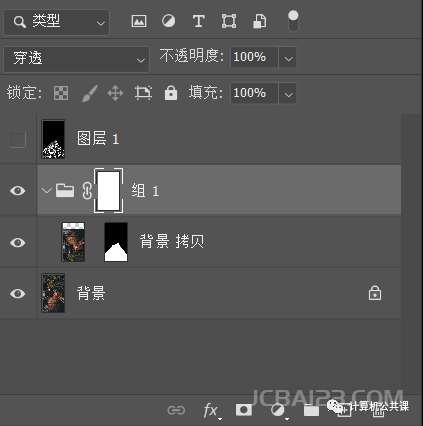
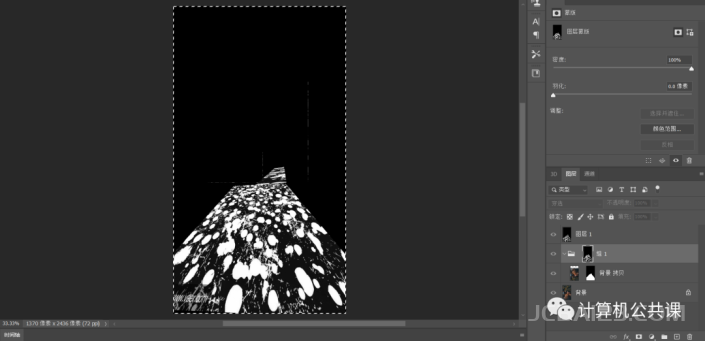
step 14:给组建立蒙版

倒影效果,给街道添加逼真的水坑倒影效果_www.16xx8.com

step 15:全选最上面的黑白斑点素材图层,CTRL+c复制,再取消选择,按住ALT再单击白色蒙版,进入该白色蒙版,再CTRL+v粘贴,取消选区
倒影效果,给街道添加逼真的水坑倒影效果_www.16xx8.com

step 16:关掉黑白斑点素材图层的小眼睛

倒影效果,给街道添加逼真的水坑倒影效果_www.16xx8.com

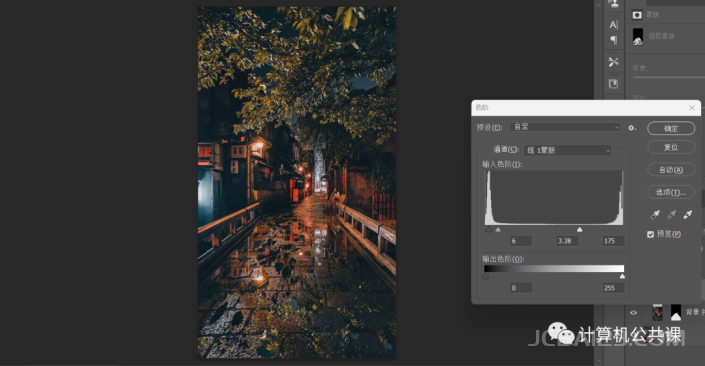
step 17:CTRL+l调出色阶调整

倒影效果,给街道添加逼真的水坑倒影效果_www.16xx8.com

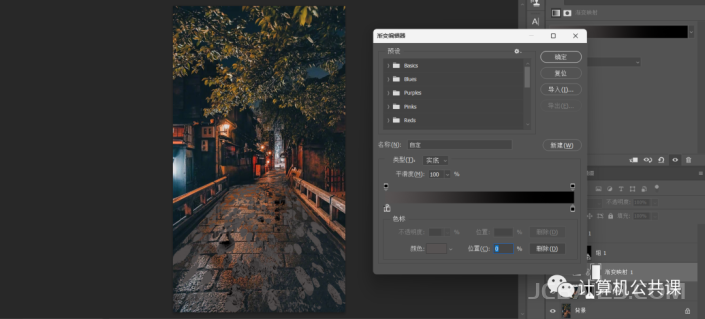
step 18:选择渐变映射,选择白色滑块并更改其颜色至适当颜色(例如,棕色)
倒影效果,给街道添加逼真的水坑倒影效果_www.16xx8.com

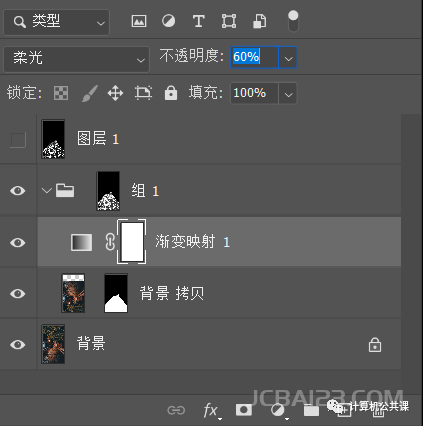
step 19:更改叠加模式与不透明度

倒影效果,给街道添加逼真的水坑倒影效果_www.16xx8.com

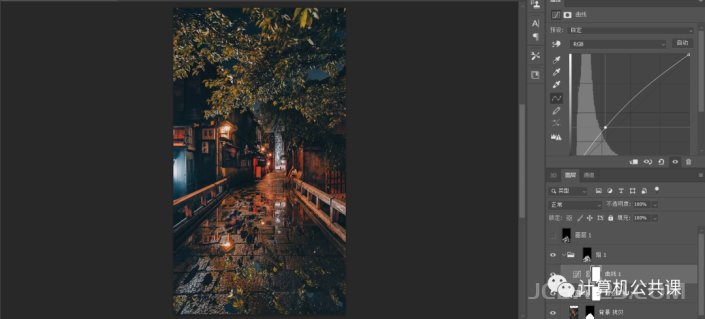
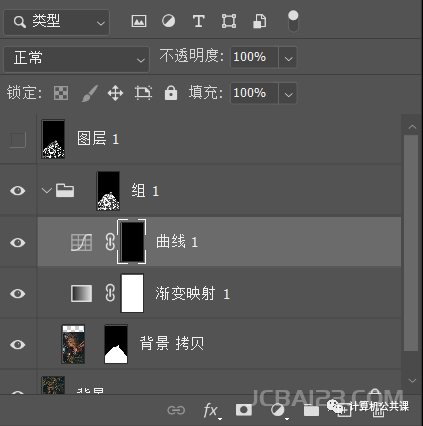
step 20:根据需求调出曲线、自然饱和度等进行调整

倒影效果,给街道添加逼真的水坑倒影效果_www.16xx8.com

倒影效果,给街道添加逼真的水坑倒影效果_www.16xx8.com

倒影效果,给街道添加逼真的水坑倒影效果_www.16xx8.com

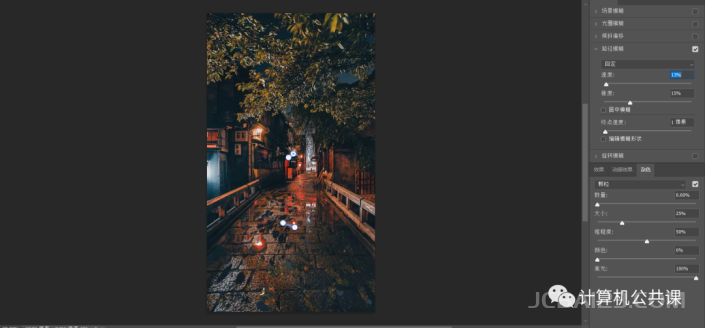
step 21:右击背景图层,转化为智能对象,选择滤镜-模糊画廊-路径模糊,适当调整
倒影效果,给街道添加逼真的水坑倒影效果_www.16xx8.com


完成:

完成!

扫描二维码推送至手机访问。

欢迎转载或分享本篇文章。

本文链接:https://www.jcba123.com/article/255

分享给朋友:

“倒影效果,给街道添加逼真的水坑倒影效果” 的相关文章

街拍调色,制作INS火爆的青橙色调人像照片

街拍调色,制作INS火爆的青橙色调人像照片

教程通过PS给人物调出时下最流行的INS青橙色调,调色方法基于统一色相的方法快速调出青橙调,大家在做的时候不要只看数字,需要参考的是思路,调色的最基础的出发点就是改变色相、饱和度、明度,将这三者的关系分析清楚,自然调色不再是大难题,当同学们弄清这些操作带给照片的效果,自己在想调什么颜色的时候,就可以...

新手必看!120条​​​Photoshop实用技巧

新手必看!120条​​​Photoshop实用技巧

​​​Photoshop越来越强大了!试图掌控它的全部特性是不现实的(更何况有那么多隐藏的功能!),那么我们不妨收藏一下大神们总结的这120个PS技巧,偶尔翻看一下,让自己的设计更强大更高效! 这120款技巧覆盖了PS绝大多数的主要功能,这些功能你很熟悉,但是明白它们的细节,掌控发招的...

发表评论

访客

看不清,换一张

◎欢迎参与讨论,请在这里发表您的看法和观点。