当前位置:首页 > 办公设计 > PS教程 > 拼图教程,如何把三张图片拼成长图效果

拼图教程,如何把三张图片拼成长图效果

3年前 (2023-08-26)PS教程640

本篇教程就不提供素材了,同学们自己想拼的照片就是素材,很多同学们在看微博或者是朋友圈的时候,经常见到有多种图片拼长的长图,那么这种图片是如何制作的呢?同学们也见过各种各样的软件可以进行拼接,但是效果不太好,要么像素达不到,要么张数有限制,所以专业的事情还得专业的软件来做,在PS里就可以轻松搞定的,下载那么多APP干嘛,如何制作的通过教程来学习一下吧。

效果图:
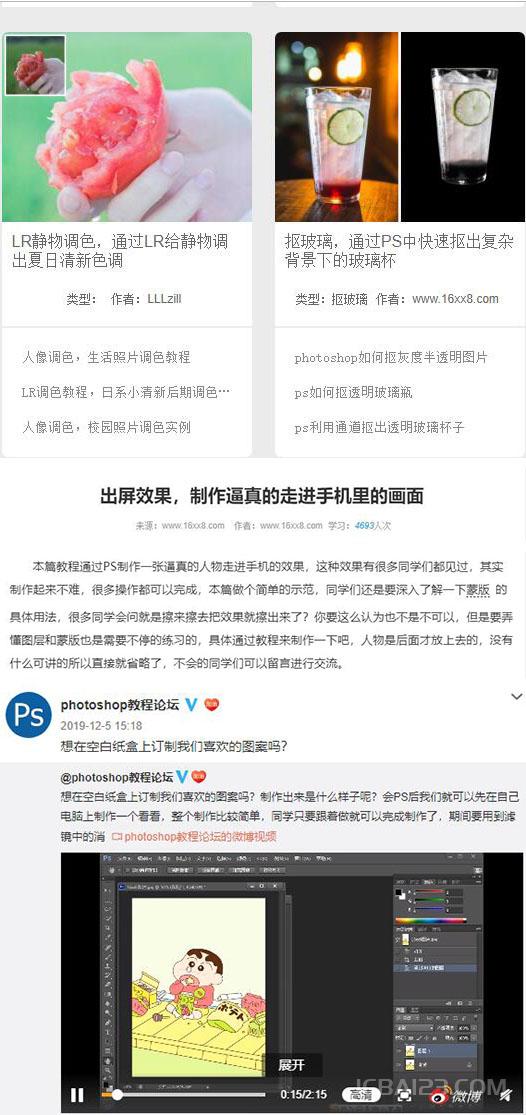
拼图教程,如何把三张图片拼成长图效果_www.16xx8.com

操作步骤:

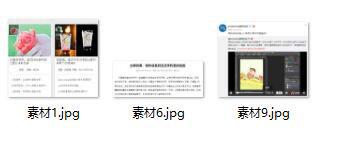
一、我们以下面这几张图片为例子,从小图可以看出来,大小不一

拼图教程,如何把三张图片拼成长图效果_www.16xx8.com

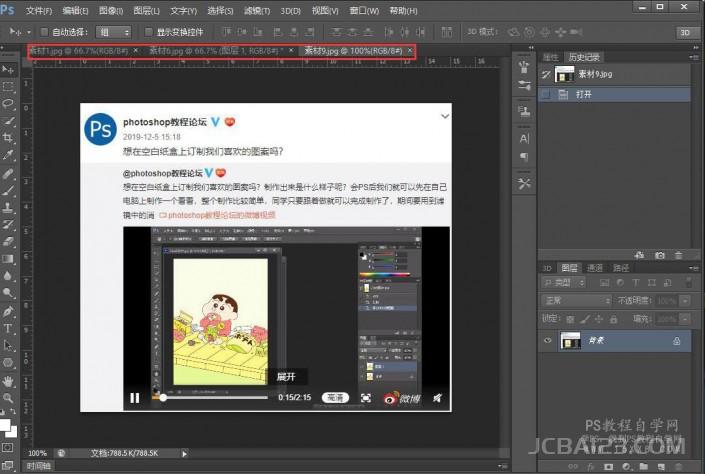
二、在PS里打开我们想要拼长图的图片

拼图教程,如何把三张图片拼成长图效果_www.16xx8.com

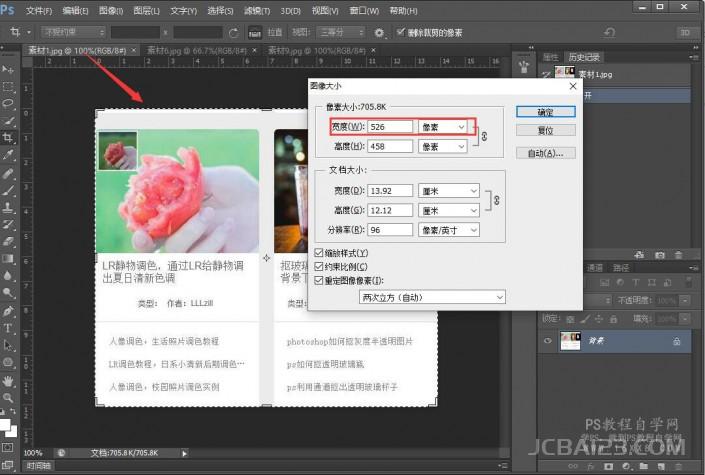
三、打开图片大小最小的那一张图片,从图像—图像大小(或者快键键“Ctrl+Alt+i”)中我们可以看到照片的信息
拼图教程,如何把三张图片拼成长图效果_www.16xx8.com

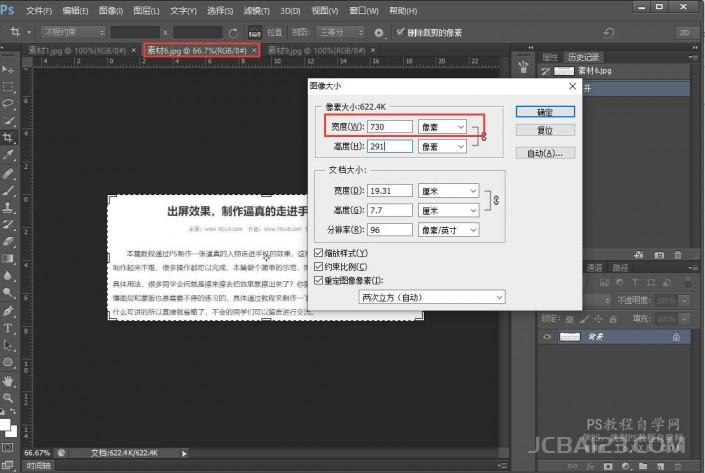
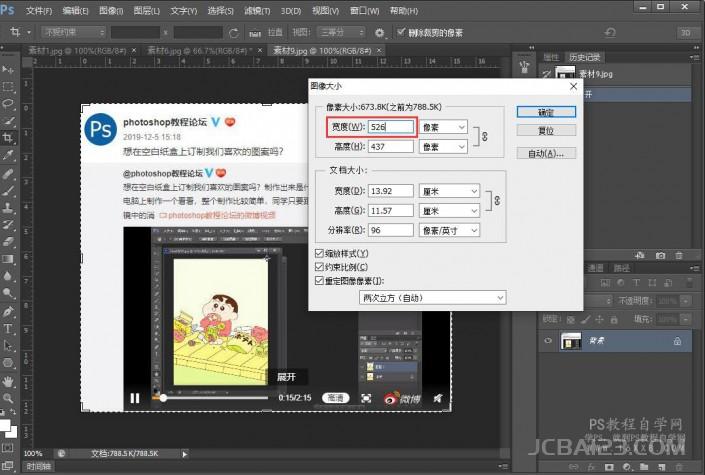
四、现在我们要把其他的图片改成和这张最小的一样的尺寸,这是这张照片的尺寸

拼图教程,如何把三张图片拼成长图效果_www.16xx8.com

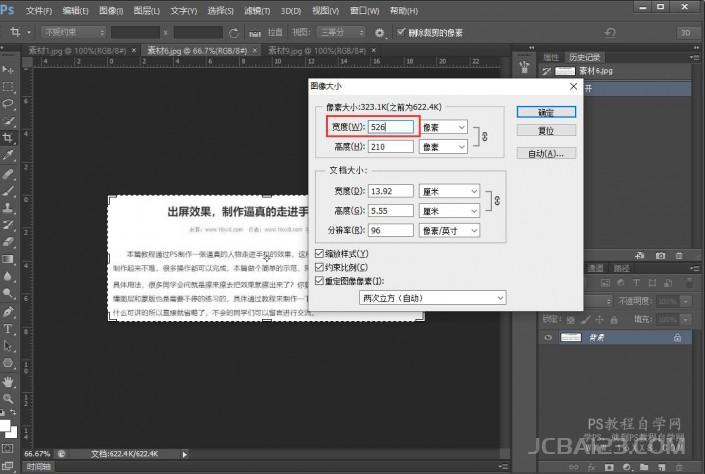
五、我们改成和第一张图片大小一样的尺寸,直接改宽度即可

拼图教程,如何把三张图片拼成长图效果_www.16xx8.com

六、把所有的图片都改成和第一张一样的数值

拼图教程,如何把三张图片拼成长图效果_www.16xx8.com

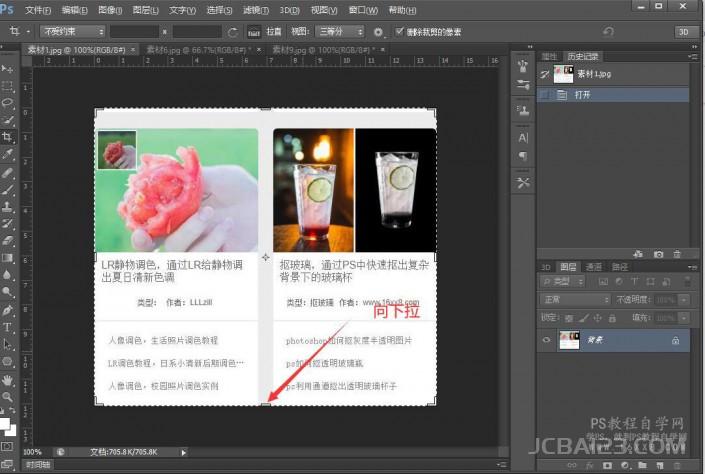
七、现在我们回到第一张图片,就是那张最小的那张上来,点击左侧工具栏的裁剪工具或者快捷键“C”,在箭头所指的位置往下拉,放入的图片多就拉长点,长短最后都可以裁剪
拼图教程,如何把三张图片拼成长图效果_www.16xx8.com

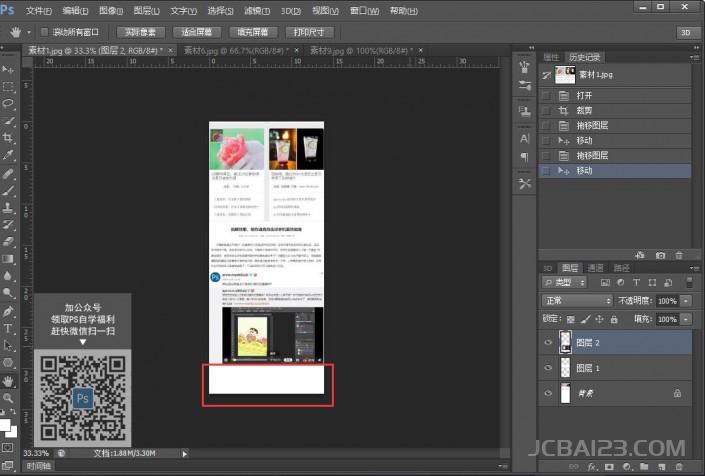
八、依次把其他图片拖拽进来,拖拽进来后可以看到下面有白边

拼图教程,如何把三张图片拼成长图效果_www.16xx8.com

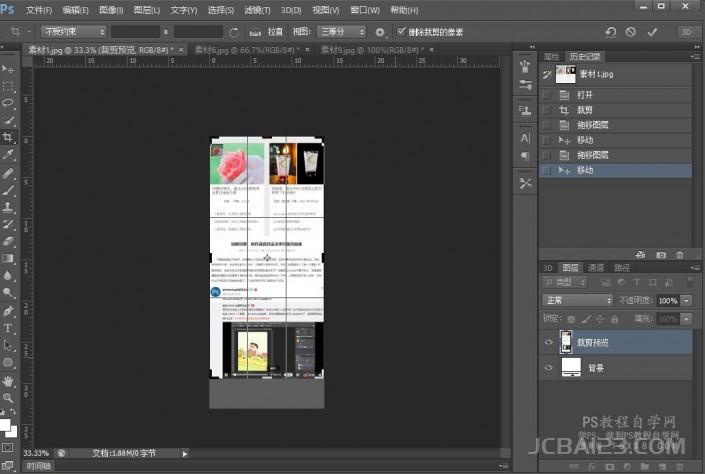
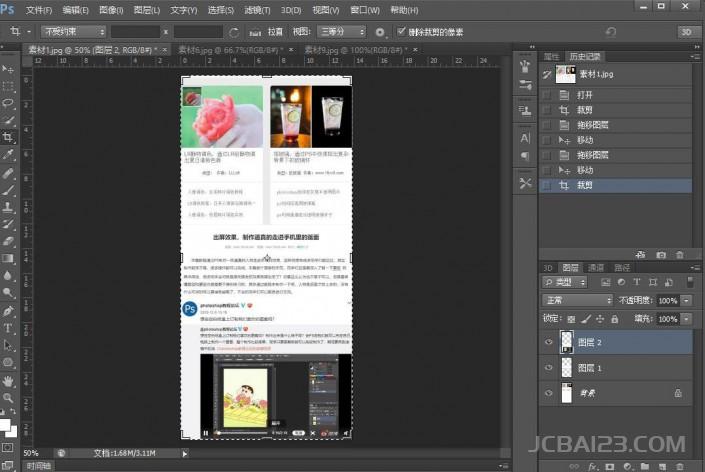
九、白边继续用裁剪工具(快捷键"C”)把它剪掉即可

拼图教程,如何把三张图片拼成长图效果_www.16xx8.com

十、所有图片就都到一张上面

拼图教程,如何把三张图片拼成长图效果_www.16xx8.com

完成:

拼图教程,如何把三张图片拼成长图效果_www.16xx8.com

操作起来没有什么难度,相信同学们可以学会,在日常需要多张照片拼合一起的时候,相信同学们就可以用到了。
扫描二维码推送至手机访问。

欢迎转载或分享本篇文章。

本文链接:https://www.jcba123.com/article/267

标签: ps拼图教程
分享给朋友:

“拼图教程,如何把三张图片拼成长图效果” 的相关文章

PS摄影后期教程!精致又自然,手把手教你给照片化一个素颜妆

PS摄影后期教程!精致又自然,手把手教你给照片化一个素颜妆

一、关于教程 思路解析+修图实操手把手教你修出自然又精致的小尺度后期照片。视频分为两部分,前11分钟讲解思路,后面是修图讲解,大家可以根据需要自行跳转~ 二、教程简概 详细操作请看文章开头的视频教程演示。 #01 后期的尺度 大尺度后期:视觉上发生翻天覆地的变化,用于艺术化处理或商...

发表评论

访客

看不清,换一张

◎欢迎参与讨论,请在这里发表您的看法和观点。