12个比较常用的WPS表格技巧,带你深入学习WPS
以前教程中分享的表格技巧都是能Excel为基础进行操作的实例,但阿钟老师发现工作中用WPS的非常多,因此录制了WPS文字和表格二合一视频教程,零基础学起,点击文末专栏学习。今天分享几个WPS表格中常用的操作技巧,有的和Excel存在差异。
本篇教程操作演示是在WPS 2019版本中完成的。
01.快速删除空行
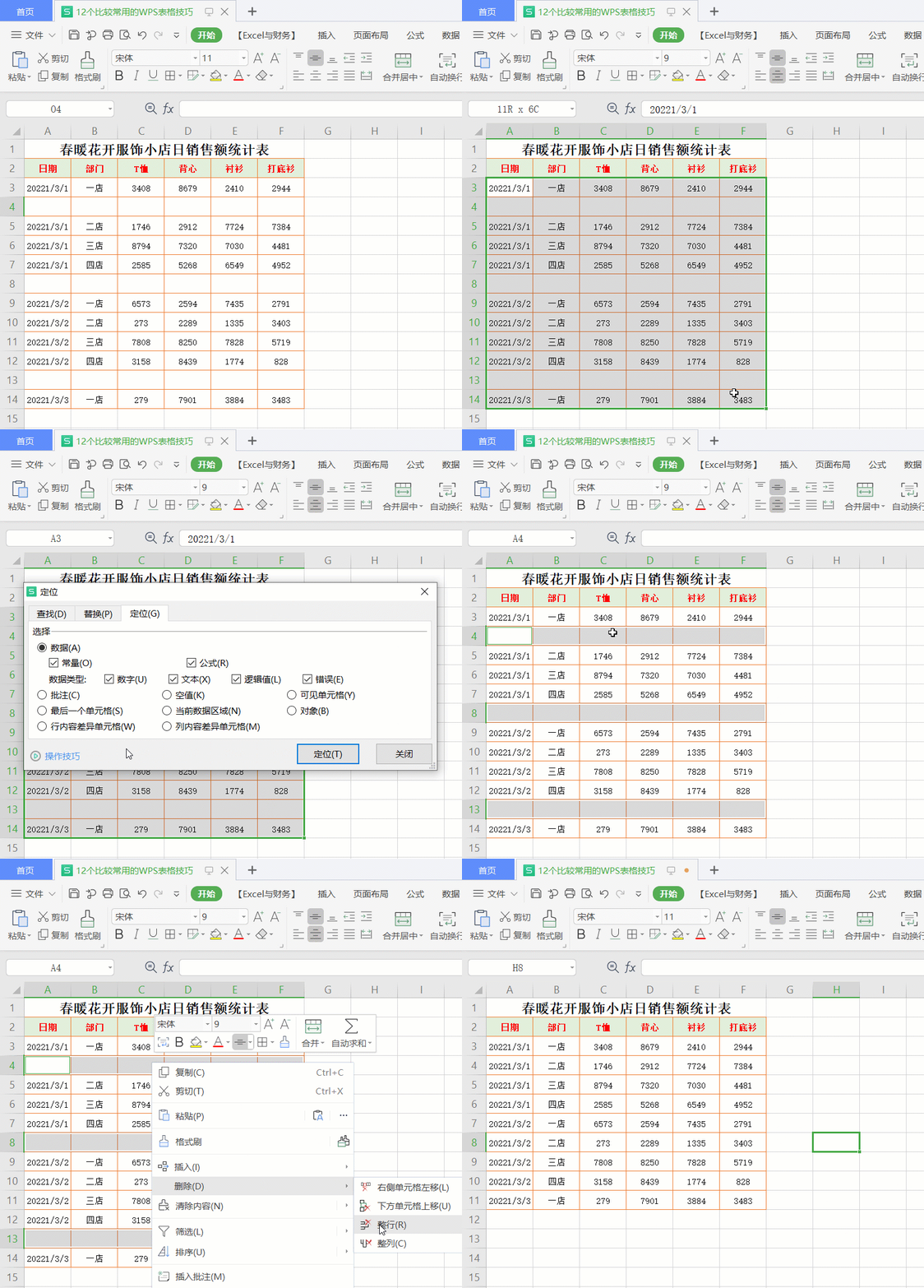
表格中录入数据时不小心留下了空行,你还在一行一行的删除吗?
选中数据区域,按Ctrl+G键打开定位窗口,选择【空值】-【定位】;
鼠标右键点击选中单元格,选择【删除】-【整行】,全部搞定。
02.精确查找内容
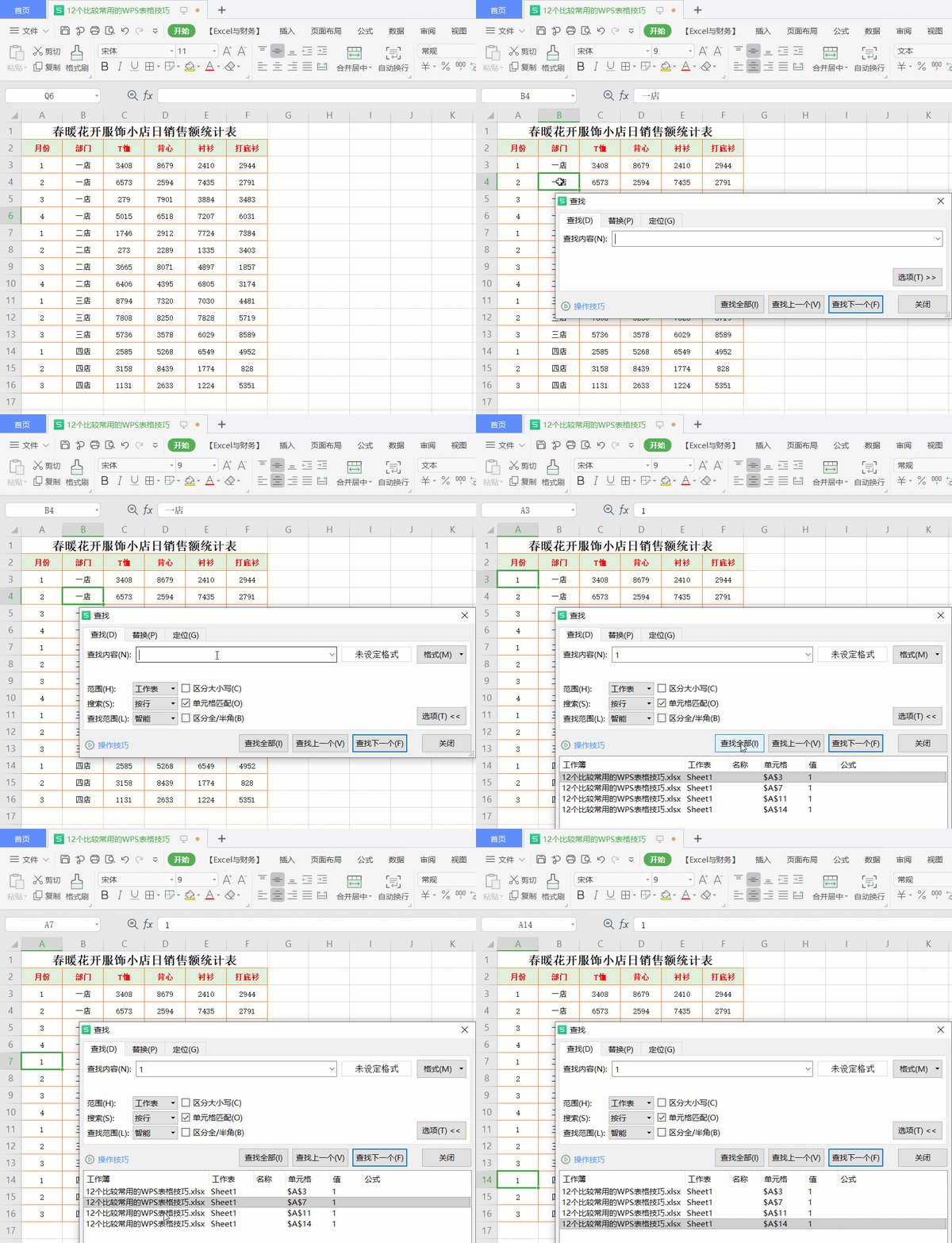
表格中我们需要找出单元格内容只为“1”的数据,要是用查找功能,表格其他单元格内容包含了1的,也被选中了。
按Ctrl+F键打开查找窗口,查找内容输入:1,再点击【选项】按钮,勾选【单元格匹配】,这样就只查找单元格内容为1的数据了。
03.利用复制、粘贴功能提取数字
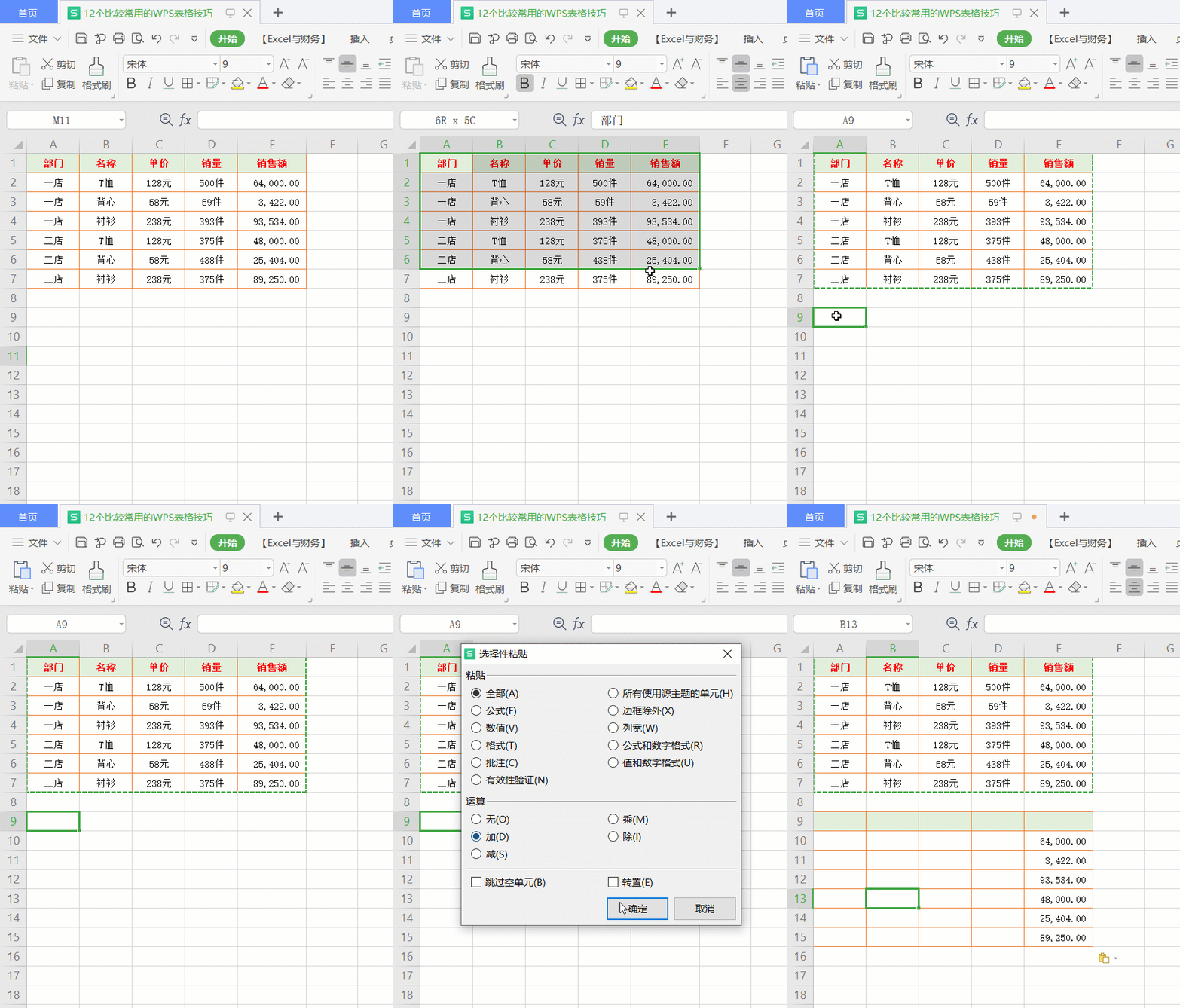
表格中需要提取出只是数字的单元格内容,你是不是想到用函数公式了,告诉你用复制、粘贴就可以解决。
选中表格,复制;
点击【开始】-【粘贴】按钮下方倒三角,选择【选择性粘贴】打开新窗口;
运算选择【加】,最后点击【确定】,表格中的数字就提取出来了。
04.冻结窗格
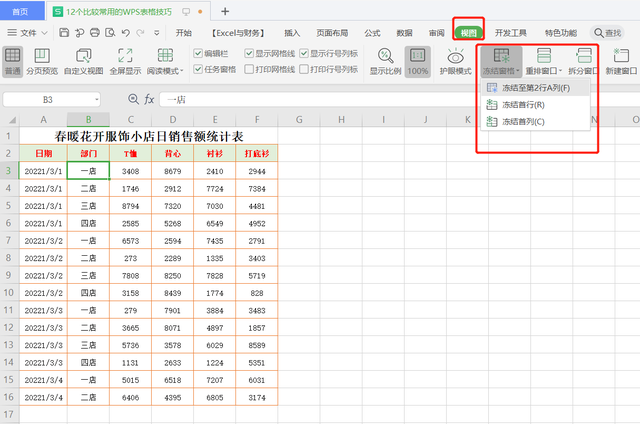
冻结窗格是在表格数据非常多的情况下,向下滚动鼠标或者向右拖动滑块,让表格的上表头或左表头固定不动,始终显示在屏幕中。
在【视图】选项卡中,有个【冻结窗格】按钮,下面三个选项,分别冻结选中单元格所在的行和列、冻结首行、冻结首列。
05.拆分窗口
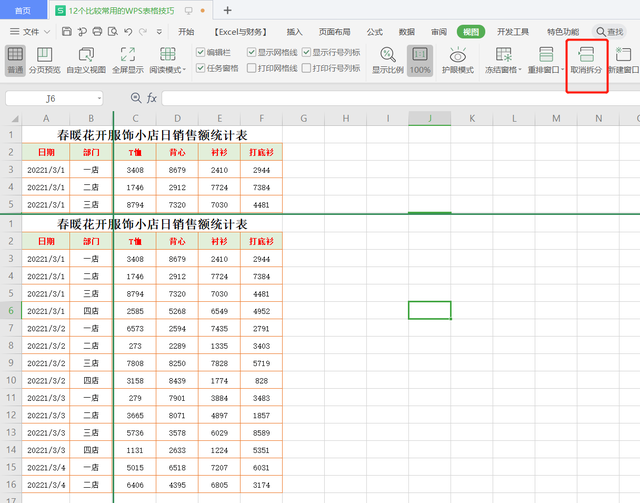
拆分窗口和冻结窗格相似,也是在【视图】选项卡中【拆分窗口】按钮,当点击后,就在选中单元格的位置拆分窗口,按钮变成【取消拆分】,点击后可以取消拆分窗口。
06.行、列快速转换
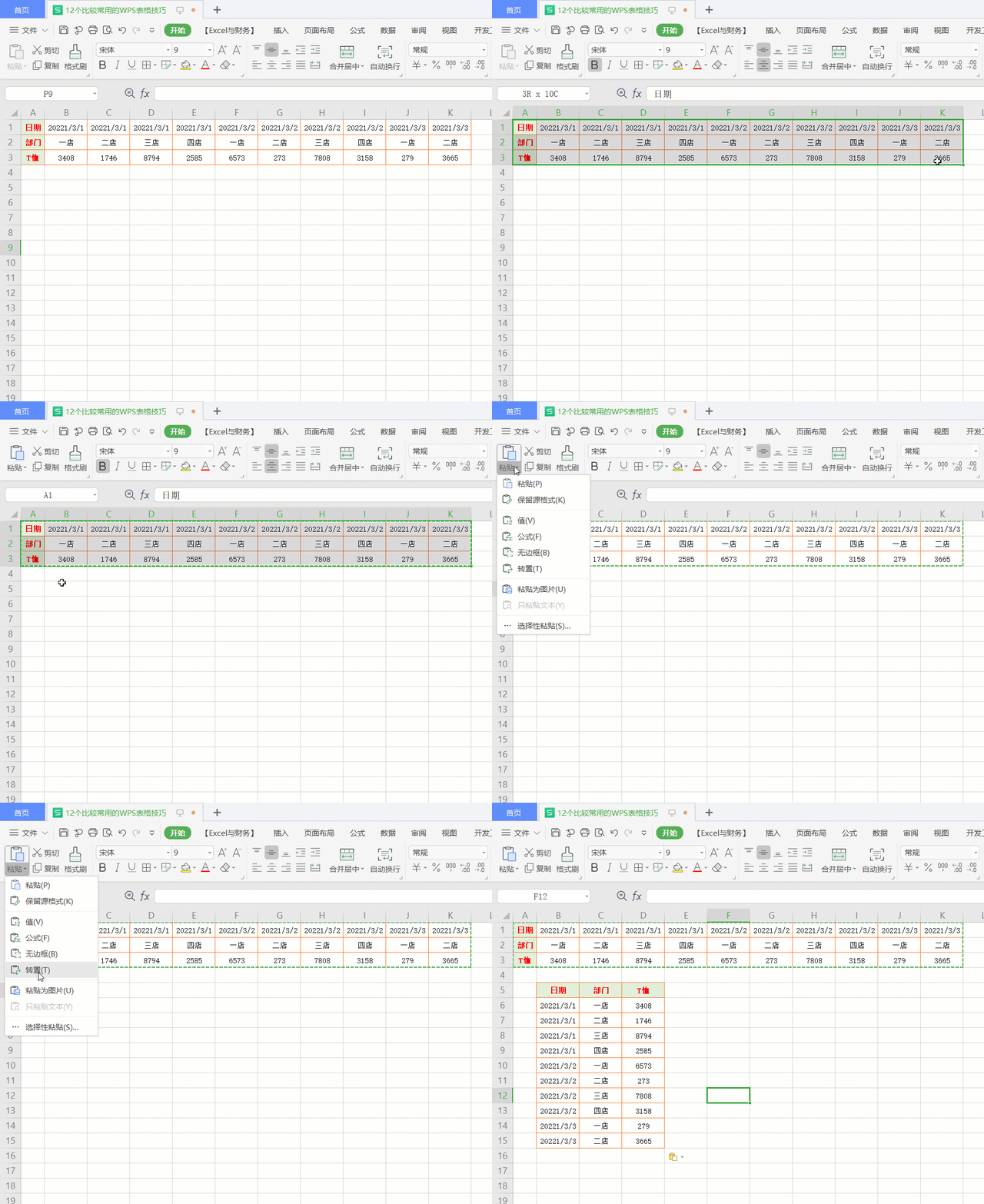
表格中横向录入的数据,如何快速转换成纵向?
选中表格,复制;
选中目标单元格,点击【开始】-【粘贴】下方倒三角-【转置】,快速完成行、列转换。
07.快速调整数据列位置
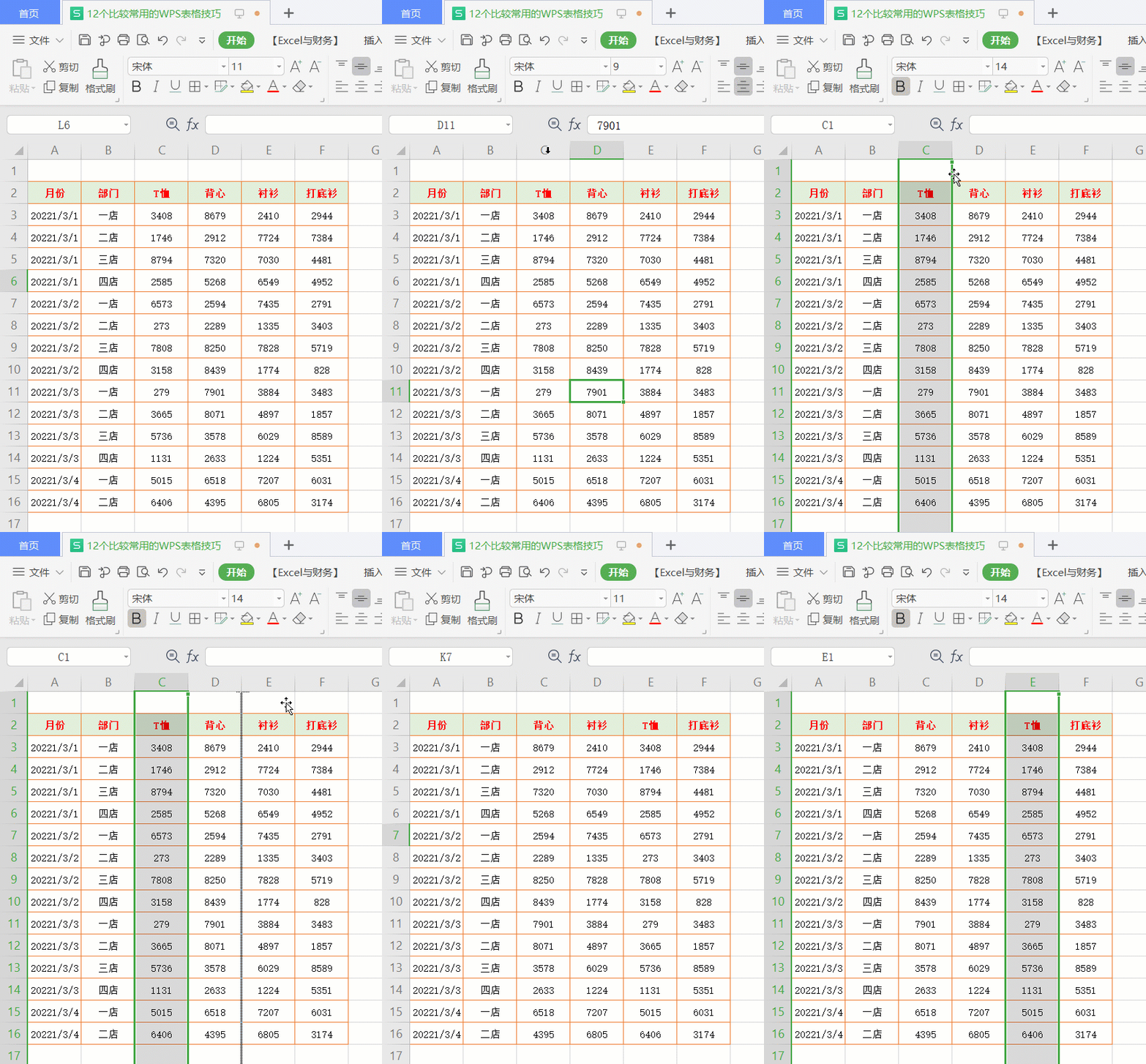
当表格中有一列数据需要移动到其他列位置时,选中整列数据,按住键盘上的Shift键不放,鼠标移动到选中列边线上,按下鼠标左键拖动到需要的位置上即可。
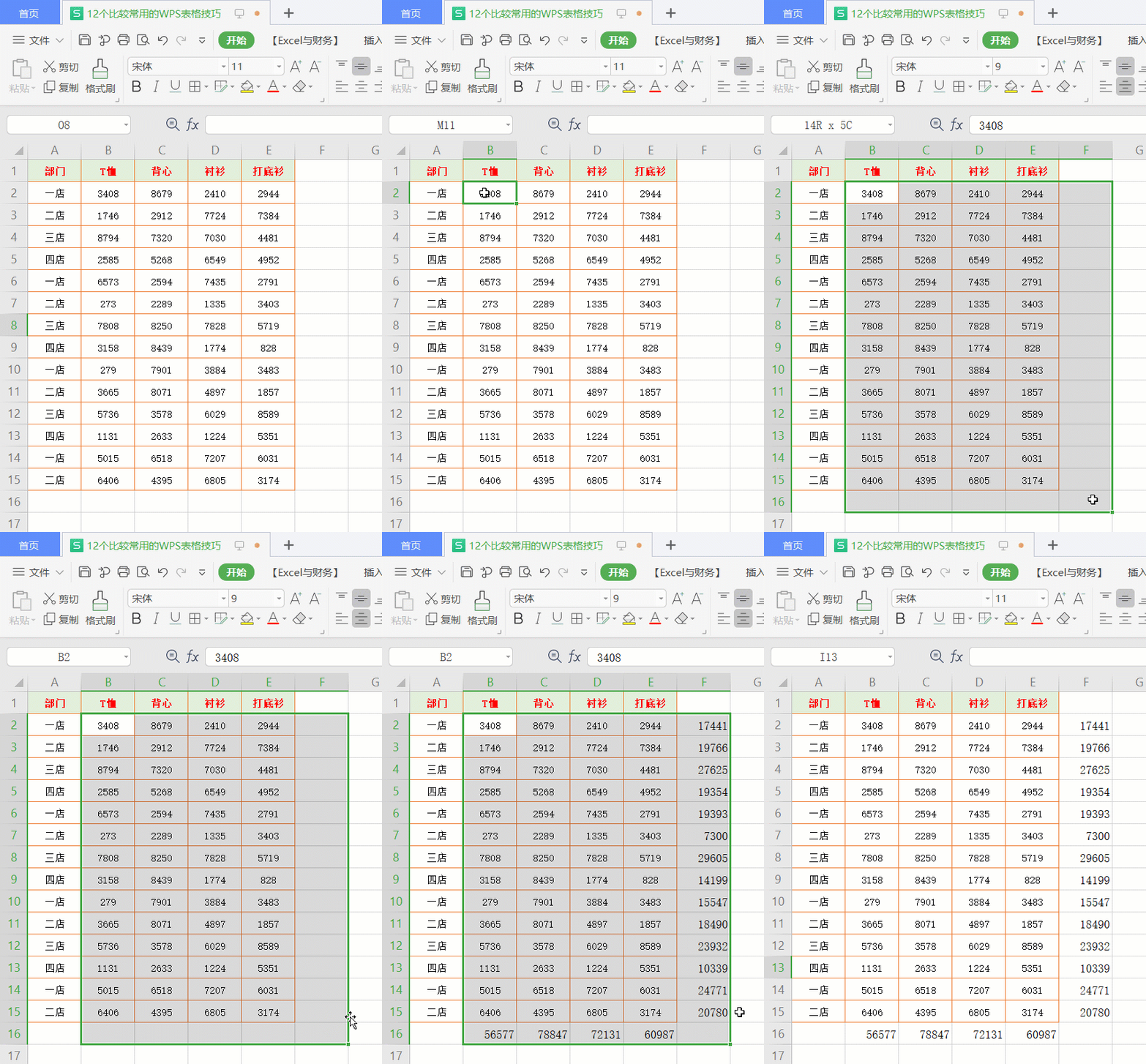
08.快速求和
在Excel中快捷求和用Alt+ =(等号)键,在WPS2019版本中同样适用。
09.按职务排序
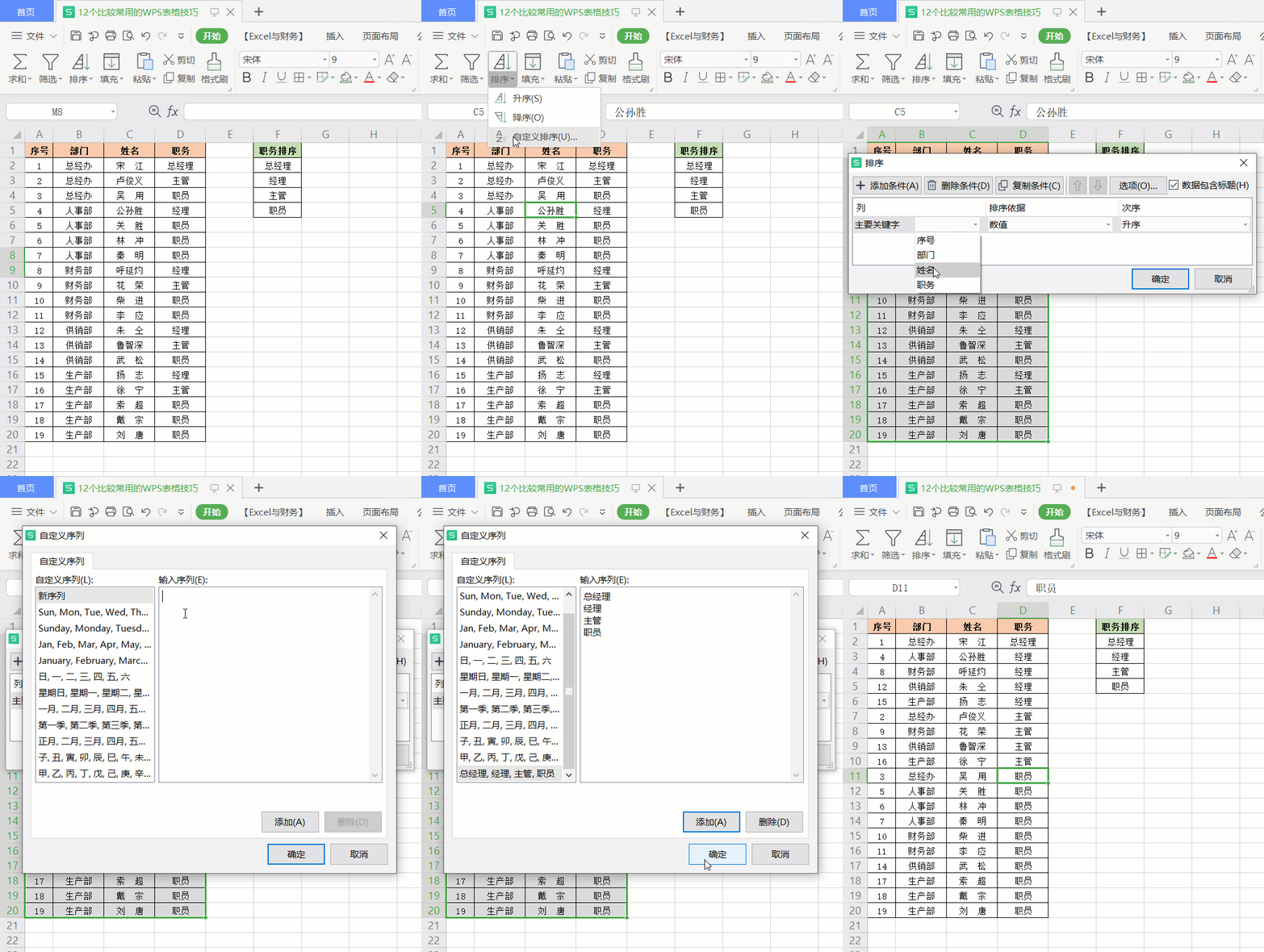
公司人事登记信息表中,需要按职务(总经理→经理→主管→职员)进行排序。
点击【开始】-【排序】-【自定义排序】打开排序窗口;
主要关键字选择【职务】,次序选择【自定义序列】;
在自定义序列窗口中输入序列:总经理,经理,主管,职员,然后点击【添加】
最后点击【确定】完成按职务排序。
10.快速找出2列差异数据
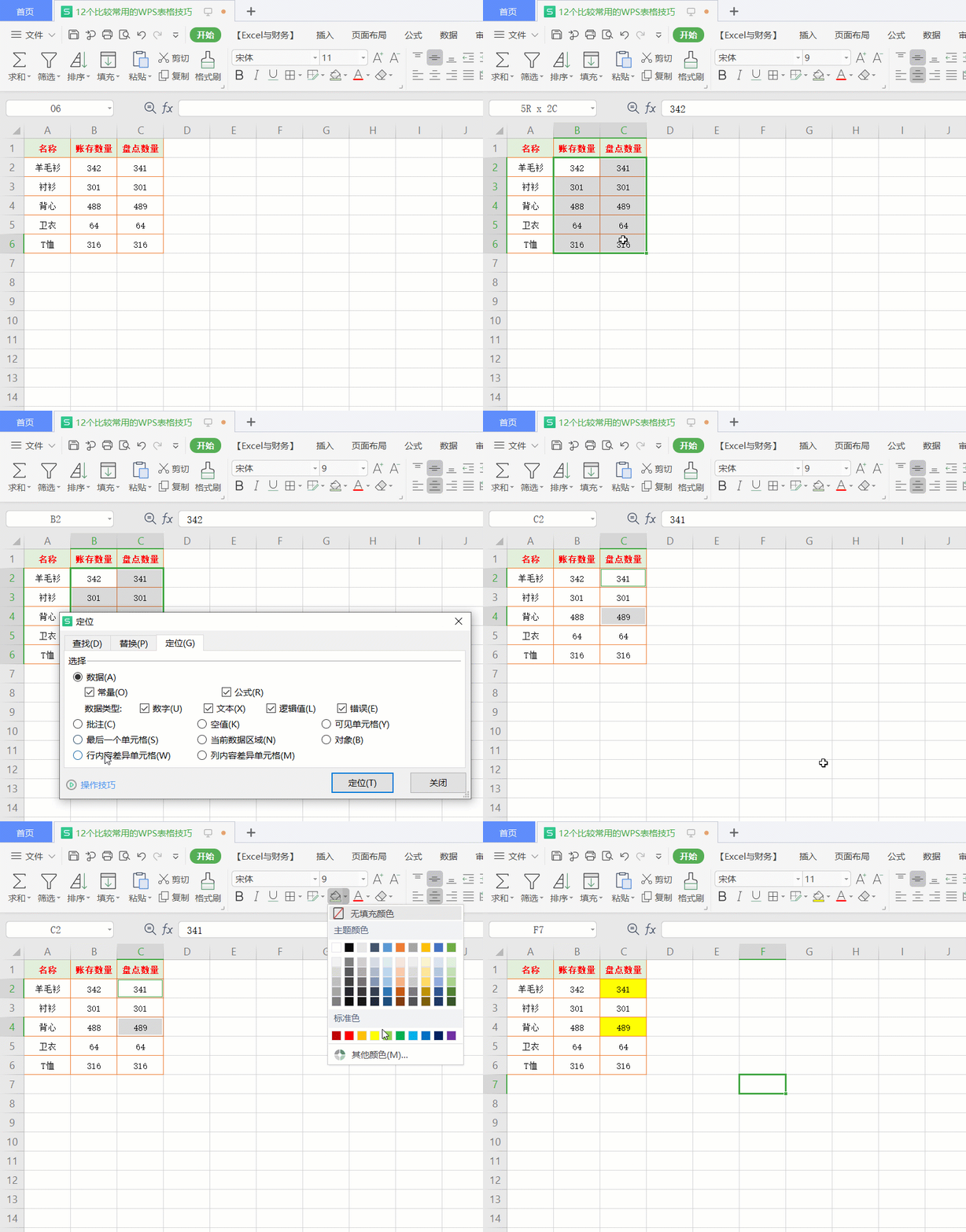
找出2列不差异数据,在Excel中我们用Ctrl+\键就可以解决,但WPS2019版本不支持这个快捷键。
选中两列数据,按Ctrl+G键打开定位窗口,选择【行内容差异单元格】-【定位】,差异数据被选中了,再点击【填充色】选择一个颜色突出显示。
11.快速找出2行差异数据
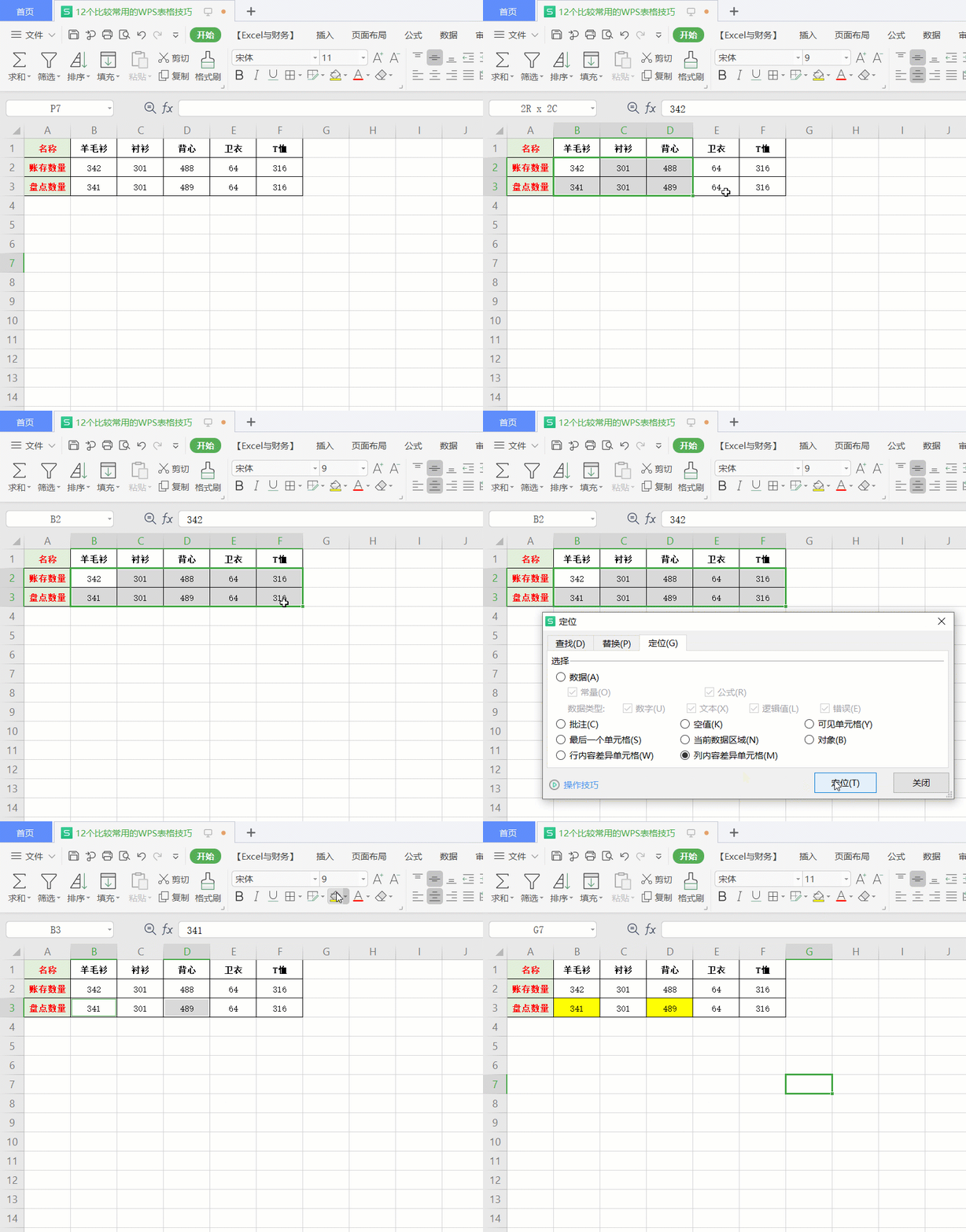
两行数据找差异在Excel中用Ctrl+Shift+\键,在WPS中一样不支持这个快捷键。
选中两列数据,按Ctrl+G键打开定位窗口,选择【列内容差异单元格】-【定位】,差异数据被选中了,再点击【填充色】选择一个颜色突出显示。
12.数字金额快速转大写
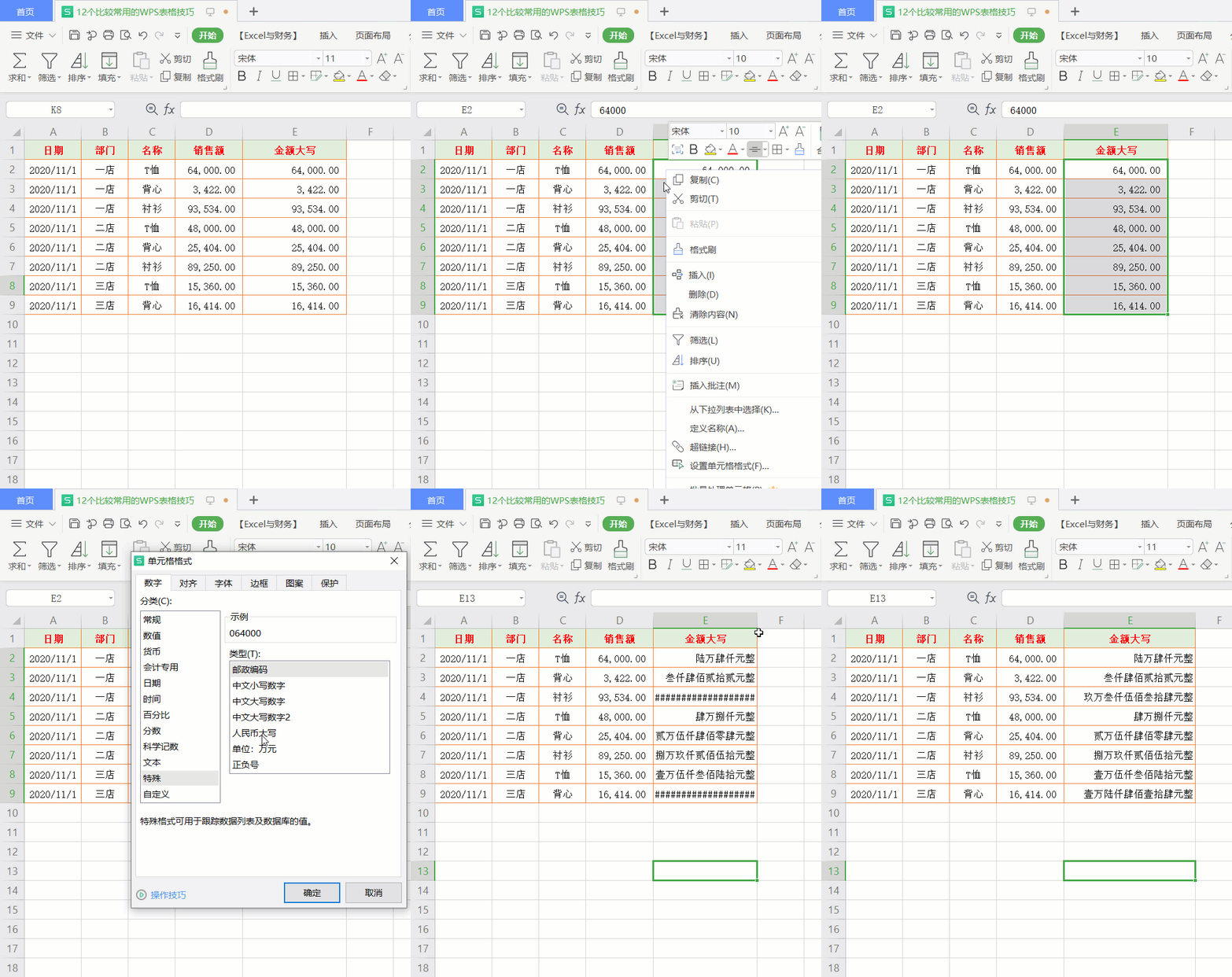
在WPS中把数字金额转换成大写金额比Excel方便很多,直接设置单元格格式即可。
选中数字金额区域,鼠标右键-【设置单元格格式】;
在单元格格式窗口中,分类选择【特殊】,类型选择【人民币大写】;
点击【确定】后,数字就转换成大写了。