
当前位置:首页
> wps表格
WPS表格中的这些实用功能,太赞了
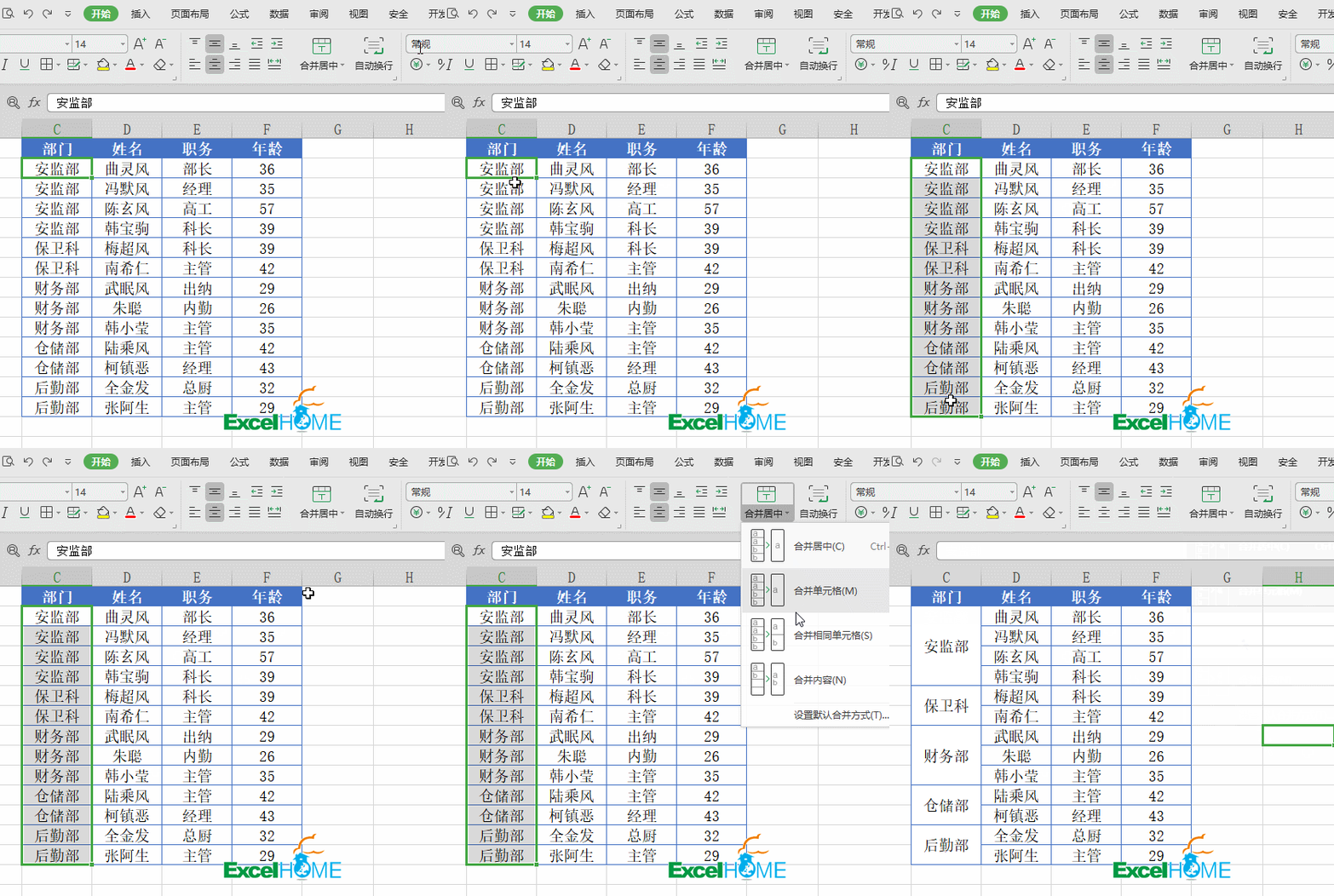
1、按部门合并单元格按照某一列中的项目来合并单元格,只要在【开始】→【合并居中】下,选择【合并相同单元格】即可。 2、填充合并单元格对于已经合并的单元格,也可以一键快速拆分并填充,使其恢复到未合并之前的状态。 3、一键开启聚光灯......
在WPS表格给工作表标签取名字不费事
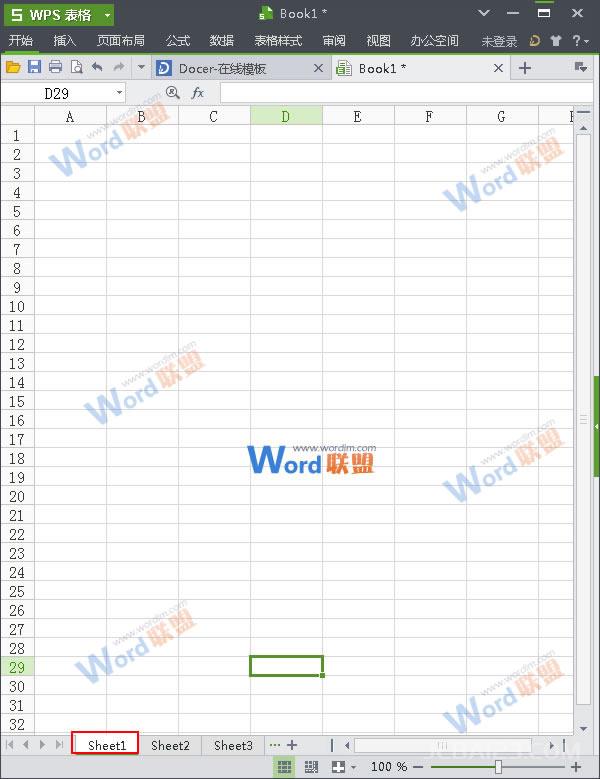
相信大家都明白无论是在我们的Excel工作表中还是在WPS工作表中,我们编辑的工作表的标签都是用“sheet”命名的,当然这是我们的软件的默认的命名,其实在WPS表格中我们也可以给工作表重新起一个名字,从新命名后的工作表不但突出了主题,而且由于它的新颖性还可以引起读者一种吸引力,接下来大家就一起来学...
WPS表格中数据的三维图形框
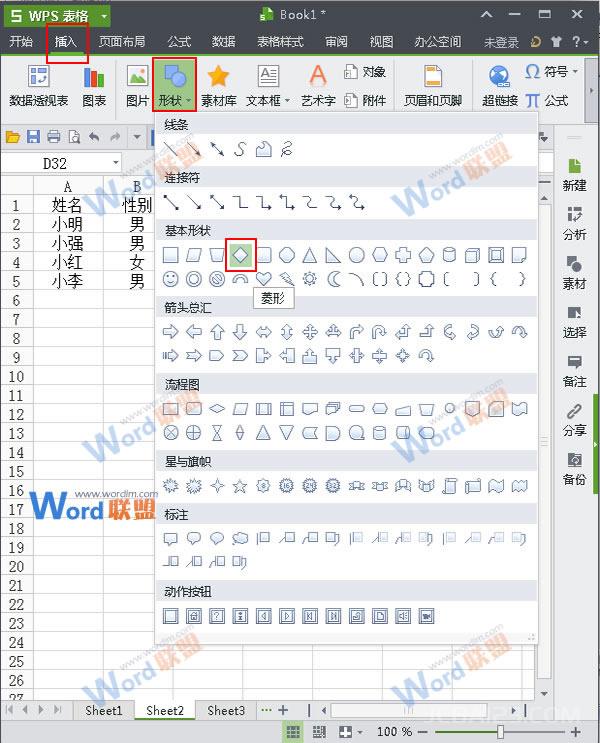
在平时我们的WPS工作表中的数据都是由网线格组成的表格,看起来比较的呆板,其实我们完全可以给数据表格添加一个三维效果图像的边框,使得整个工作表看起来别具一番风格,那么我们该如何进行数据三维边框的设计呢,具体的请看下列步骤。操作步骤1、打开一篇具有原始数据的WPS工作表,在功能区选择“插入”选......
WPS表格中你不得不掌握的5个快捷小技巧

任何事情都会有捷径,只要找对捷径你就会快人一步。在使用WPS表格中我们也同样可以使用一些快捷的方法来完成我们工作,都是平常比较常用的一些必备技巧,掌握的越多,效率也就越快。 01双击单元格边框快速填充很多情况下,我们求和、求积都是先输入一个公式完成后,直接下拉......
8个WPS表格工作必备的高效技巧!

今天,小汪老师来给大伙分享一些超实用的WPS表格小技巧! WPS表格高亮设置高亮数据可以使得我们在查看数据时,更加的方便。在Excel中我们可能需要一些特殊方法来实现,但是在WPS表格中,我们直接进入「视图」-「阅读模式」选择颜色即可快速开启。&nb......
SUMIF函数条件求和用法

SUMIF函数是我们在Excel当中比较重要的一个函数应用,可以用来根据某些具体的条件进行求和等运算。下面我们就带着大家一起来了解一下该函数的定义、主要应用、使用场景、高阶用法、常见错误。01认识函数SUMIF,在Excel函数当中表示如果满足什么条件,就进行求和的含义。它的表达......
12个比较常用的WPS表格技巧,带你深入学习WPS
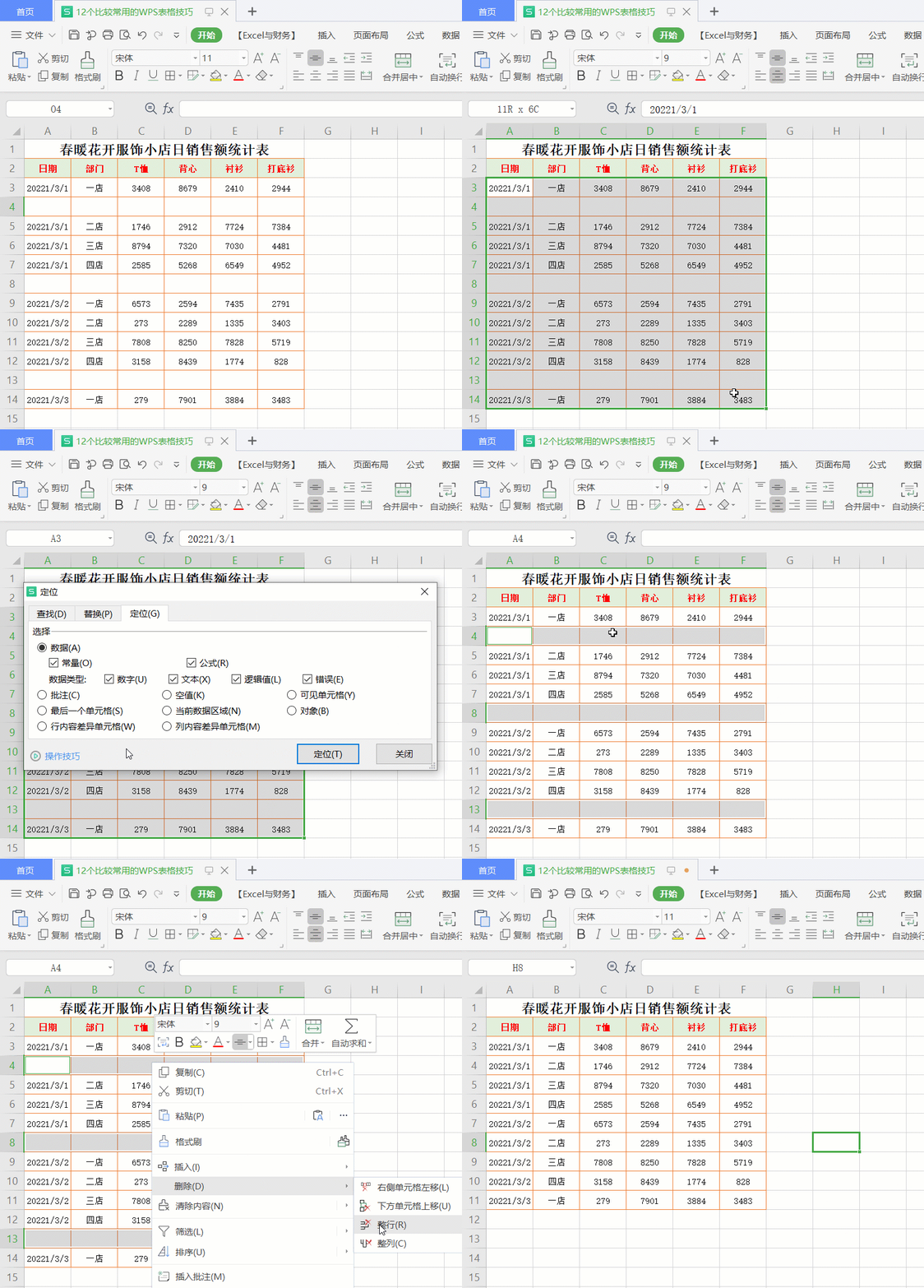
以前教程中分享的表格技巧都是能Excel为基础进行操作的实例,但阿钟老师发现工作中用WPS的非常多,因此录制了WPS文字和表格二合一视频教程,零基础学起,点击文末专栏学习。今天分享几个WPS表格中常用的操作技巧,有的和Excel存在差异。本篇教程操作演示是在WPS2019版本中完成的......
【视频】wps表格如何使用名称管理器 设置引用单元格名称
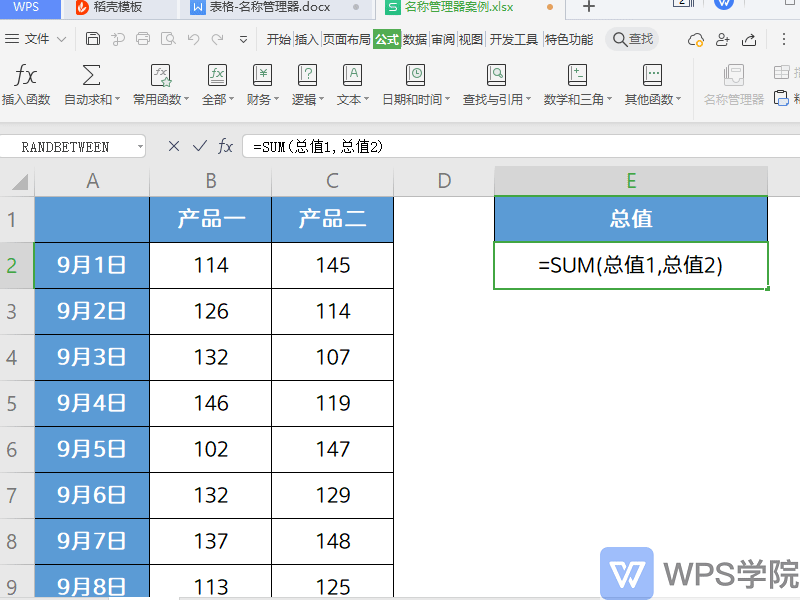
表格的名称管理器功能,可以自定义设置名称替代单元格引用,让公式展示更方便直观。▪例如使用SUM函数计算两项产品的总值。选中产品数值区域,右键点击自定义名称,也可以点击上方菜单栏公式-名称管理器。在弹出的名称管理器窗口中,点击新建名称,设置名称与引用位置,点击......
- 热门阅读
-
4207 浏览资源下载
- photoshop怎么撤销返回
3614 浏览生活百科
1856 浏览办公设计

890 浏览生活百科
- 鱼缸里的鱼为什么一直浮出水面
669 浏览生活百科
- 最新文章
-
- 感恩老师主题班会教案
3分钟前
- 感恩教育主题班会教案
3分钟前
- 国庆节高速免费时间
3分钟前
- 国庆节国家法定假日时间表
3分钟前
- 文明礼仪班会教案
3分钟前
- 感恩老师主题班会教案