8个WPS表格工作必备的高效技巧!
3年前 (2023-06-13)WPS教程1180

今天,小汪老师来给大伙分享一些超实用的WPS表格小技巧!
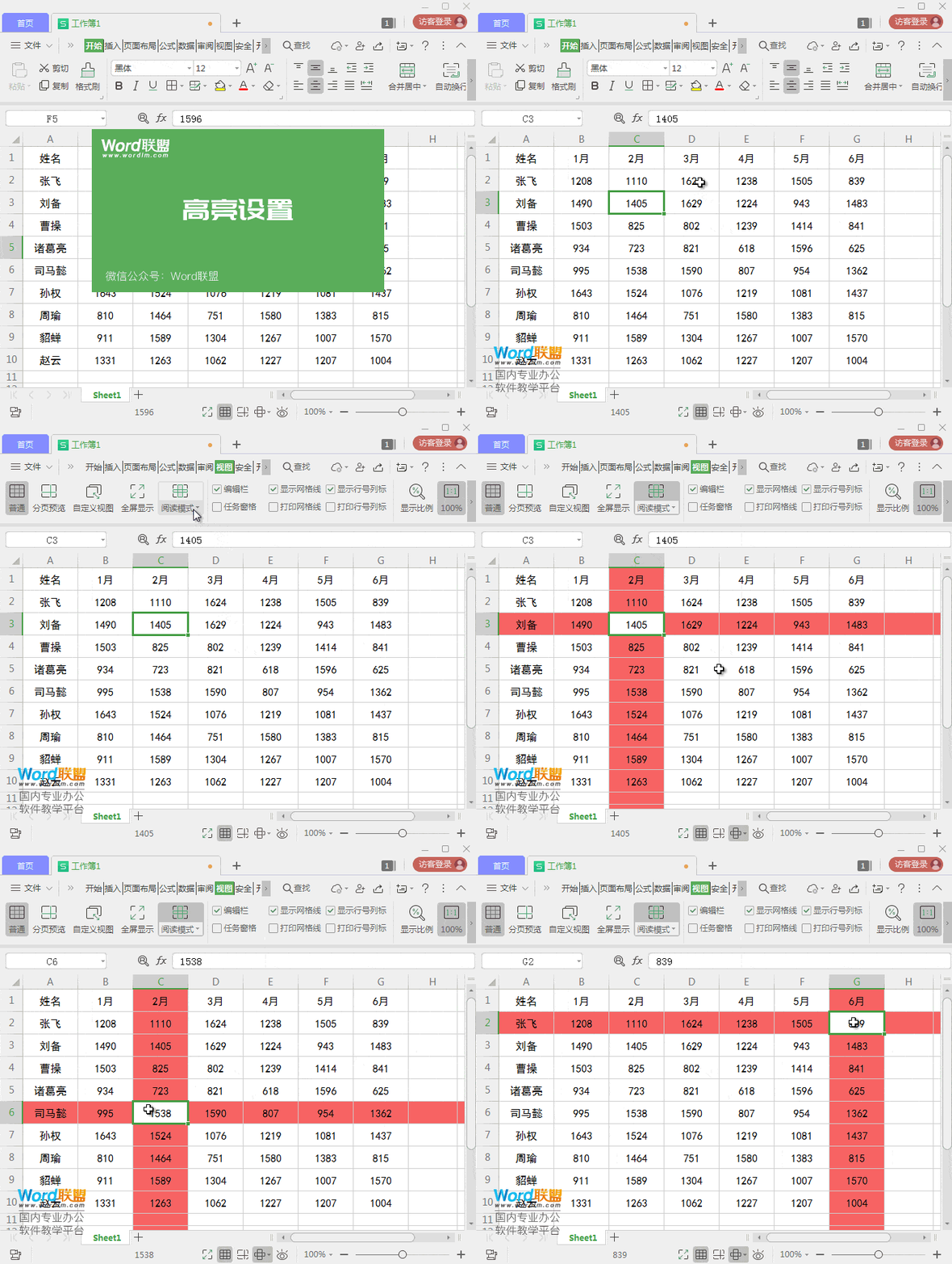
WPS表格高亮设置
高亮数据可以使得我们在查看数据时,更加的方便。在Excel中我们可能需要一些特殊方法来实现,但是在WPS表格中,我们直接进入「视图」-「阅读模式」选择颜色即可快速开启。
WPS表格照相机功能
WPS表格中照相机功能,不仅可以将数据变成图片,还能实现动态更新。

WPS表格一键四舍五入
四舍五入不保留小数点,选择数据,点击「开始」-「减少小数位数」就能实现。

一键添加货币符号
如何给所有的数据添加人民币符号?我们可以在WPS表格中一键搞定,先选中数据,然后点击「开始」-「会计数字格式」即可。

快速录入当前日期
在WPS表格中如何快速的插入当前日期?进入「智能工具箱」-「录入其他」-「录入当前日期」,这里面有众多的日期格式可以选择。

下拉选项录入
下拉选项是一种快速有效的录入手段,无论是在Excel或是WPS表格中,都是非常实用的技巧之一。

WPS表格获取不重复数据
数据太多,还有许多的重复数据,我们怎样可以快速的获取所有不重复的数据呢?

快速录入指定日期范围
如果现在我要录入某一日期范围,要怎么录入呢?试试这个方法吧!不仅快速,而且准确。

“8个WPS表格工作必备的高效技巧!” 的相关文章
wps幻灯片是很多小伙伴都在使用的一款办公软件,在其中我们可以使用各种强大的功能快速编辑和制作幻灯片。如果我们在电脑版WPS幻灯片中希望将图片设置为背景,小伙伴们知道具体该如何进行操作吗,其实操作方法是非常简单的。我们只需要右键点击“设置背景格式”,在打开的侧边栏中点击选择“图片或纹理填...
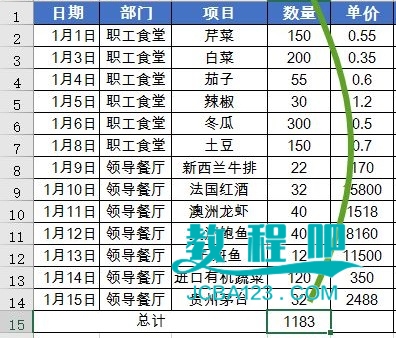
小伙伴们好啊,今天老祝和大家分享一组常用的函数公式知识,一起来学习一下Excel中的求和计算。 SUM函数 这个不用我多说了吧,最常用的求和函数。 如下图所示,是某单位食堂的采购记录表,使用以下公式,即可计算所有物品的数量总和。 =SUM(D2:D14)...
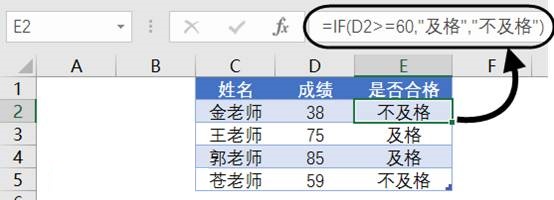
IF函数判断条件!小伙伴们好啊,今天咱们来分享一组简单实用的函数公式知识,点滴积累,也能提高工作效率。 IF函数 我是公正的小法官,用来完成非此即彼的判断。 我的用法是: =IF(判断条件,符合条件时返回的值,不符合条件时返回的值) 如下图所示,使用IF函数来判断D列的...
在工作当中,条件求和经常会遇到,有单条件的,也有多条件的…. 以下两个条件求和的公式大家需要掌握: sumif函数,经常用于单条件求和,而sumifs函数,常用于多条件求和。用法分别为: 函数分别解如下: 以下用实例来分别解这两个函数的用法...
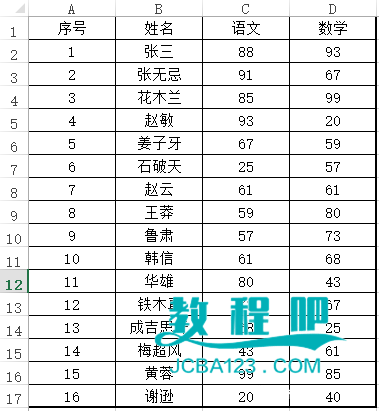
SUM函数是Excel中最常用也是最基本的求和函数,它有两个衍生函数,分别是SUMIF和SUMIFS。他们三者直接有何区别呢?我们通过下面的案例简单分析一下: 如上方图表,有一个16人的班级刚组织了一次考试,表格显示每个人的语文和数学成绩,现在要计算该班级16人的语文总分,用来计算语文...
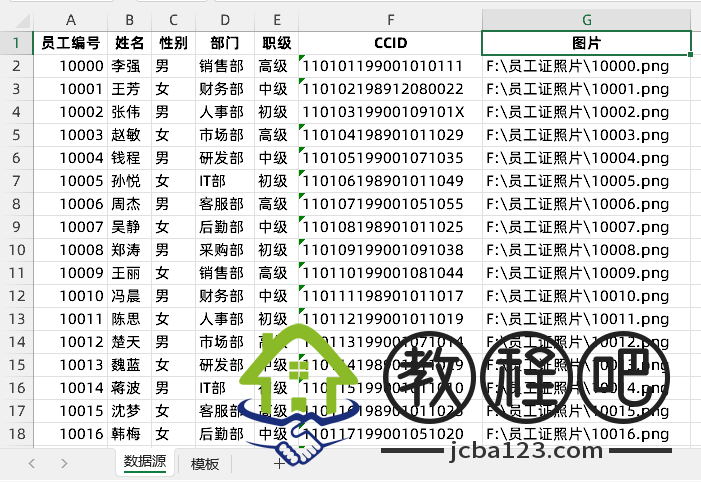
今天一大早老板发给我一份员工信息表和每个员工的照片,让我将每个员工的信息做成一个员工证,员工证上除了基础的文字信息,还需要显示照片、二维码条形码记录相关信息。首先将员工照片放在一个文件夹中,根据员工编号命名,将照片路径和照片文件名对应到每个员工的信息。接下来创建一个员工证模板,预设员工证相关信息。然...