当前位置:首页 > 办公设计 > PS教程 > Photoshop结合LR调出复古艺术效果的人像照片教程

Photoshop结合LR调出复古艺术效果的人像照片教程

4年前 (2022-12-26)PS教程1350

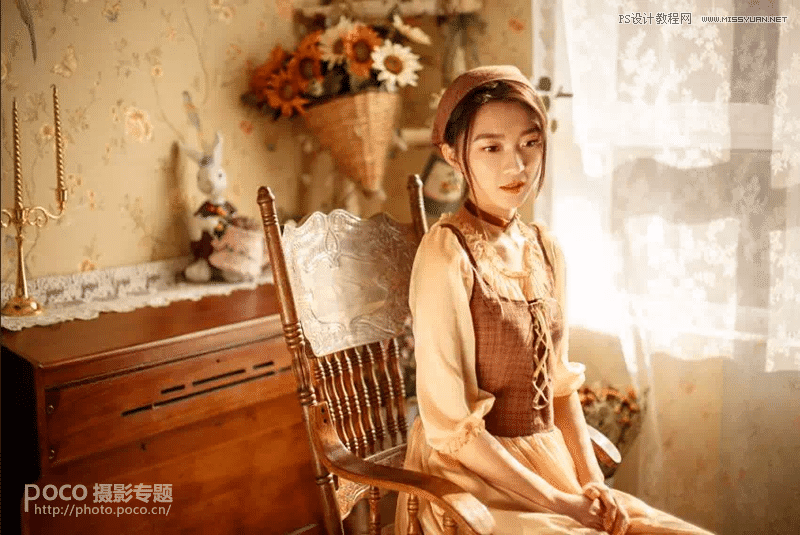
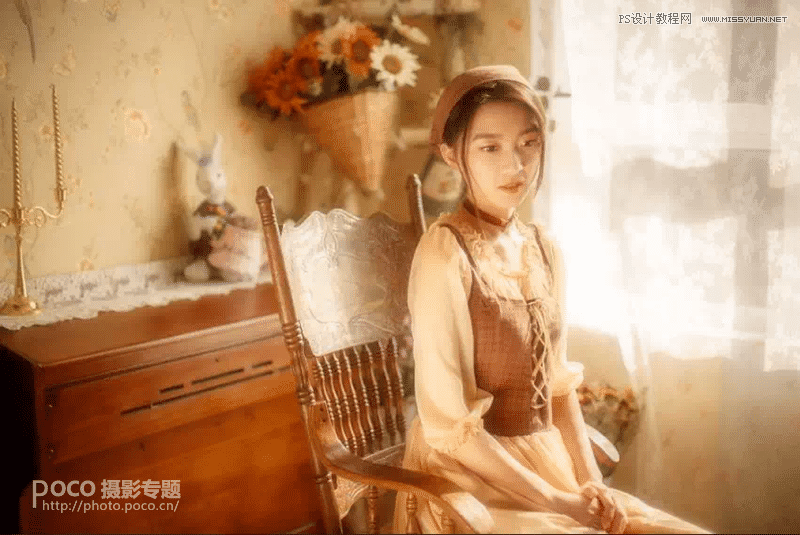
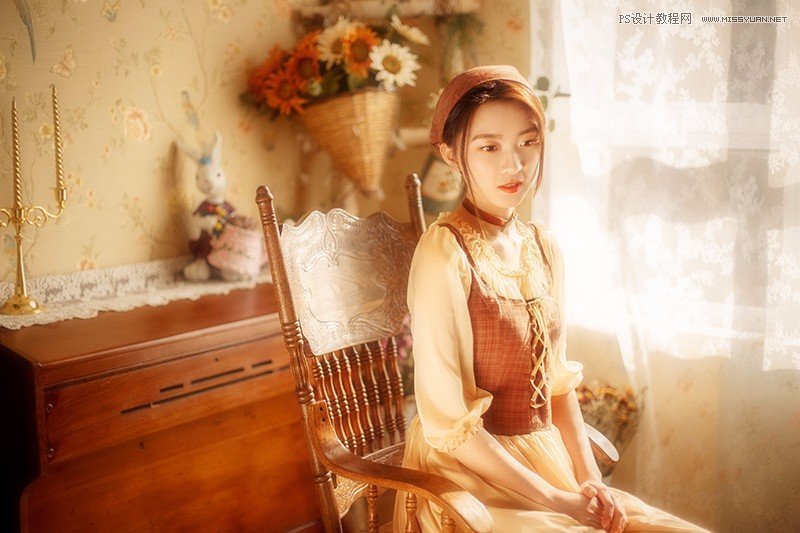
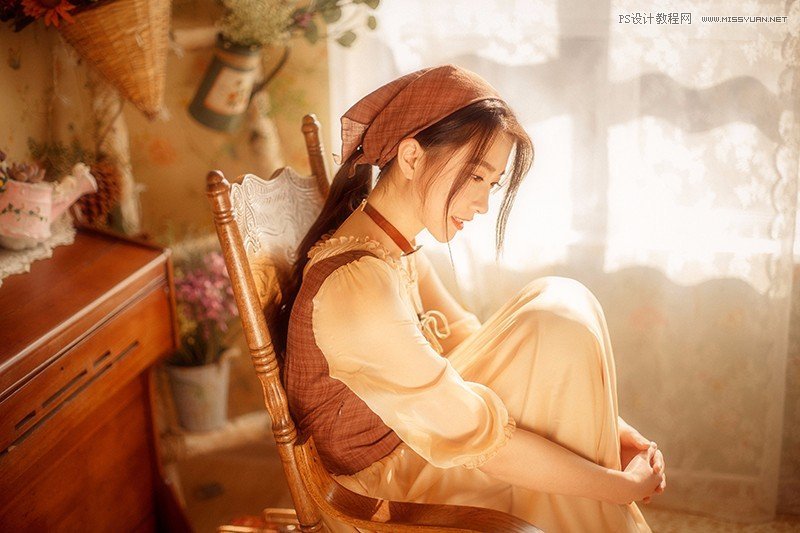
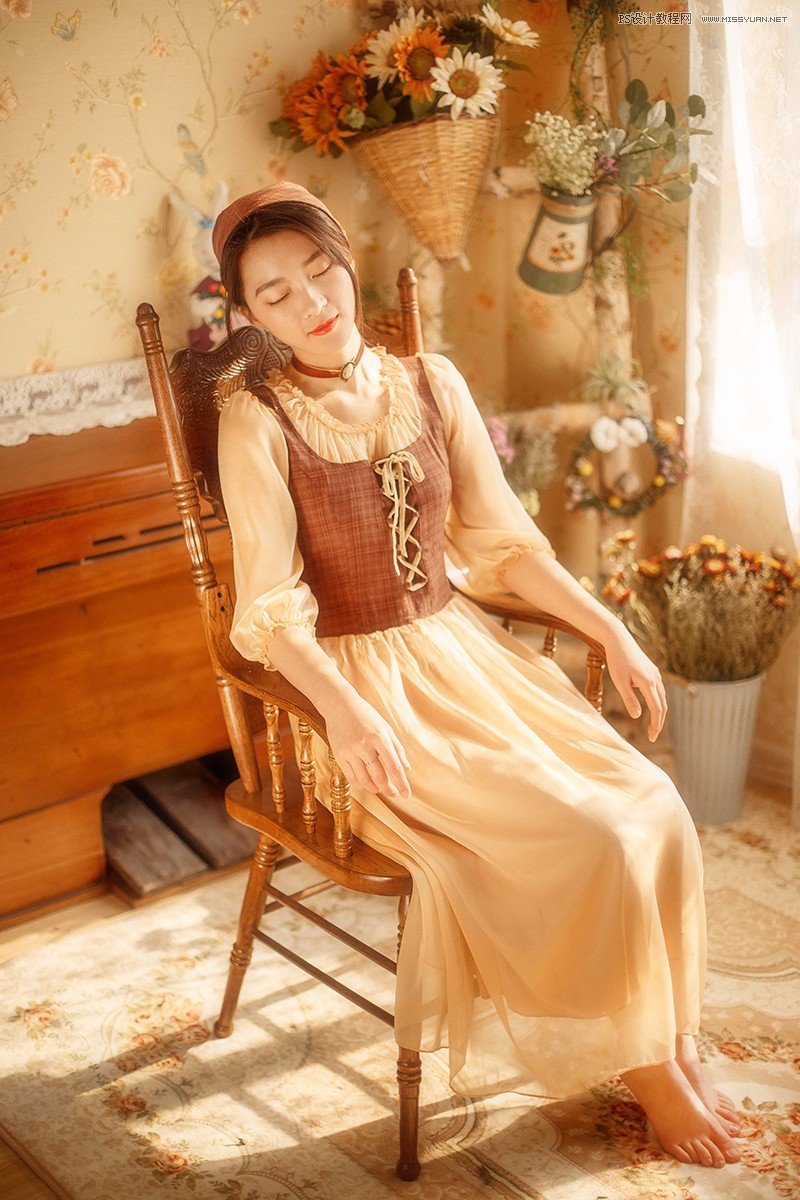
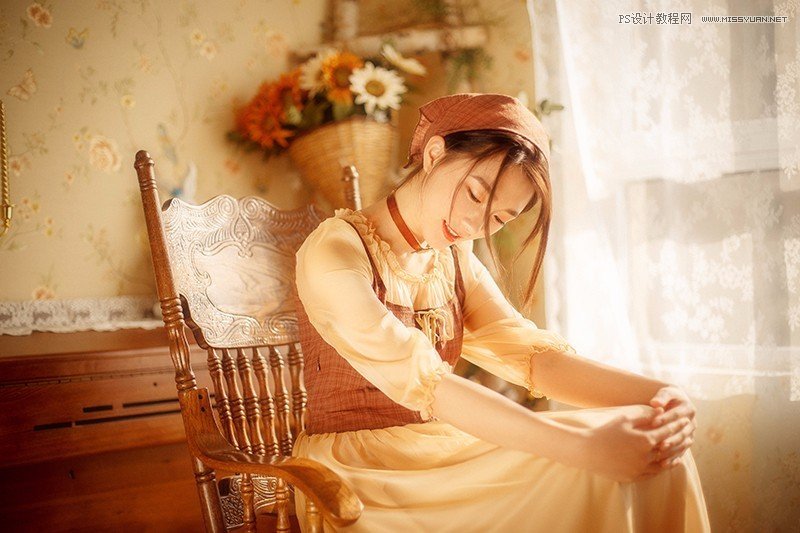
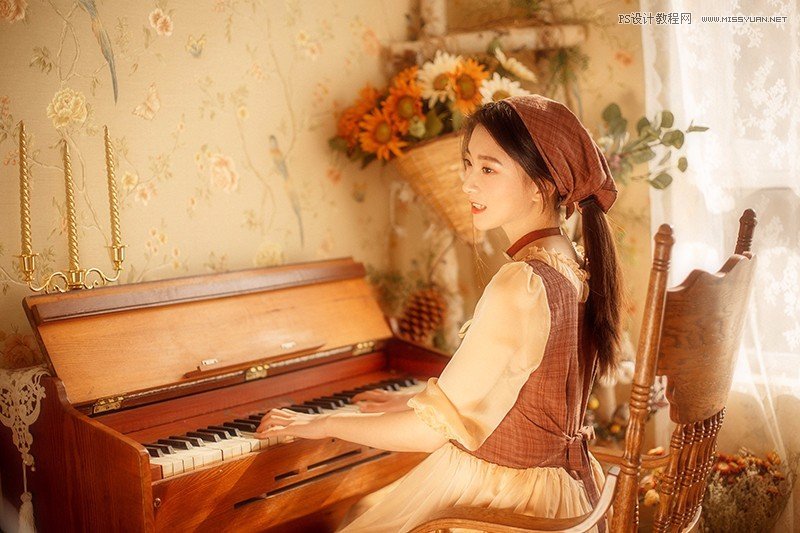
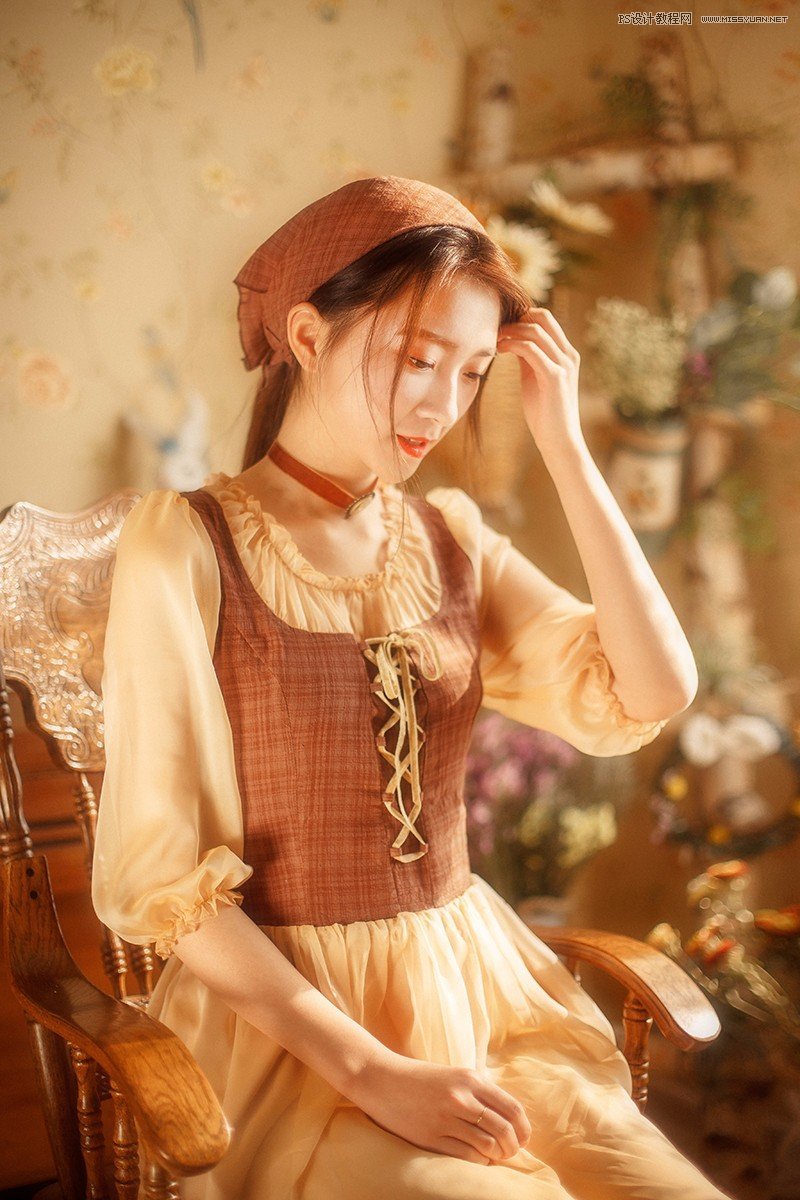
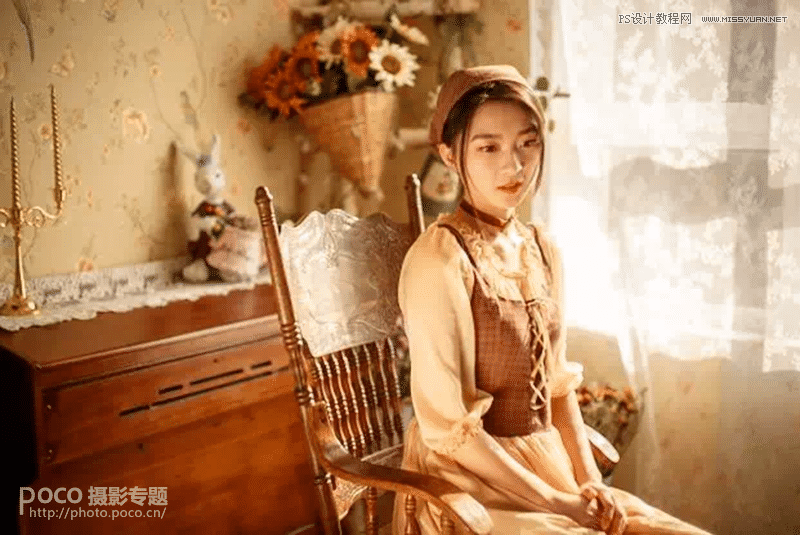
拍摄之前,我根据这个复古文艺的场景给模特选了一套与整个场景都比较和谐的裙子,前期拍出来已经非常有复古的感觉了,因此后期特意往暖色调方面调,再加些朦胧感,使得照片更加复古唯美。

<a href=photoshop结合LR调出人像复古艺术效果" src="http://www.06ps.com/d/file/2020/0313/1584082082421.jpg" border="0" />

Lightroom定色定调

在Lightroom导入第一张原图的RAW格式,观察原图,发现原片有点过曝,整体偏灰,人物肤色暗沉。

基本参数调整
Photoshop结合LR调出人像复古艺术效果

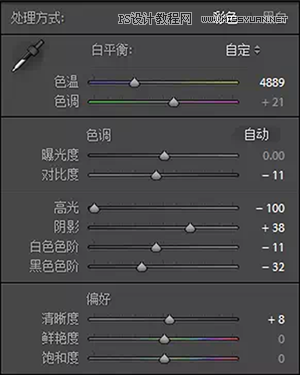
白平衡我用的是自动白平衡拍摄的,但是我感觉色温有点低,所以把原来的4650调高到4889,让整体偏黄偏暖。

为了体现更多细节,对比度降低了11;拉低高光,追回高光细节;通过加阴影和减黑色把暗部细节呈现出来。增加8清晰度,让整体增强质感。

HSL调整
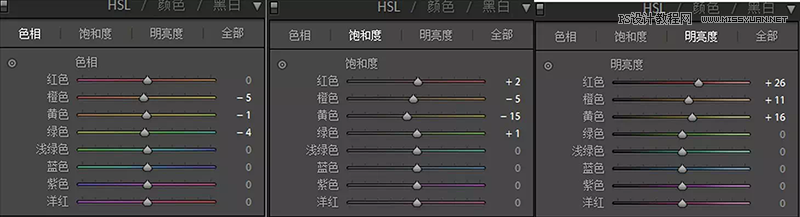
Photoshop结合LR调出人像复古艺术效果

橙色控制人物的肤色,减点色相,降低饱和度,提高明亮度,可以让人物肤色更加通透。

黄色控制环境色,减色相,减饱和加明亮度,让环境的黄色不过于鲜艳,使整体更加和谐温暖。

调整分离色调
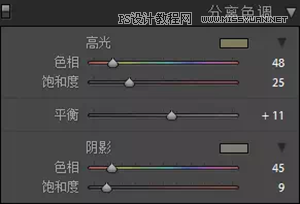
Photoshop结合LR调出人像复古艺术效果

高光色相偏向黄色,使画面明亮区域偏暖。

阴影色相偏向黄色,使画面暗部区域偏暖。
Photoshop结合LR调出人像复古艺术效果

细节调整

Photoshop结合LR调出人像复古艺术效果

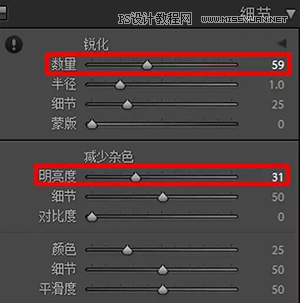
这里我用了比较高的锐化数量,同时增加了减少杂色的明亮度,保证细节最大化,噪点最小化。

调整镜头校正
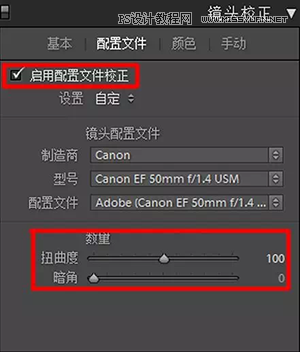
Photoshop结合LR调出人像复古艺术效果

点选启用配置文件校正,还可以调整扭曲度和暗角的数量,从而控制校正程度。

调整效果
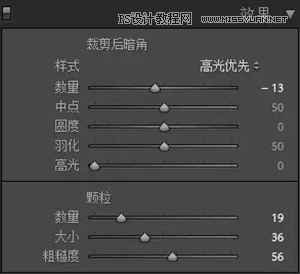
Photoshop结合LR调出人像复古艺术效果

一般我都会习惯性在画面中加一些颗粒,使得画面质感更强一些。数量尽量控制在20左右,大小30左右,粗糙度50左右。

高光优先减数量可以使照片四周压暗,人物主体更加突出。

调整相机校正
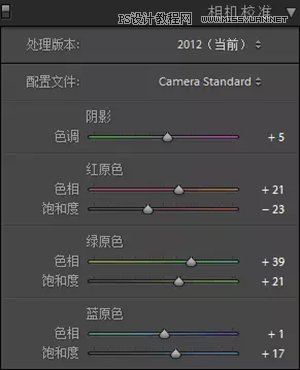
Photoshop结合LR调出人像复古艺术效果

加红原色和绿原色色相,使黄色更加饱满。

Photoshop结合LR调出人像复古艺术效果

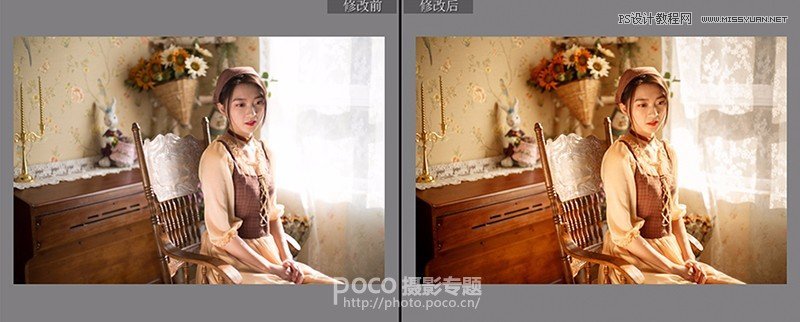
Lightroom修改前和修改后对比图

此时照片在Lightroom的调整已经把整体的感觉调出来了,但是局部还不够出彩。需要导出放进Photoshop里进行精修。

Photoshop液化精修
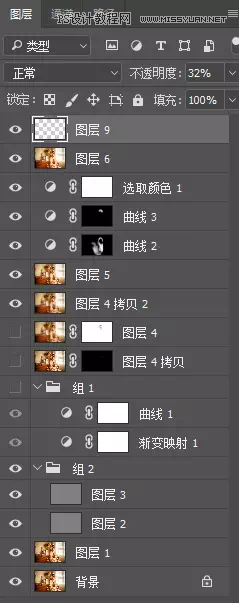
Photoshop结合LR调出人像复古艺术效果

调整流程

1、Ctrl+J复制一个图层去瑕疵

2、中性灰修皮肤

3、添加朦胧感

4、加强衣服质感

5、锐化导出

中性灰修皮肤
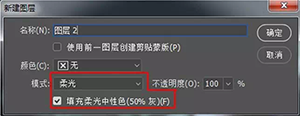
Photoshop结合LR调出人像复古艺术效果

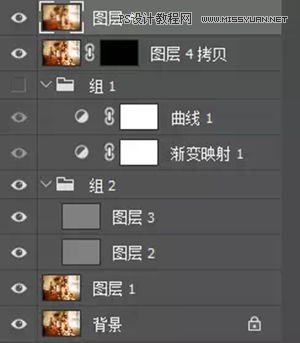
按Ctrl+Shift+N新建一个空白图层2,模式选择柔光然后点击填充柔光中性色,然后Ctrl+G建立一个观察组1。
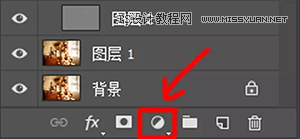
Photoshop结合LR调出人像复古艺术效果

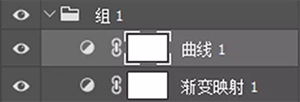
打开这里,先选择渐变映射,然后再选择曲线,把它们放在组1里。

Photoshop结合LR调出人像复古艺术效果

Photoshop结合LR调出人像复古艺术效果

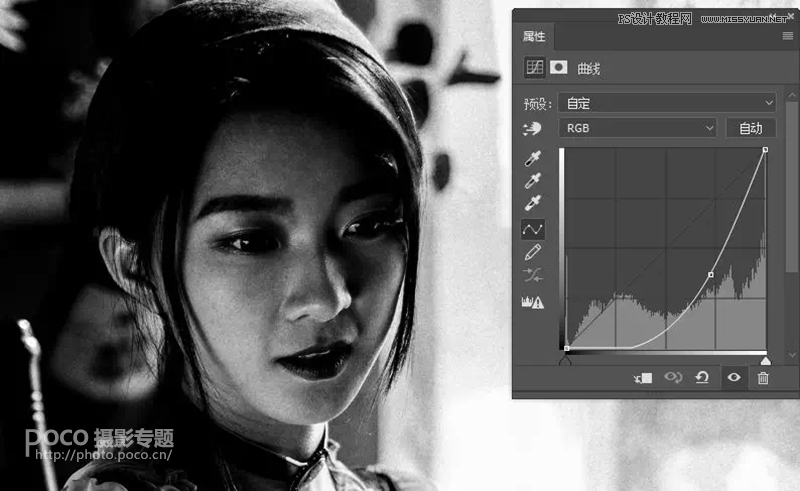
曲线压暗,这样就可以看到面部隐藏的其他瑕疵。

Photoshop结合LR调出人像复古艺术效果


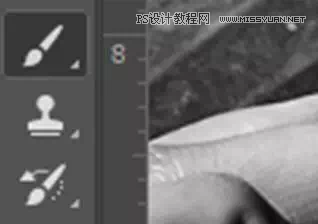
打开画笔工具

Photoshop结合LR调出人像复古艺术效果

不透明度和流量分别设置为15%。

Photoshop结合LR调出人像复古艺术效果

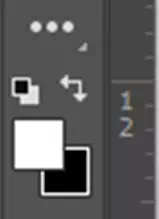
这里的白色图层在上面。

然后回到图层2,用画笔在面部瑕疵部分点击,开始中性灰修补。
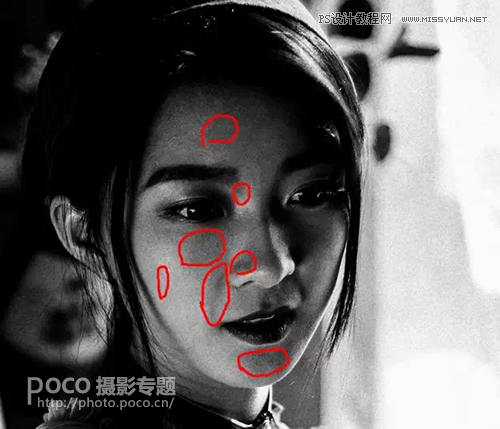
Photoshop结合LR调出人像复古艺术效果

红圈那些就是黑色瑕疵,需要放大图片用画笔(画笔大小尽量控制在20以内)修补的。

然后再新建一个空白图层,三步骤同图层2一样,进行刷光影。
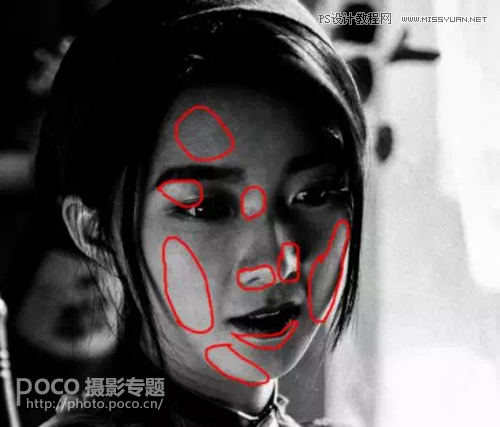
Photoshop结合LR调出人像复古艺术效果

同样的用画笔(画笔大小可以大一些了)在上面红圈等高光部分刷一下,加强光影。
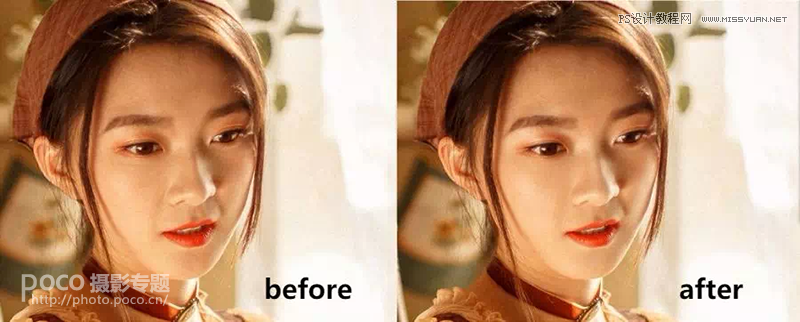
Photoshop结合LR调出人像复古艺术效果

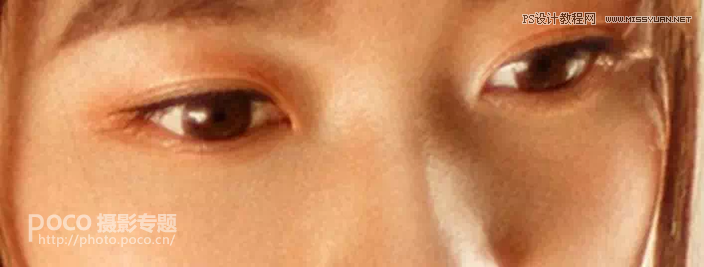
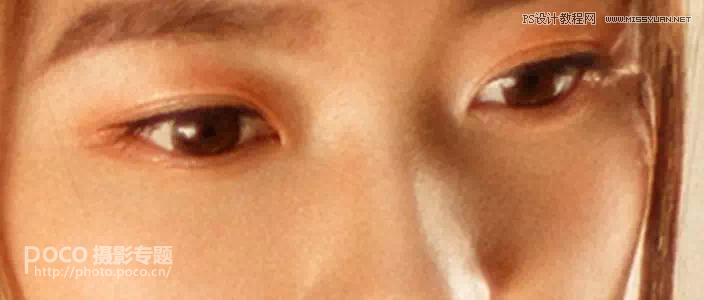
提亮眼神

Ctrl+J复制一个图层,选择模式滤色,然后添加黑色蒙版,用白色画笔刷出眼神光和眼白。
Photoshop结合LR调出人像复古艺术效果

提亮前

Photoshop结合LR调出人像复古艺术效果

提亮后

添加朦胧感

Photoshop结合LR调出人像复古艺术效果

Ctrl+Shift+Alt+E盖印图层4。

Photoshop结合LR调出人像复古艺术效果


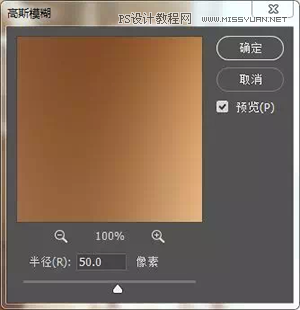
滤镜—模糊—高斯模糊—半径50。

Photoshop结合LR调出人像复古艺术效果

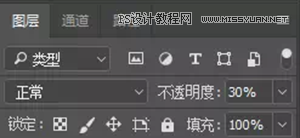
把图层不透明度改为30%。

Photoshop结合LR调出人像复古艺术效果

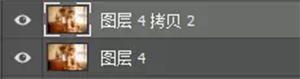
Ctrl+J再复制一个图层。

Photoshop结合LR调出人像复古艺术效果

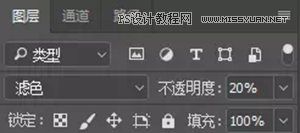
类型改为滤色,不透明度20%。

Photoshop结合LR调出人像复古艺术效果

朦胧前

Photoshop结合LR调出人像复古艺术效果

朦胧后

增强衣服的质感

Photoshop结合LR调出人像复古艺术效果

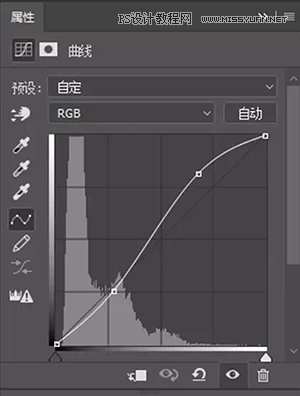
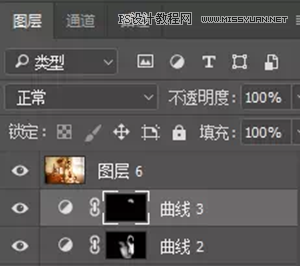
再新建一个曲线,然后调成这样来增加对比度,继续按Ctrl+I反向,用白色画笔把衣服刷出来。
Photoshop结合LR调出人像复古艺术效果

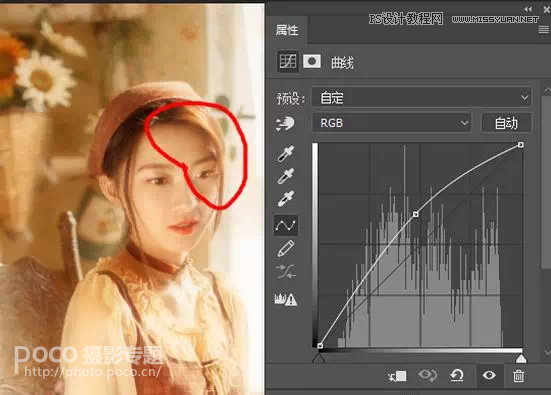
继续新建曲线3反向。

Photoshop结合LR调出人像复古艺术效果

往上拉曲线,用白色画笔把人物额头部分的阴影提亮。

Photoshop结合LR调出人像复古艺术效果

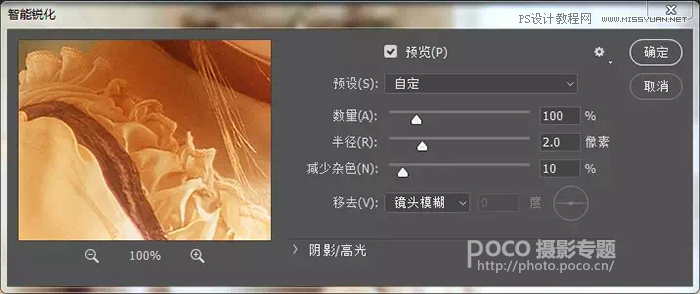
最后盖印图层6,滤镜—锐化—智能锐化。导出!

Photoshop结合LR调出人像复古艺术效果

Photoshop结合LR调出人像复古艺术效果

Photoshop结合LR调出人像复古艺术效果

Photoshop结合LR调出人像复古艺术效果

Photoshop结合LR调出人像复古艺术效果

Photoshop结合LR调出人像复古艺术效果

扫描二维码推送至手机访问。

欢迎转载或分享本篇文章。

本文链接:https://www.jcba123.com/article/69

分享给朋友:

“Photoshop结合LR调出复古艺术效果的人像照片教程” 的相关文章

字体制作,制作剪纸效果的剪纸字体

字体制作,制作剪纸效果的剪纸字体

本篇教程是如何制作呢,其实操作起来也比较简单,素材什么的自己随手都可以拍一个,准备好后,打上想要的文字,载入文字选区,把文字图层隐藏起来,在纸张的图层上删掉字体的选区,用橡皮擦擦掉不想要的区域,用多边形套索工具,选框出要删掉的部分,制作就完成了。 效果图: 操作步骤: 1.&nb...

Photoshop把真人照片打造成卡通漫画效果

Photoshop把真人照片打造成卡通漫画效果

原图  最终效果图   1.打开需要处理的图片,复制背景层,把原来的背景填充白色。 2.对背景层副本执行filter/liquify(滤镜/液化)滤镜,用冻结工具画出红色的冻结区蒙板,保护眉毛不受到变形操作,然后用膨胀工具选择大过眼睛的笔刷,在眼睛上点击,...

工具运用,在PS中修改图片中的文字

工具运用,在PS中修改图片中的文字

在 Photoshop(PS)中修改图片中的文字通常需要使用文本工具和一些编辑技巧。下面是一步步的指导,演示如何在图片中修改文字。 效果图: 操作步骤: (1)打开 Photoshop 软件,并导入您想要编辑的图片。在菜单栏中选择 "文件" -> "打开",然后选择您的图片...

婚纱写真,调出清新风格外景婚纱写真照片

婚纱写真,调出清新风格外景婚纱写真照片

这篇婚纱调色教程难度不高,新手也能做出来,只用了五步即可完成,一起来学习一下怎么调出清新风格的婚纱照吧。 效果图: 原图: 1.进行原片分析,定调。 2.进行对比色配色处理 3.保存照片后 在PS里用可选颜色对肤色和整体进行调整...

新手必看!120条​​​Photoshop实用技巧

新手必看!120条​​​Photoshop实用技巧

​​​Photoshop越来越强大了!试图掌控它的全部特性是不现实的(更何况有那么多隐藏的功能!),那么我们不妨收藏一下大神们总结的这120个PS技巧,偶尔翻看一下,让自己的设计更强大更高效! 这120款技巧覆盖了PS绝大多数的主要功能,这些功能你很熟悉,但是明白它们的细节,掌控发招的...

发表评论

访客

看不清,换一张

◎欢迎参与讨论,请在这里发表您的看法和观点。