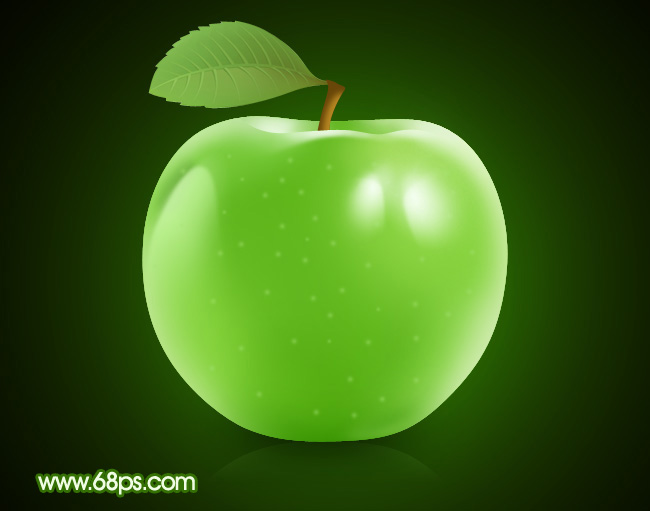
使用Photoshop鼠绘漂亮的青苹果和绘制水果图片教程
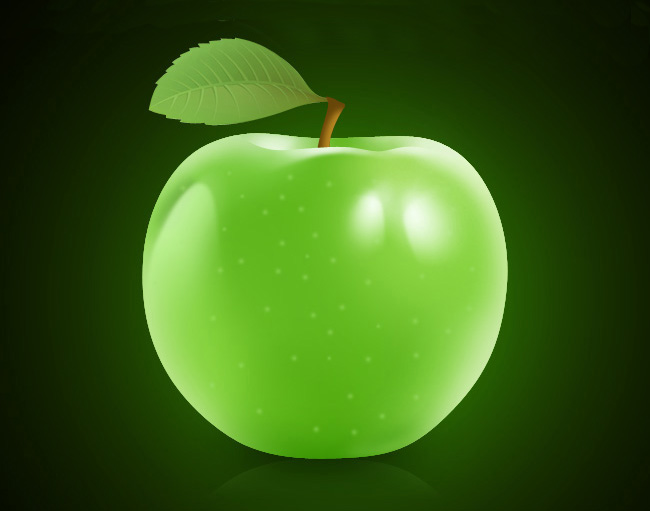
最终效果
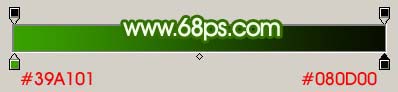
1、开始制作背景,新建一个800 * 600 像素文件,然后选择渐变工具颜色设置如图1,由画布中心拉出图2所示的径向渐变。

2、新建一个图层,命名为“苹果主体”,然后用钢笔工具勾出图3所示的路径,转为选区后填充颜色:#5AB216,取消选区后效果如图4。



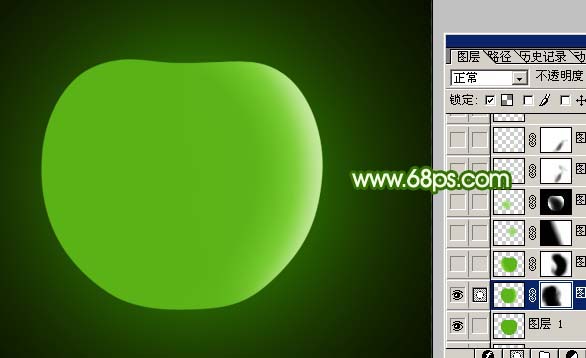
4、同样的方法制作出右边高光区,如图8。

5、新建一个图层,用椭圆选框工具拉出图9所示的正圆选区,按Ctrl + Alt + D羽化,数值为25,然后填充颜色:#90D746,加上图层蒙版用黑色画笔擦掉多余部分,效果如图10。
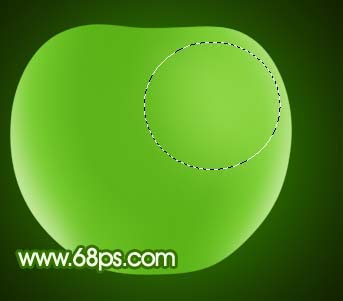

6、新建一个图层,用椭圆选框工具拉出图11所示的正圆选区,按Ctrl + Alt + D羽化,数值为25,然后填充颜色:#90D746,加上图层蒙版用黑色画笔擦掉多余部分,效果如图12。


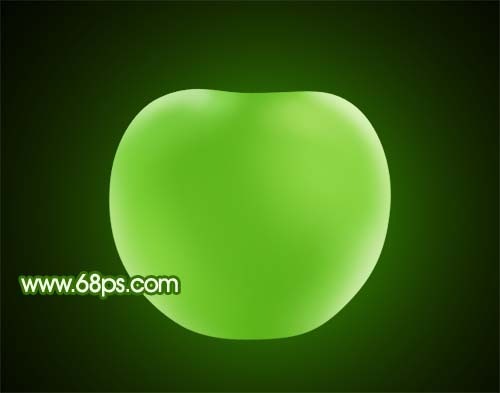
8、新建一个图层,用钢笔工具勾出图15所示选区,填充颜色:#79C03C,然后用加深/减淡工具调出明暗度,取消选区后效果如图16。


9、在当前操作图层下面新建一个图层,把前景颜色设置为:#DDF2CF,用画笔涂出图17箭头位置的高光及颜色过渡效果,如图18。
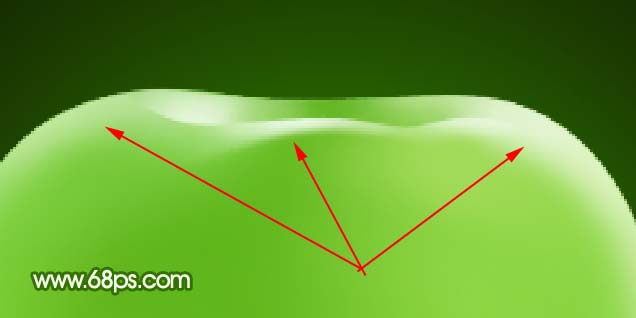

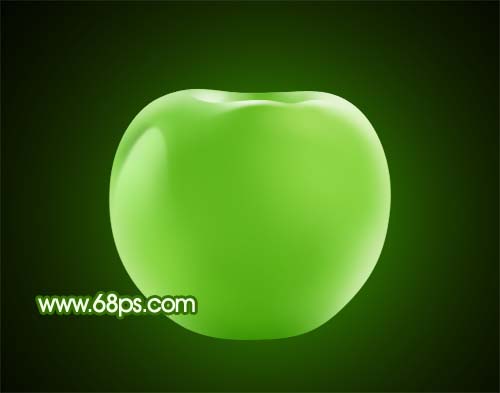
10、用钢笔勾出图19所示选区,按Ctrl + Alt + D羽化2个像素,然后把前景颜色设置为:#DDF2CF,新建一个图层用画笔涂出表面反光效果,如图20。



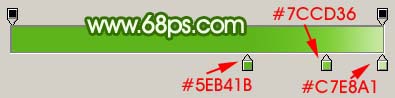
12、新建一个图层,用椭圆选框工具拉一个小圆,选择渐变工具,颜色设置如图23,拉出图24所示径向渐变。取消选区后加上图层蒙版,用黑色画笔擦掉多余部分,然后放好位置如图25。

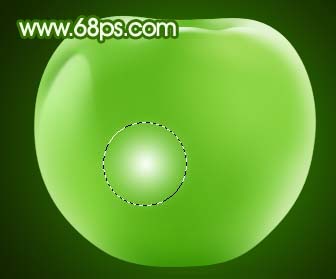
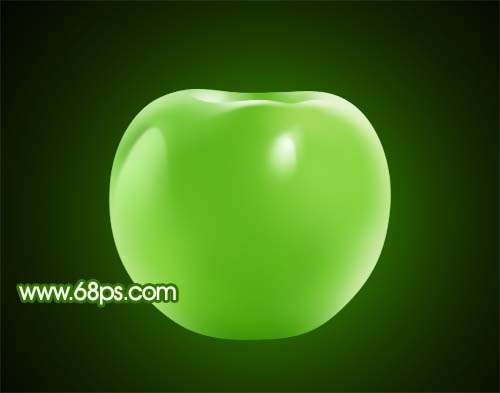
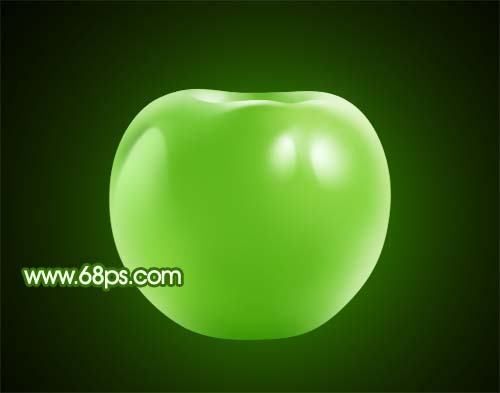
13、同样的方法制作另一个高光,如图26。
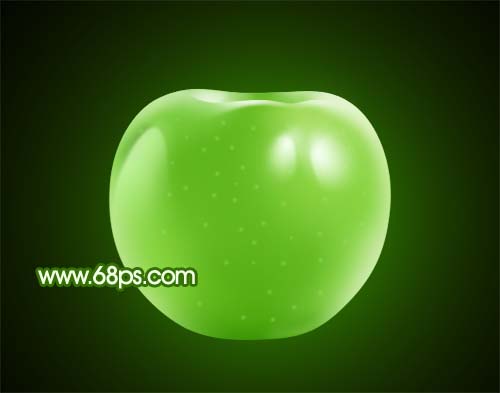
14、新建一个图层,用画笔点一些小点,再降低图层不透明度,如图27。
15、最后加上柄部及叶子,完成最终效果。