当前位置:首页 > 办公设计 > WPS教程 > WPS如何快速在表格中生成26个英文字母?

WPS如何快速在表格中生成26个英文字母?

3年前 (2023-01-05)WPS教程720

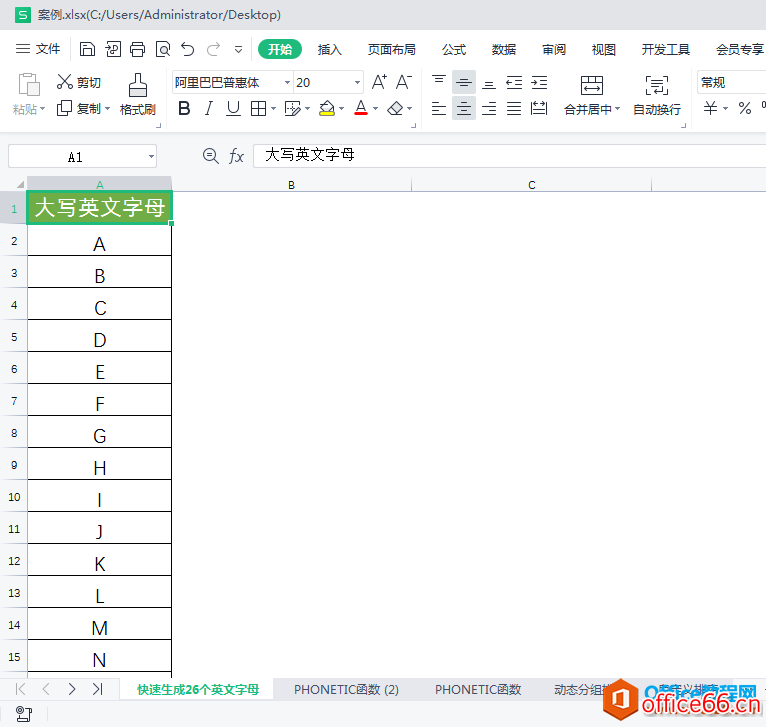
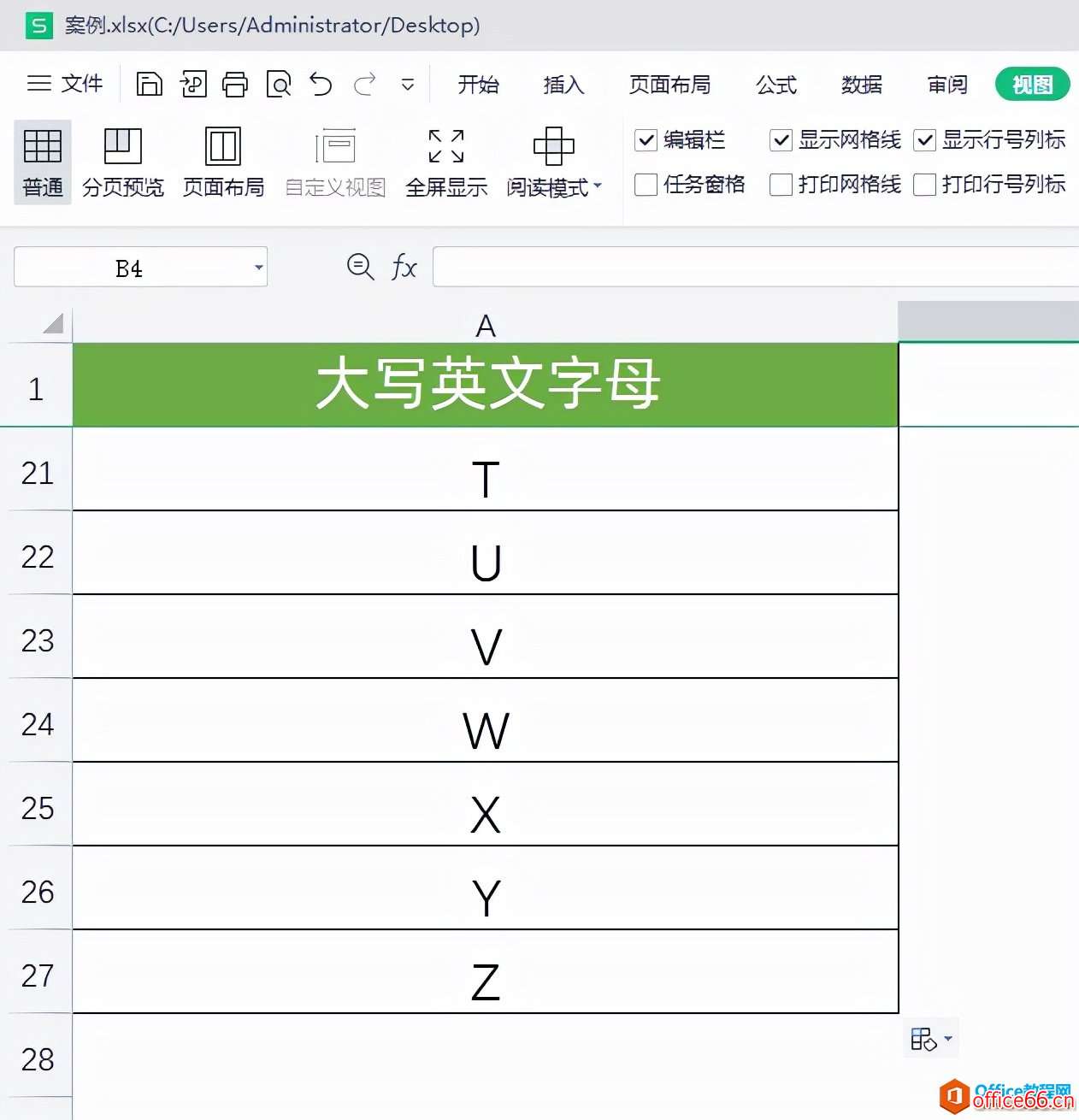
今天跟大家分享如何快速在表格中生成26个英文字母A-Z,参考效果见下图。

WPS办公技巧:如何快速在表格中生成26个英文字母?

操作步骤

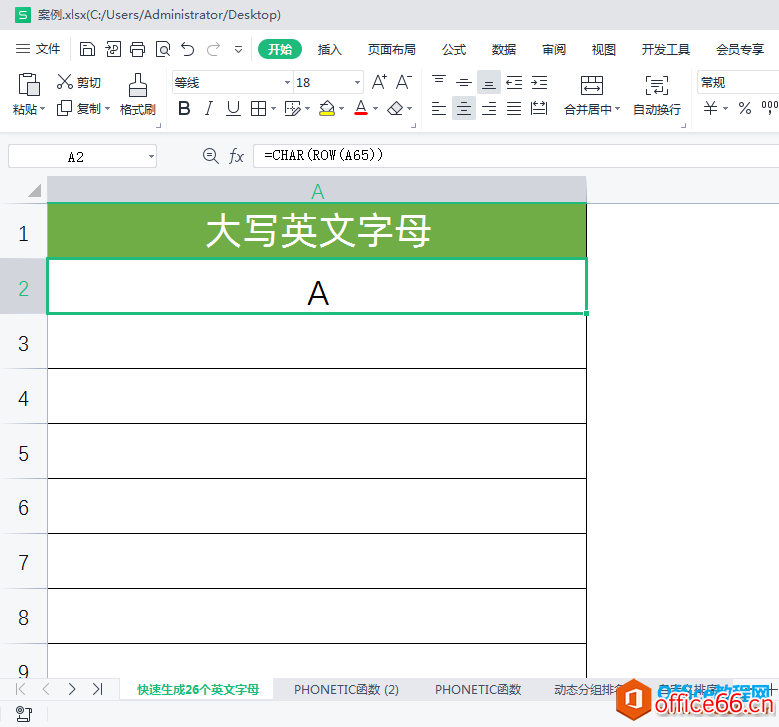
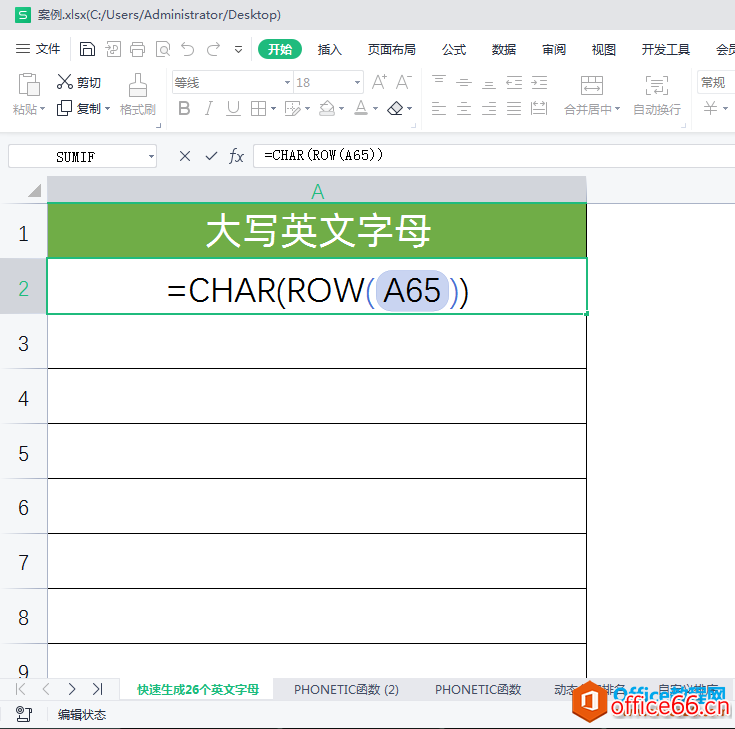
1 选中A2单元格,在英文状态下输入公式:=CHAR(ROW(A65)),回车确认公式,即可返回第一个英文字母A。

公式说明:ROW(A65)可返回A65所在单元格的行号65,CHAR函数可将计算机中的数字代码转换成其所代表的字符,数字65代表的字符正是大写字母A,所以CHAR(65)可以返回大写字母A。
WPS办公技巧:如何快速在表格中生成26个英文字母?

2 将A2单元格中的公式向下填充至A27单元格,即可快速得到B-Z等其他大写英文字母。(数字代码66-90依次代表大写字母B-Z)
WPS办公技巧:如何快速在表格中生成26个英文字母?

小提示

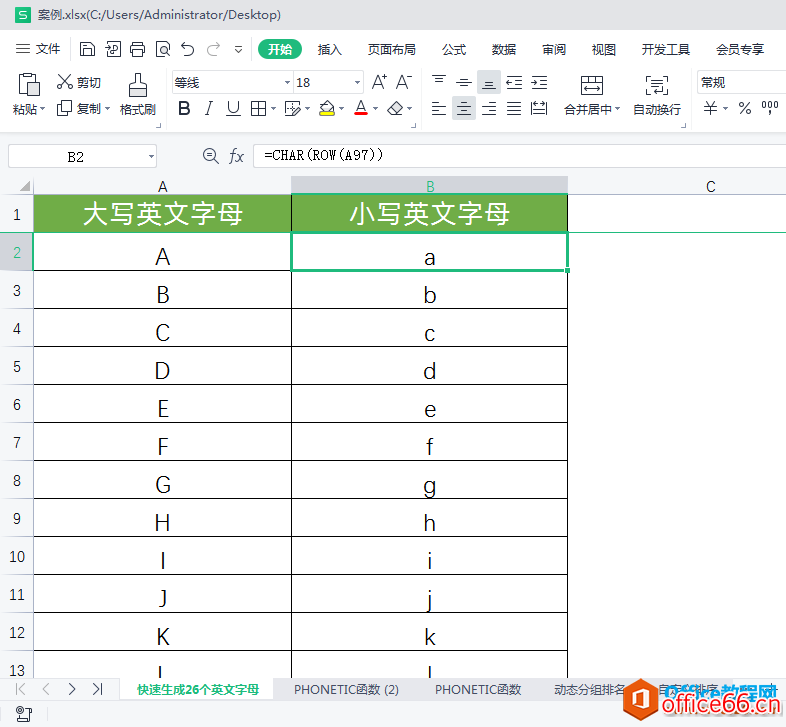
如果想快速输入26个小写英文字母,可将上述公式改为:=CHAR(ROW(A97)),再向下填充公式即可。(数字代码97-122依次代表26个小写字母a-z)

WPS办公技巧:如何快速在表格中生成26个英文字母?

扫描二维码推送至手机访问。

欢迎转载或分享本篇文章。

本文链接:https://www.jcba123.com/article/96

标签: WPS
分享给朋友:

“WPS如何快速在表格中生成26个英文字母?” 的相关文章

WPS文字帮你实现文章中局部式的分栏

WPS文字帮你实现文章中局部式的分栏

相信广大用户都看见过文章分栏的效果,今天在这里小编要给大家推荐的是一种“局部式”的分栏,何为“局部式”,就是将我们整片文章中的一部分文字来进行分栏,其实在我们的WPS软件中很容易做到这样的效果,只要你有一颗善于发现的心,现在就让我们一起去见识一下吧。 操作步骤 1、打开一篇WPS文字中的一篇原始...

WPS表格中的这些公式,用过的都说好

WPS表格中的这些公式,用过的都说好

1、数据筛选如下图,希望从左侧的信息表中,根据G2的条件,提取出符合条件的全部记录。F5单元格输入以下公式,按回车。=FILTER(A2:D14,C2:C14=G1)FILTER函数第一参数使用A2:D14作为筛选区域,筛选条件为C2:C14=G1,如果筛选条件的计算结果是TEUR或者不为0的数值,...

11个高效的WPS技巧,简单易学,建议收藏备用!

11个高效的WPS技巧,简单易学,建议收藏备用!

WPS,也是国产软件的佼佼者,其表格功能也是非常的强大,可以点滴积累其使用技巧,也可以提高工作效率。 一、WPS技巧:合并相同单元格。 目的:按部门合并单元格内容。 方法: 选定目标单元格区域,选择【合并居中】中的【合并相同单元格】。 解读:...

WPS幻灯片将图片设置为背景的方法教程

WPS幻灯片将图片设置为背景的方法教程

  wps幻灯片是很多小伙伴都在使用的一款办公软件,在其中我们可以使用各种强大的功能快速编辑和制作幻灯片。如果我们在电脑版WPS幻灯片中希望将图片设置为背景,小伙伴们知道具体该如何进行操作吗,其实操作方法是非常简单的。我们只需要右键点击“设置背景格式”,在打开的侧边栏中点击选择“图片或纹理填...

最常用的求和函数SUM

最常用的求和函数SUM

小伙伴们好啊,今天老祝和大家分享一组常用的函数公式知识,一起来学习一下Excel中的求和计算。 SUM函数 这个不用我多说了吧,最常用的求和函数。 如下图所示,是某单位食堂的采购记录表,使用以下公式,即可计算所有物品的数量总和。 =SUM(D2:D14)...

IF函数判断条件

IF函数判断条件

IF函数判断条件!小伙伴们好啊,今天咱们来分享一组简单实用的函数公式知识,点滴积累,也能提高工作效率。 IF函数 我是公正的小法官,用来完成非此即彼的判断。 我的用法是: =IF(判断条件,符合条件时返回的值,不符合条件时返回的值) 如下图所示,使用IF函数来判断D列的...

发表评论

访客

看不清,换一张

◎欢迎参与讨论,请在这里发表您的看法和观点。