用FILTER函数筛选符合条件的数据
选自《Excel函数与公式应用大全 for Excel 365 & Excel 2021》图书配套视频教程
购买信息
| 当当网(69折) | 点击购买>> |
| 京东(69折) | 点击购买>> |
| 天猫(限时6折) | 点击购买>> |
| 注:各商家的销售价格存在差异,且经常变动,实际价格以商家公告为准! | |
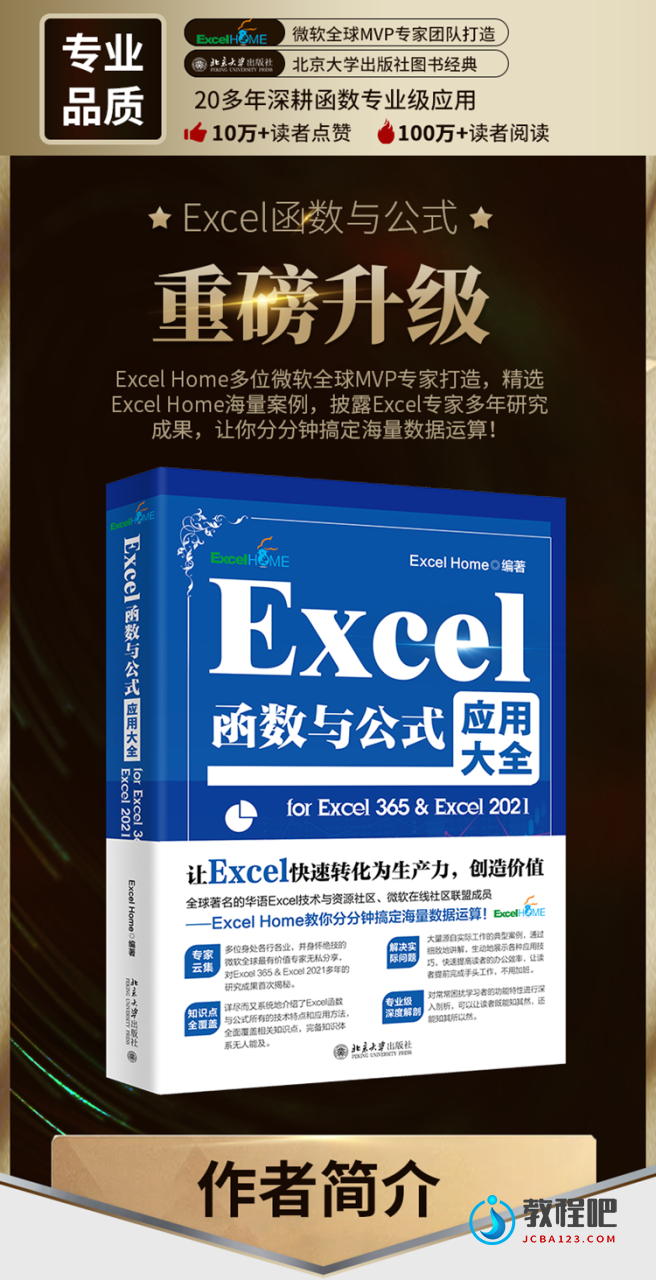
Excel Home多位微软全球MVP,全面揭秘Excel技术内幕!


*广告

选自《Excel函数与公式应用大全 for Excel 365 & Excel 2021》图书配套视频教程
购买信息
| 当当网(69折) | 点击购买>> |
| 京东(69折) | 点击购买>> |
| 天猫(限时6折) | 点击购买>> |
| 注:各商家的销售价格存在差异,且经常变动,实际价格以商家公告为准! | |
Excel Home多位微软全球MVP,全面揭秘Excel技术内幕!
*广告

5.1你还来学习,给你点个赞!毕竟是节假日,这里小汪老师就不过多耽误大家时间了。分享几个简单实用的Excel神技,让大家在最短的时间内收获一些高效技巧。 所有数据加图表,让数据更加直观 数据太多,预览数据会比较吃力。如果我...
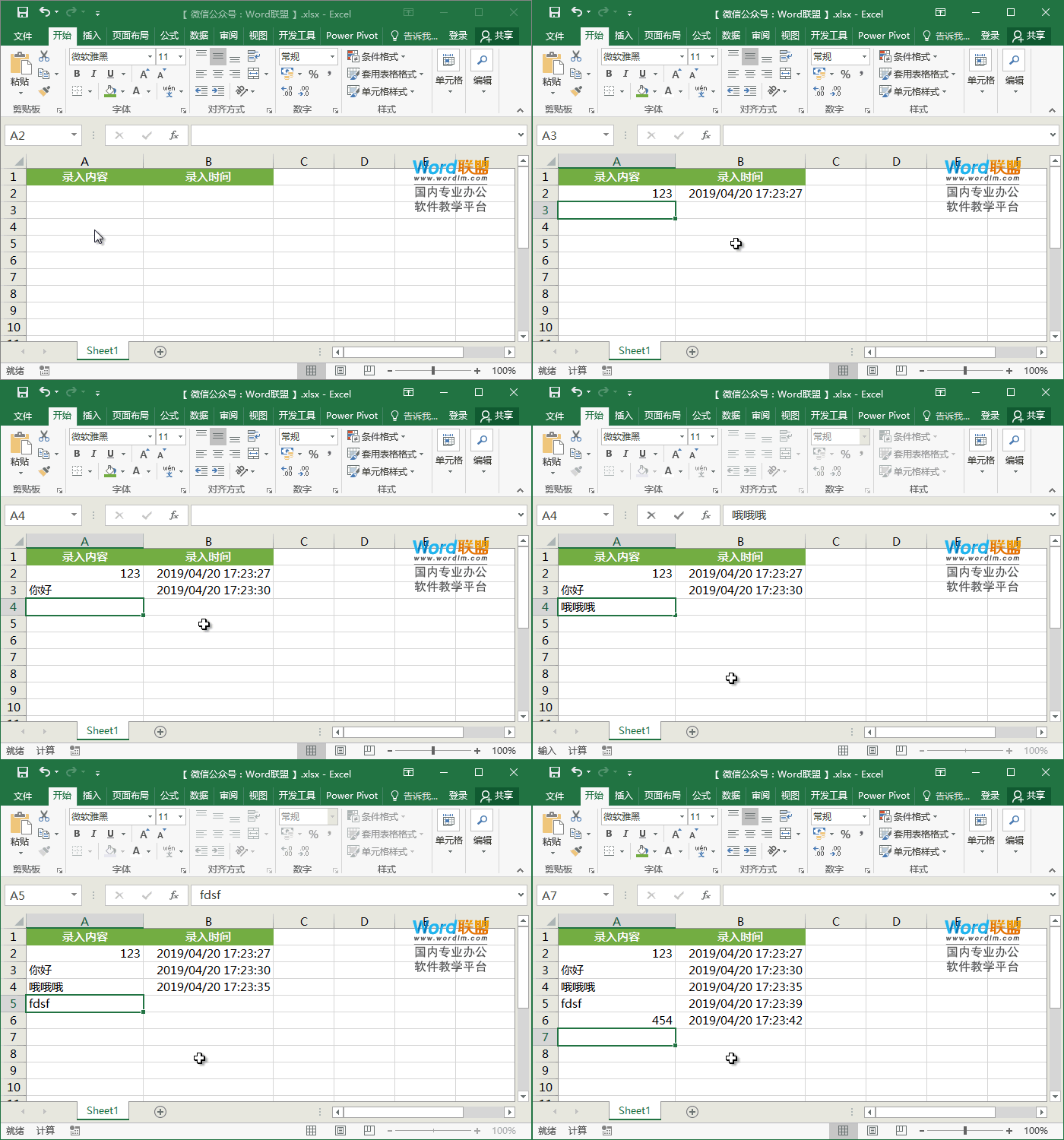
在制作一些财务和仓管表格的时候,我们经常会录入当前录入数据的时间,以便做好记录。如果能够省去手动录入当前时间等信息,那是不是可以为我们省去不少工作呢?今天,小汪老师就来教一下大家在Excel中如何开启这项能够自动记录录入数据的时间功能! 效果演示 只要在单元格录入任意内容,在...
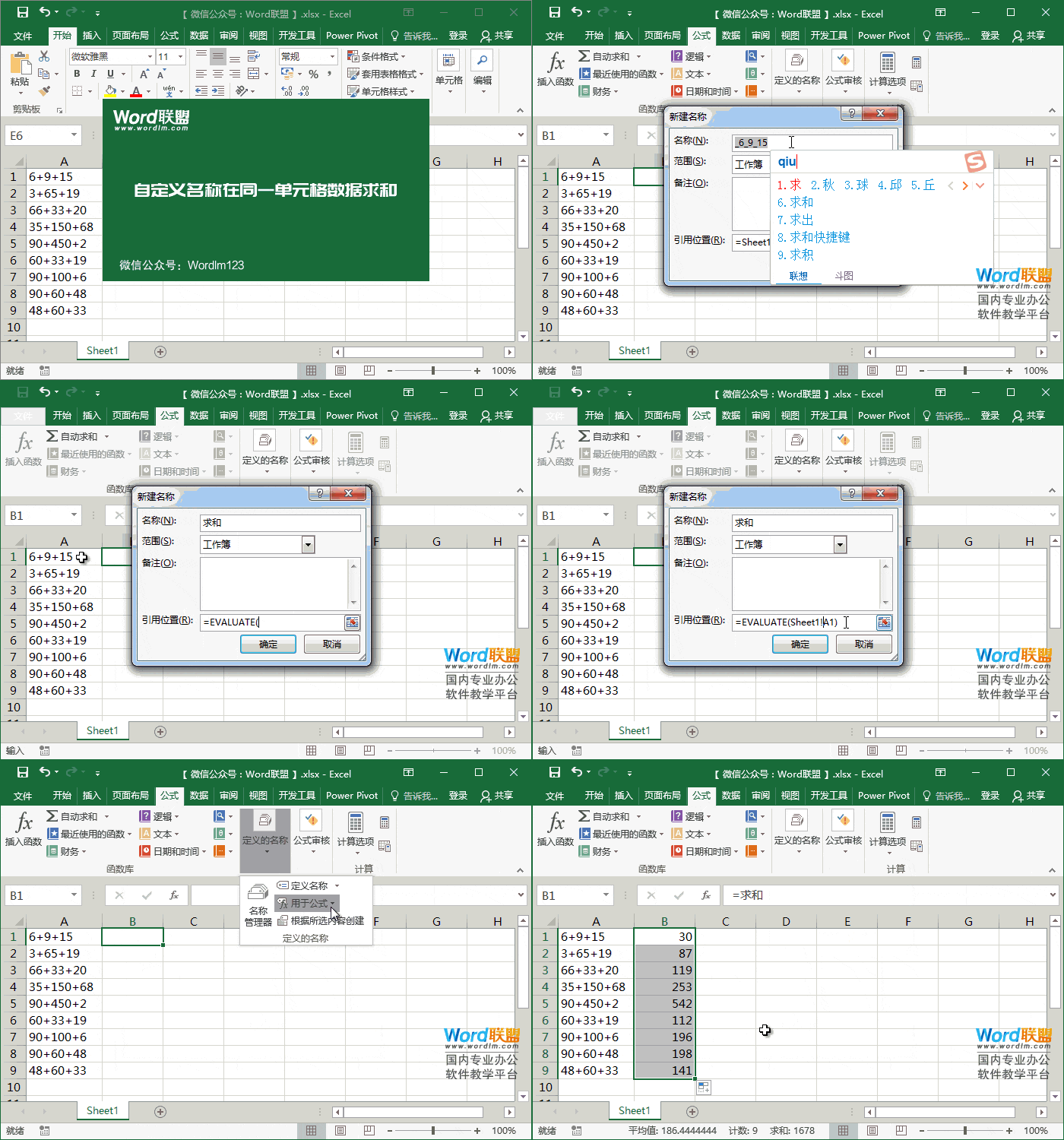
在一些表格中我们需要将所有的数据都录入到一个单元格中运算公式,而一般的公式都是在不同单元格运算的,这种情况我们应该如何运算呢?这里小汪老师就给大家分享几种常用的方法。 1、自定义名称 首先,进入「公式」-「定义的名称」-「定义名称」,在名称中随便输入一个名字,这里我就输入「求...
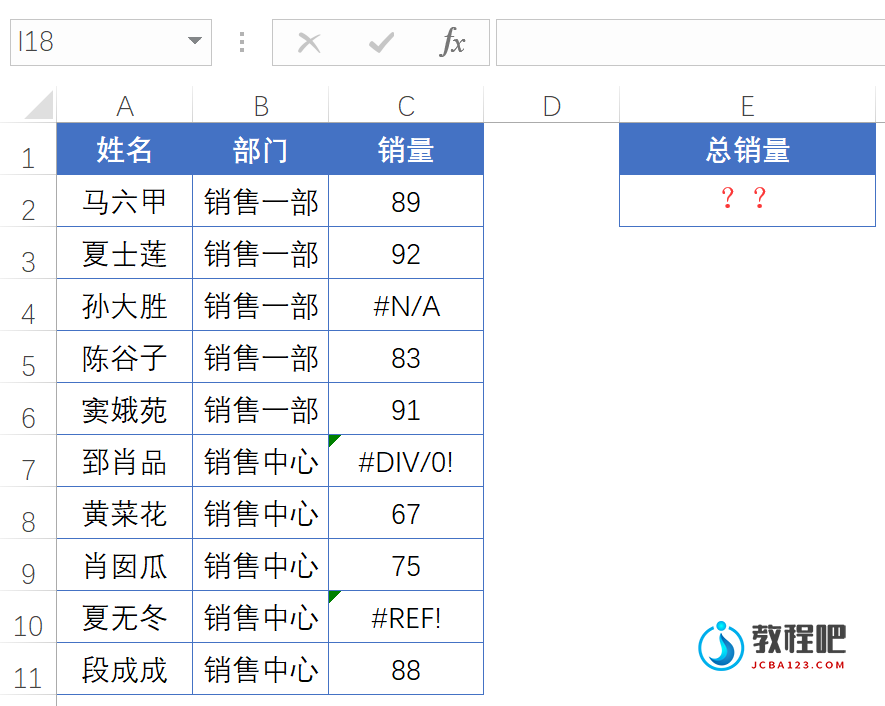
如何对带有错误值的数据进行求和。 先来看数据源,C列是不同业务员的销量,有些单元格中是错误值: 现在需要在E2单元格计算出这些销量之和,如果直接使用SUM函数,会返回错误值,该怎么办呢? 普通青年公式是这样的,输入完成后,要按住SHift+ctrl不放,按回车。 =SUM(IFERROR(C2:C...
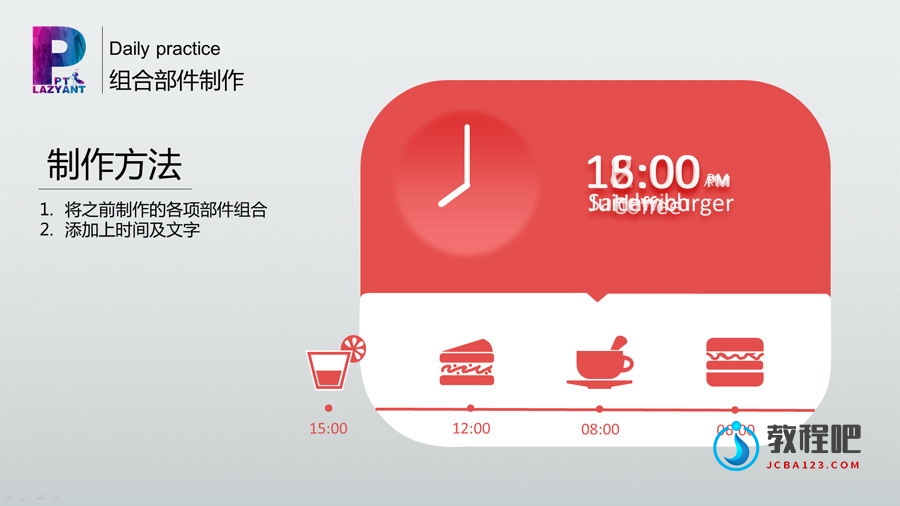
组合部件制作:制作方法:(1.将之前制作的各项部件组合;2.添加上时间及文字) 动画制作: 制作方法:(1.文字部分动画——动画——浮入(向上);2.动画——浮出(向上);3.每个时间点动画一样) 动画制作: 制作方法:指针动画(1.复制时针——设置填充及边框无色...

首先,在素材网站上搜索并下载一张幕布背景图片。 第一步:打开PPT软件,创建一个新的空白演示文稿。然后,在幻灯片上插入刚刚下载的“幕布图片”,将其设置为整个幻灯片的背景。 第二步:再新建一个幻灯片,插入一张图片。注意选择图片格式而不是其他格式。点击选中该图片,然后选择“切换”选项...
