人物图表遮罩技术ppt教程
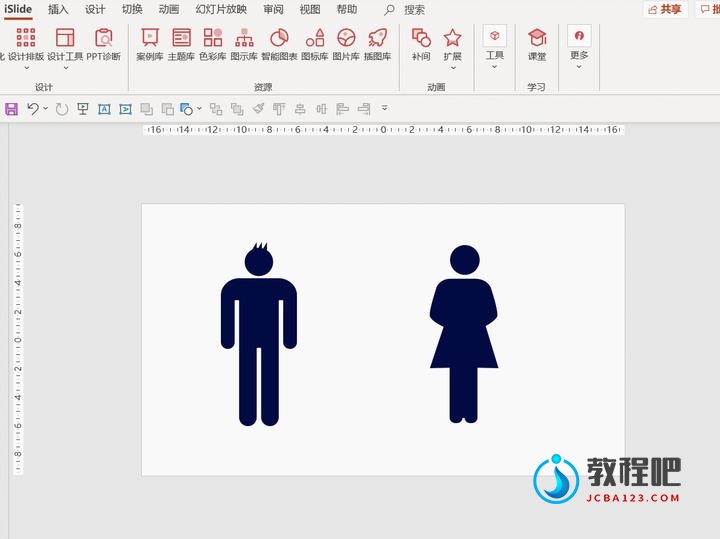
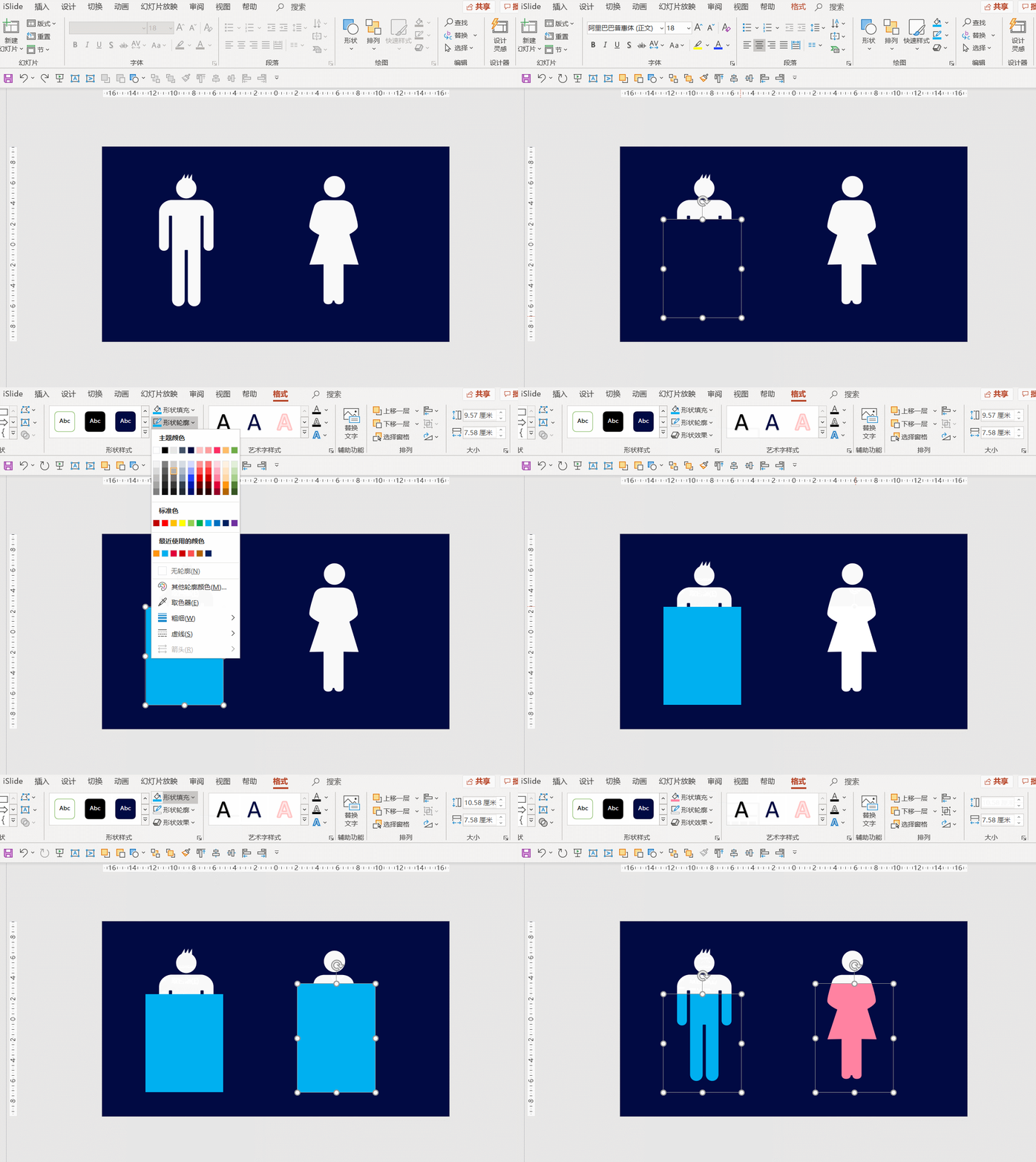
第一步:打开PPT软件,新建一个空白的演示文稿。在新的幻灯片中,插入矩形绘制代表男性和女性的图形(或直接插入人物素材),并设置填充颜色为深蓝色(RGB: 1, 10, 67)。
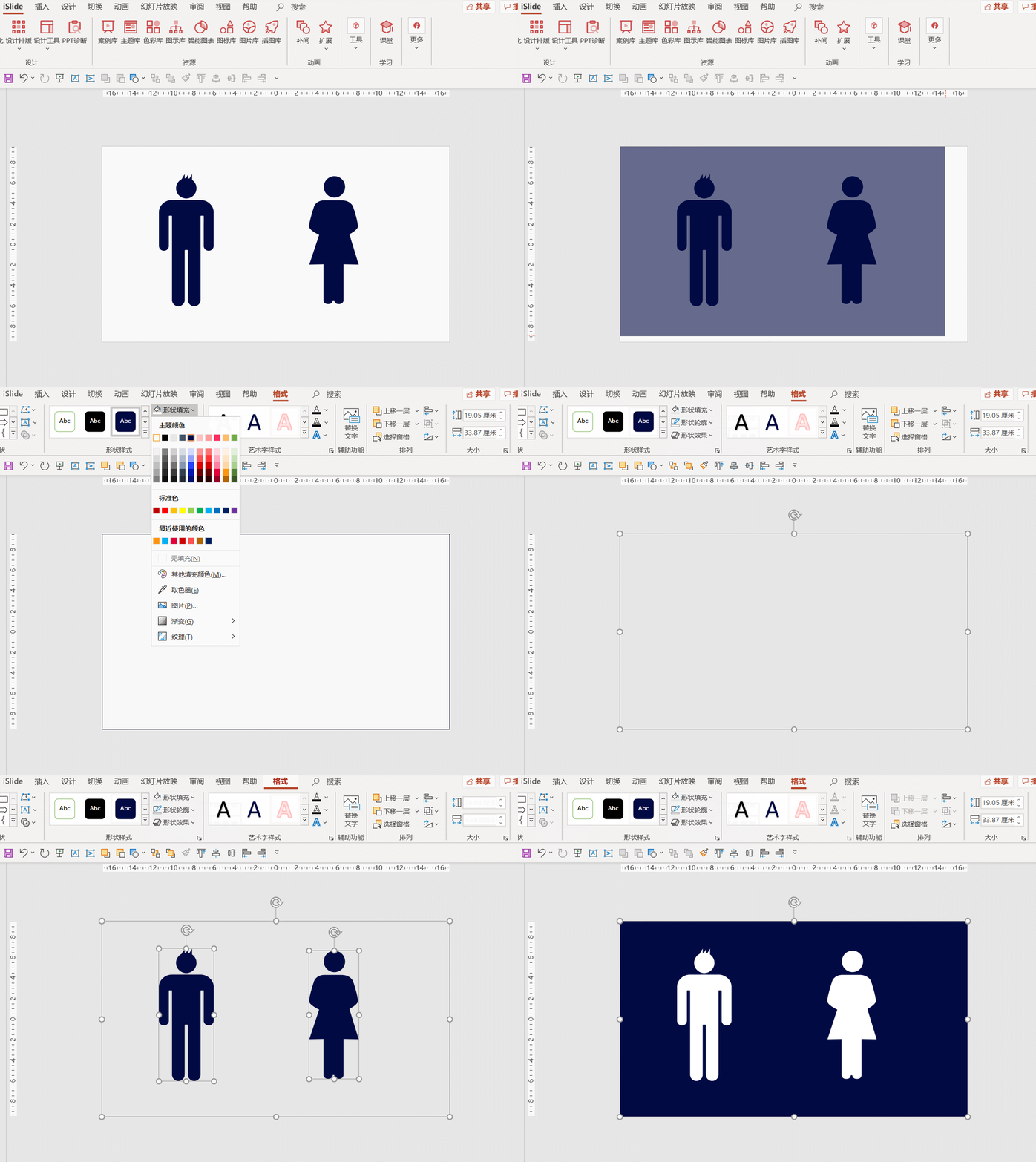
 第二步:创建人物图形的镂空效果。插入一个与人物图形大小相匹配的矩形色块,填充深蓝色(RGB: 1, 10, 67),并将其置于图形底层。然后,同时选中两个人物图形和矩形色块,点击"形状格式"中的"合并形状",选择"组合"选项,实现镂空效果。
 第三步:插入两个不同颜色的色块,一个填充天蓝色(RGB为0,176,240),另一个填充粉色(RGB为255,130,161),并将它们分别置于底层。
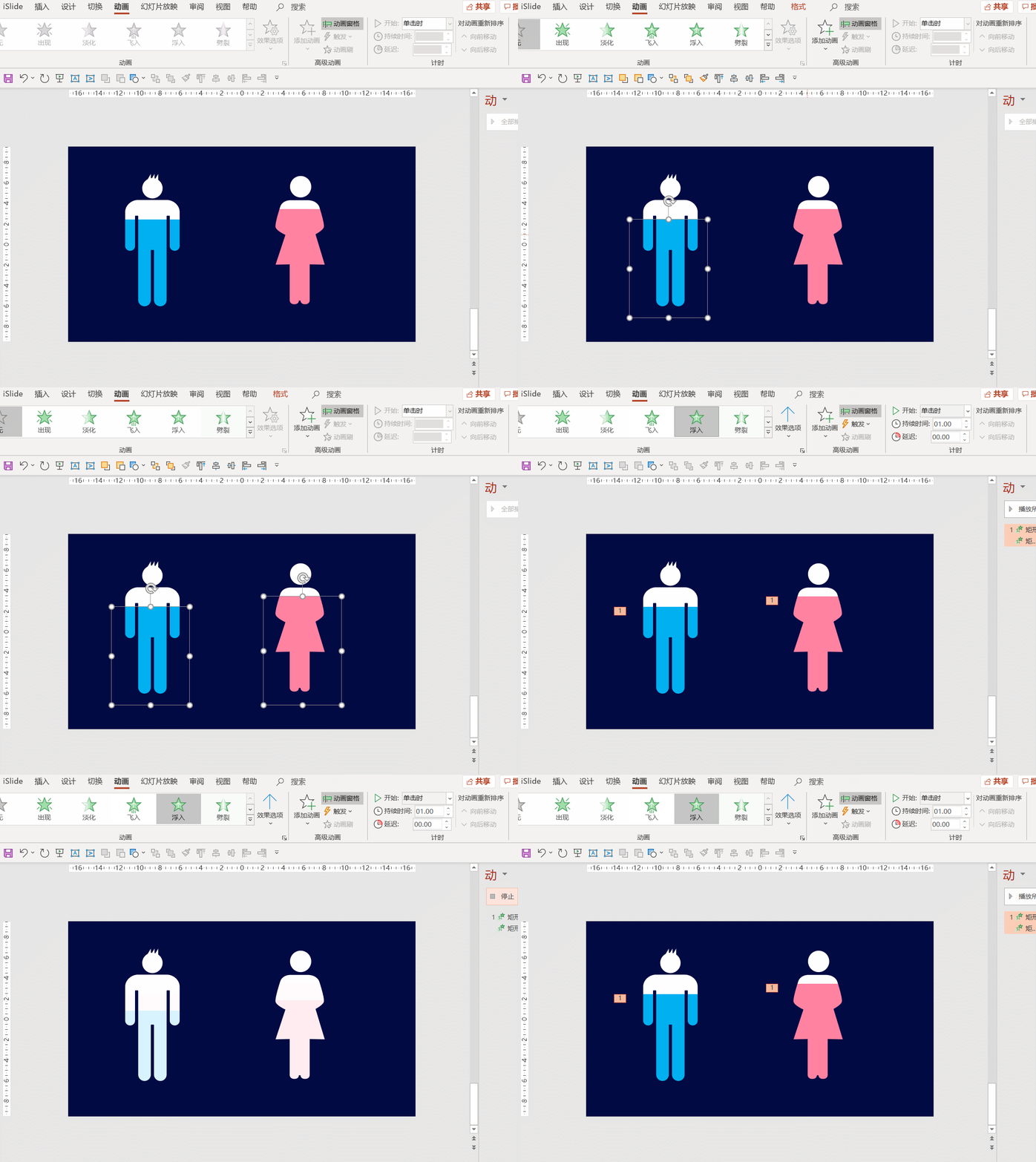
 第四步:为这两个色块添加动画效果。在本例中,我们选择了"浮入"动画效果。
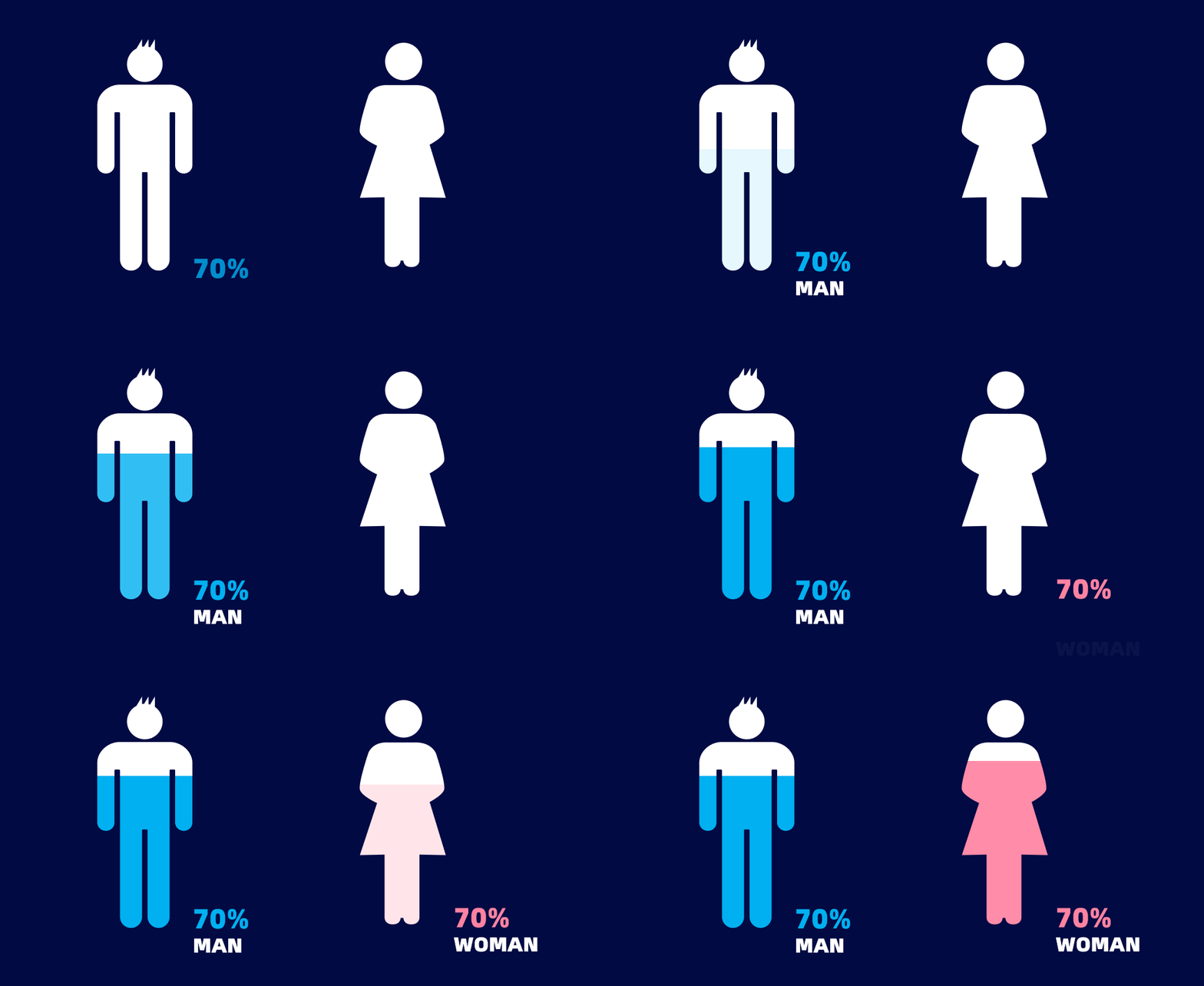
 第五步:最后,添加所需的文字内容,完成整体设计。
 PS:以上步骤仅供参考。您可以根据具体情况进行调整和修改,以达到最佳效果。
第二步:创建人物图形的镂空效果。插入一个与人物图形大小相匹配的矩形色块,填充深蓝色(RGB: 1, 10, 67),并将其置于图形底层。然后,同时选中两个人物图形和矩形色块,点击"形状格式"中的"合并形状",选择"组合"选项,实现镂空效果。
第三步:插入两个不同颜色的色块,一个填充天蓝色(RGB为0,176,240),另一个填充粉色(RGB为255,130,161),并将它们分别置于底层。
第四步:为这两个色块添加动画效果。在本例中,我们选择了"浮入"动画效果。
第五步:最后,添加所需的文字内容,完成整体设计。
PS:以上步骤仅供参考。您可以根据具体情况进行调整和修改,以达到最佳效果。