
Excel数据去重神器:UNIQUE函数详解
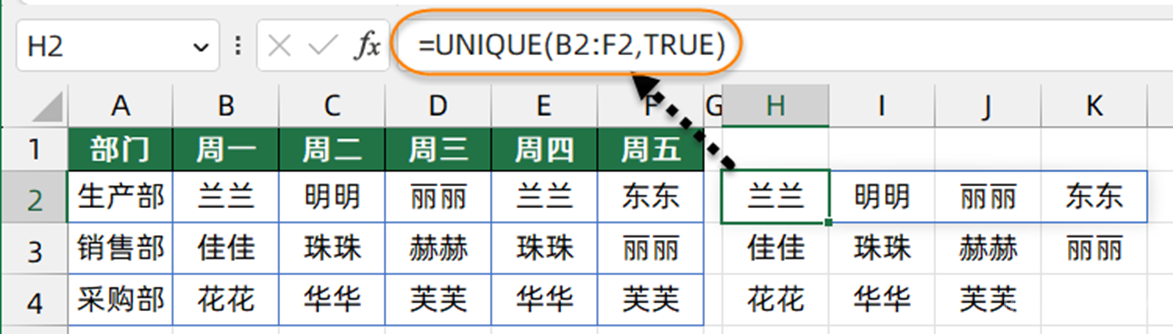
如果你使用的是Excel2019或者2021版本,可以使用UNIQUE函数从数据源中提取出不重复的记录,而且计算结果能随着数据源的变化自动更新。UNIQUE函数的用法是:=UNIQUE(数据区域,返回唯一列/行,返回每个不同项目还是只出现一次的记录)接下来咱们以Excel2021为例......
5个典型应用,学会Excel高级筛选
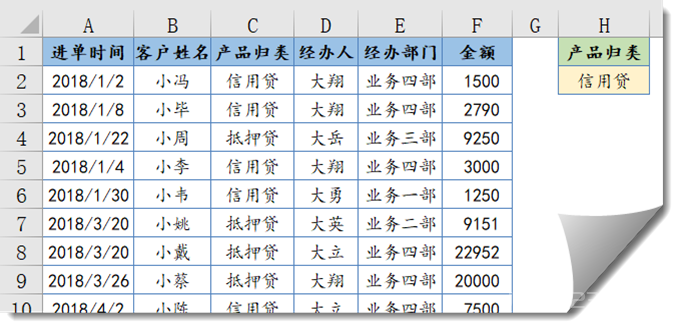
1、筛选指定条件的记录如下图所示,要从数据表中筛选出“产品归类”字段中是“信用贷”的所有记录。首先在空白单元格中写入要筛选的字段名称和要筛选的条件。注意字段名称要和数据表中的字段名称完全一样,否则就筛选不出来了。单击数据区域任意单元格,在【数据】选项卡下单击【高级】按......
Excel常用函数公式20例
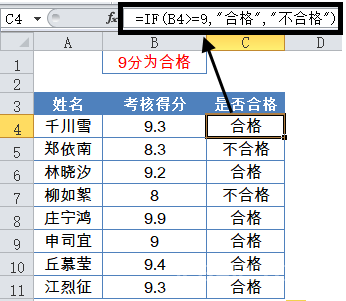
下面是一组常用Excel函数公式的用法,学会这些套路,让工作效率再高一丢丢。1、IF函数条件判断IF函数是最常用的判断类函数之一,能完成非此即彼的判断。如下图,考核得分的标准为9分,要判断B列的考核成绩是否合格。=IF(B4>=9,”合格”,”不合格”)IF,相当于普通......
Excel任意条件查数据,就这么简单
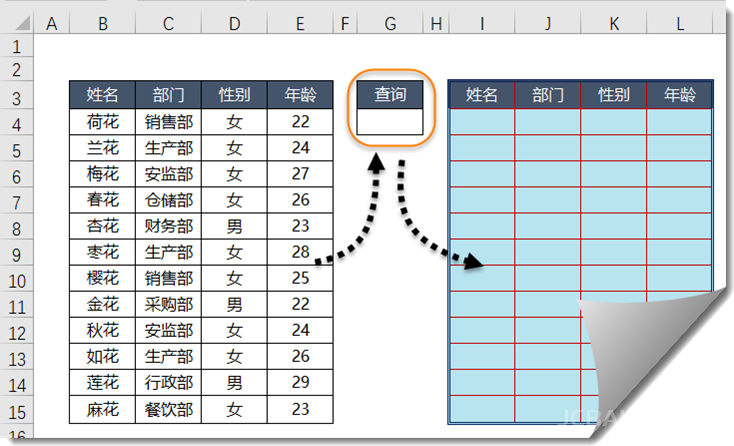
先看数据源:左侧是员工信息表,右侧是查询区域,希望在G4输入任意姓名或者任意部门,就能在右侧提取出符合条件的全部记录。要实现这样的数据提取效果,其实很简单,接下来咱们就看看具体的操作步骤。步骤1在G4单元格输入要查询的内容,比如“销售部”。步骤2在第一行数据......
Excel 2021中的动态数组公式,学起来!
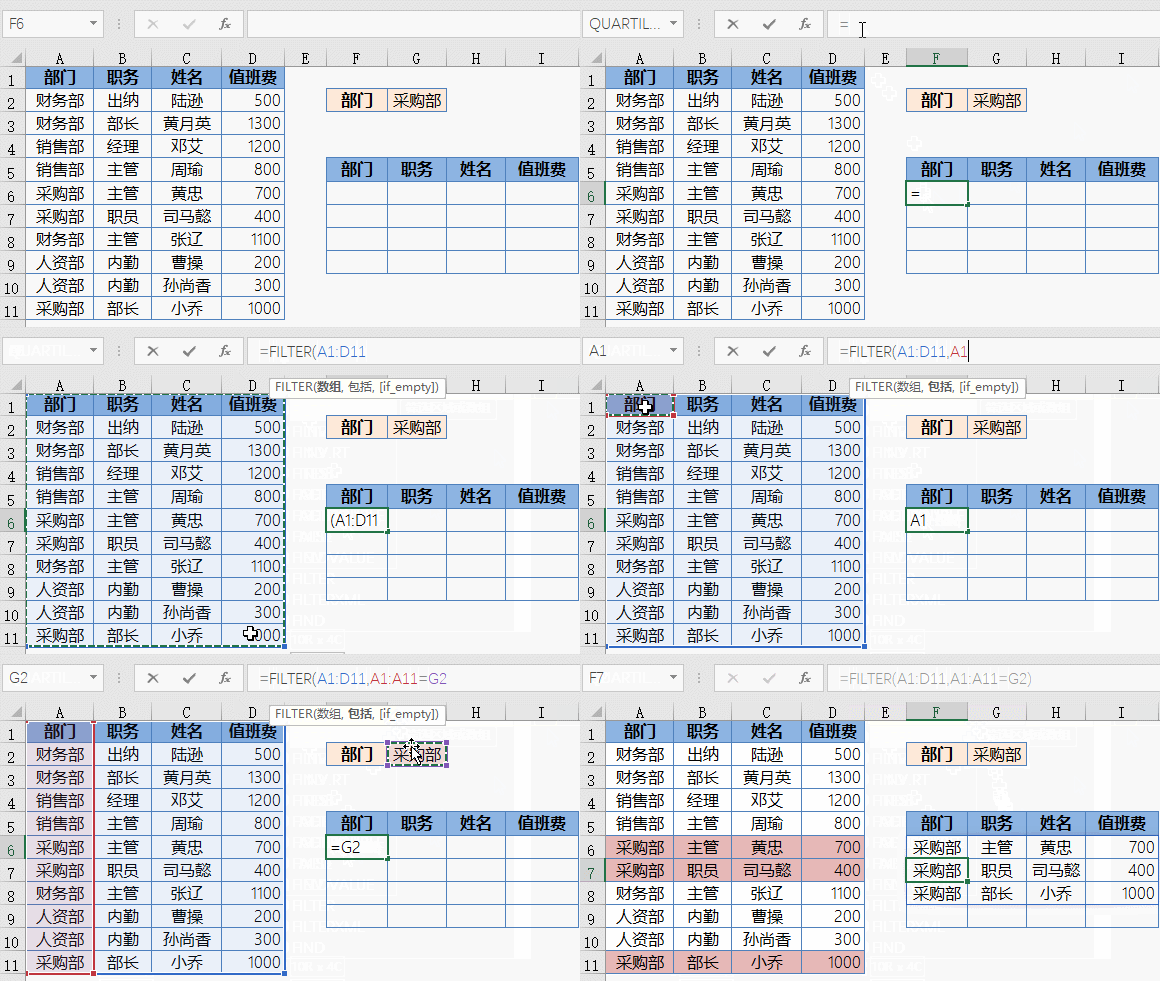
今天咱们分享几个Excel2021中的动态数组公式。1、一对多查询如下图所示,是某公司的春节值班费明细表,要根据G2单元格指定部门,返回该部门的所有记录。F6单元格输入以下公式:=FILTER(A1:D11,A1:A11=G2)FILTER函数的作用使用根据指定的条件......
Excel 365中的这几个函数,太强大了

今天和大家分享几个Excel365中的新函数,看看这些函数是如何化解各种疑难杂症的。1、根据指定条件,返回不连续列的信息如下图所示,希望根据F2:G2单元格中的部门和学历信息,在左侧数据表提取出符合条件的姓名以及对应的年龄信息。F5单元格输入以下公式:=CHOOSECOLS(FI......
Excel算年龄,这些公式会不会?
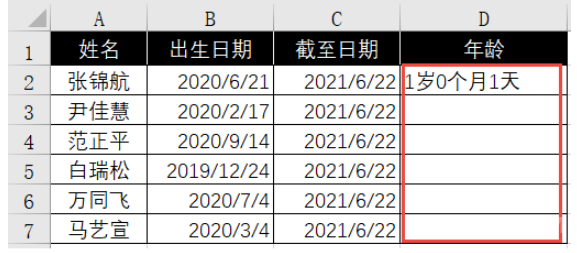
如下图所示,希望根据B列的出生日期和C列的统计截至日期,来计算两个日期之间的间隔,希望得到的结果是xx年xx个月xx天的形式。要计算两个日期之间的间隔,那就非DATEDIF函数莫属了。这个函数的写法为:=DATEDIF(开始日期,结束日期,返回的间隔类型)第1参数和第2参数,可以引......
excel能跳转的工作表目录
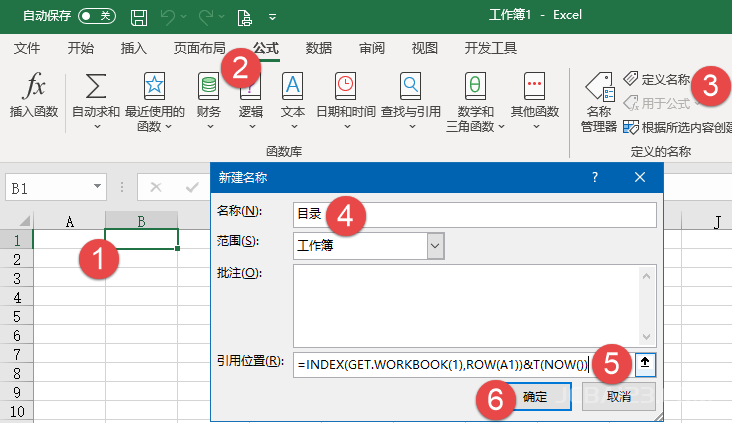
今天咱们分享一个制作工作表目录的技巧。首先在工作簿中新建一个工作表,命名为“目录”。接下来分为两个步骤:1、自定义名称单击B1单元格,切换到【公式】选项卡,单击【定义名称】,弹出【新建名称】对话框,在“名称”文本框中输入“目录”,在“引用位置”文本框输入以下公式:=INDEX(G......
PPT文本框对齐怎么做
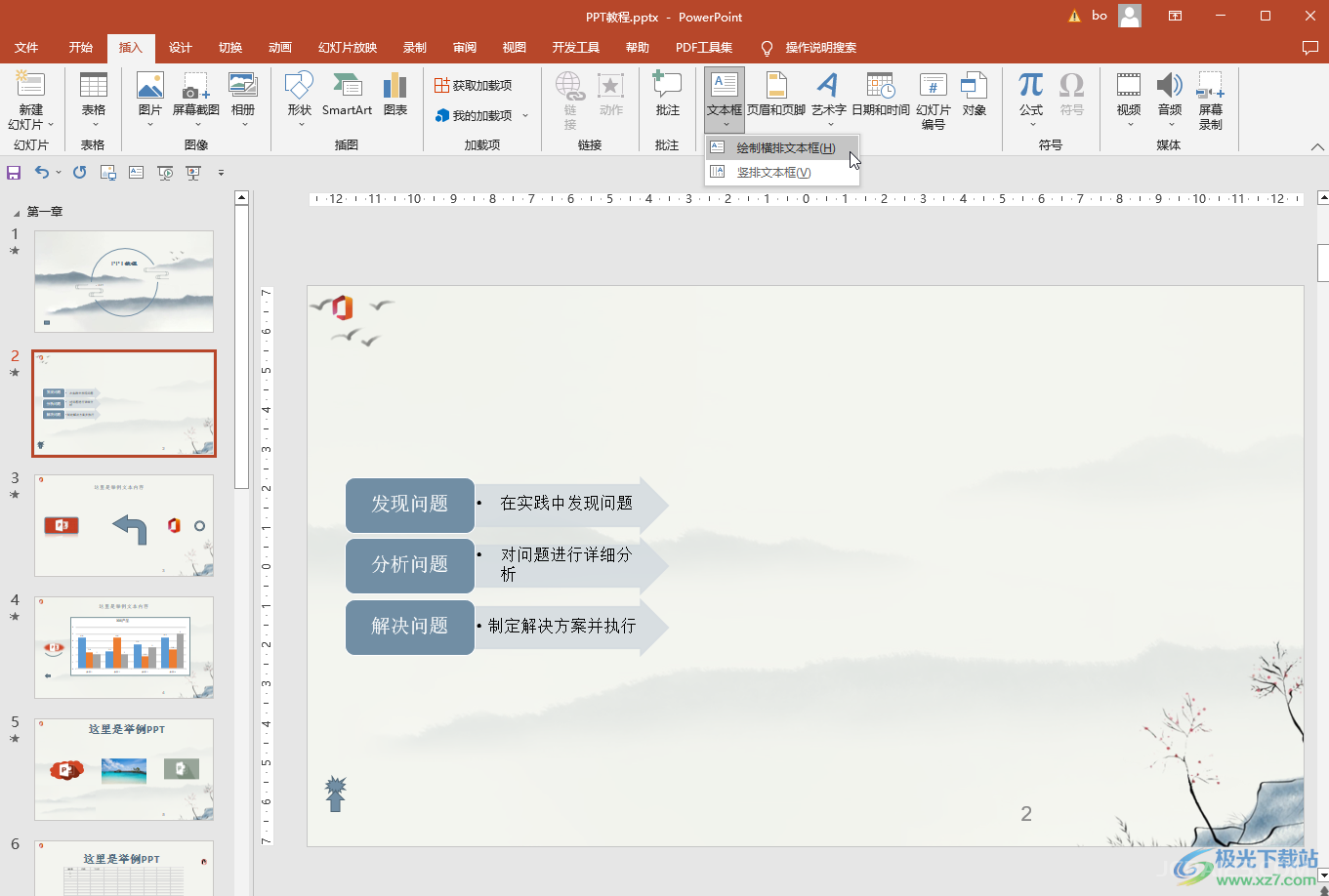
在powerpoint演示文稿中我们经常会需要使用到文本框功能,比如我们可以在无法直接录入文本信息的地方借助文本框功能实现文本的录入,而且在使用文本框功能时我们还可以选择横排文本框或者竖排文本框,如果选择横排文本框,后续在其中输入的文字就是横向排列的,反之,后续在文本框中输入的文字就是竖向排列的。如...
PPT走路的鞋子动画效果制作:菜鸟PPT动画之旅

每个人每天最离不开的一件事情就是走路了,走路是我们每天必做的一件事情。这里易雪龙老师教大家制作一个好玩的小动画效果,走路的鞋子。一双鞋子会模仿人的脚步去走路,赶快来看看吧!插入素材步骤一、先可以在网上找一张漂亮的背景图片,然后插入到PPT中作为背景。步骤二、将鞋子素材移动到最......
- 热门阅读
-
4207 浏览资源下载
- photoshop怎么撤销返回
3614 浏览生活百科
1856 浏览办公设计

890 浏览生活百科
- 鱼缸里的鱼为什么一直浮出水面
669 浏览生活百科
- 最新文章
-
- 感恩老师主题班会教案
3分钟前
- 感恩教育主题班会教案
3分钟前
- 国庆节高速免费时间
3分钟前
- 国庆节国家法定假日时间表
3分钟前
- 文明礼仪班会教案
3分钟前
- 感恩老师主题班会教案