
PPT将形状设置为创意图片
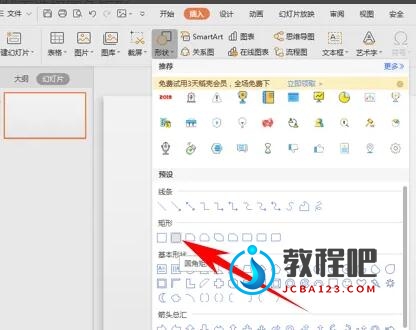
1.单击工具栏插入下的形状,在形状下选择圆角矩形。2.插入一个矩形后,单击黄色小图形,拉动到中间,制作出一个圆形矩形。3.复制粘贴处五个同样的圆形矩形,选中所有矩形,单击绘图工具下的组合,在下拉菜单当中选择组合。4.组合后选择图片或纹理填充,图片来源选......
PPT将正方形的图片转变为圆形
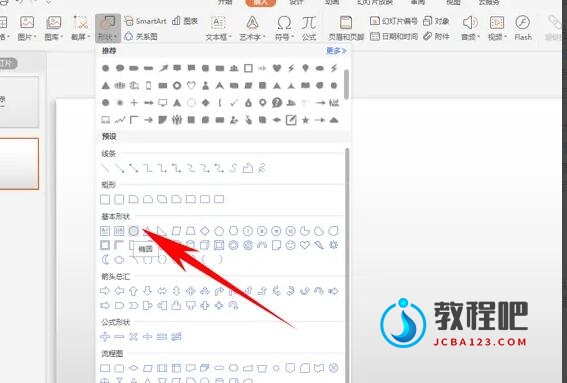
1.单击工具栏插入下的形状,在下拉菜单下选择椭圆。2.按住shift键画出一个正圆,选中此圆形,单击工具栏绘图工具下的填充,在下拉菜单下选择图片或纹理,在下拉菜单中选择本地图片。3.弹出选择图片的对话框,找到需要插入的图片,单击打开。4.图片就已经填充......
PPT证件照换背景颜色

PPT制作技巧:如何用PPT五步绘制“逗号”时间线表达?在网上看到一种时间线简单而且实用,问问有没有比较快速的制作方法?颜色搭配还不错,逗号的表现形式,简洁而且实用,一定有绘制的快速方法。场景:财务、HR、采购、市场,销售部需要PPT时间线表达的办公人士。......
PPT聚光灯扫射播放效果
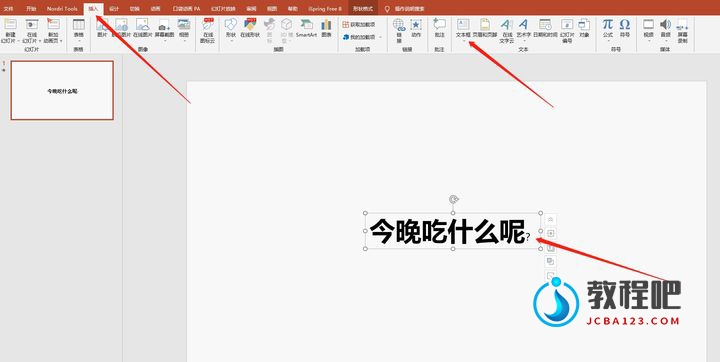
第一步:插入文本框,输入自己所需要文字,并填充为黑色。第二步:点击右键,设计背景格式,背景改为黑色。此时,文字就看不到了第三步:点击开始,形状,插入一个圆形。点击格式。第四步:点击格式,形状填充,把圆形改为白色。第五步:点击右键,置于底......
PPT文字字体拆分效果
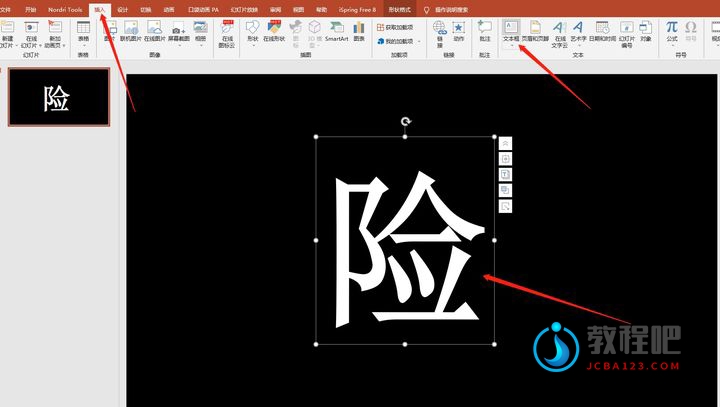
第一步:在PPT软件中,插入一个文本框,并输入您需要的文字。第二步:点击菜单栏中的"插入"选项,然后选择"形状",插入一个矩形。第三步:选中文字和矩形,按住Ctrl键(确保两者都被选中)。然后点击菜单栏中的"格式"选项,再点击"合并形状",最后点击"拆分"。此时,文字......
动态任务时钟制作PPT教程(二)
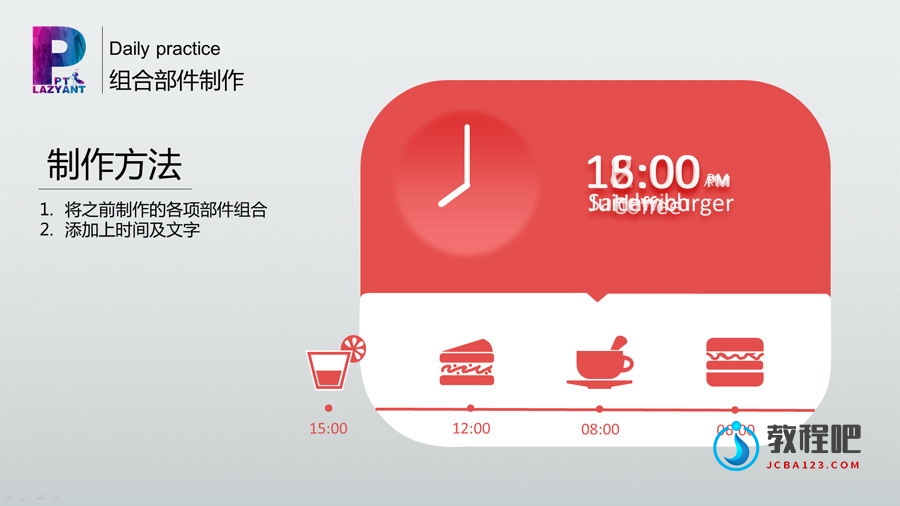
组合部件制作:制作方法:(1.将之前制作的各项部件组合;2.添加上时间及文字)动画制作:制作方法:(1.文字部分动画——动画——浮入(向上);2.动画——浮出(向上);3.每个时间点动画一样)动画制作:制作方法:指针动画(1.复制时针——设置填充及边框无色......
动态任务时钟制作PPT教程(一)
每日一练动态时钟制作:继续我喜欢的PPT2013节奏!背景制作:制作方法(1.选择插入——形状——矩形2.设置渐变填充(参数设置见图))原图欣赏:底面制作:制作方法(1.选择插入——形状——圆角矩形;2.调节黄色手柄,使其弧度与原图相近;3.去除......
PPT制作教程:如何使用PowerPoint制作手绘粉笔字效果PPT教程
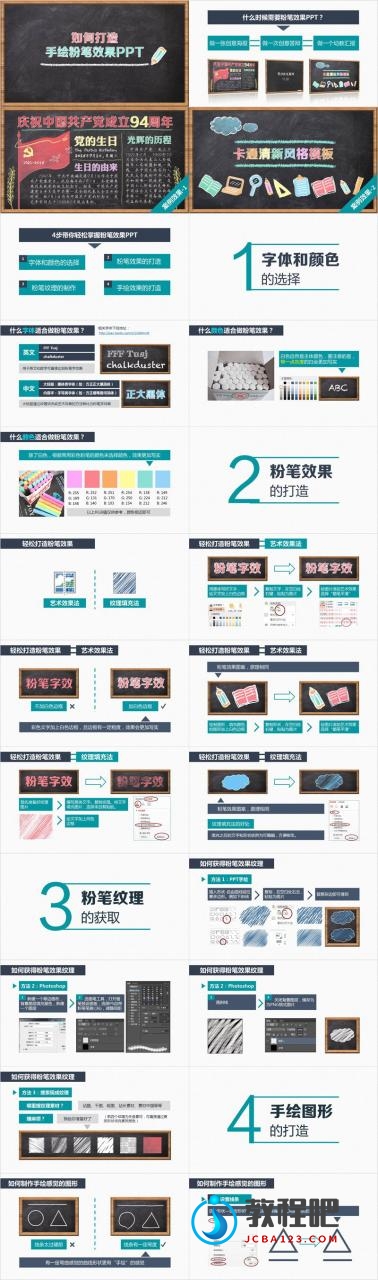
PPT制作教程:如何使用PowerPoint制作手绘粉笔字效果PPT教程当您在观看别人的PowerPoint时候,是否经常会看到类似于粉笔字效果呢?今天的教程就教大家使用PPT制作粉笔字效果的幻灯片,特别是老师制作PPT课件的时候非常适用哦。 ......
将多列的区域或数组合并成一列,就用TOCOL函数
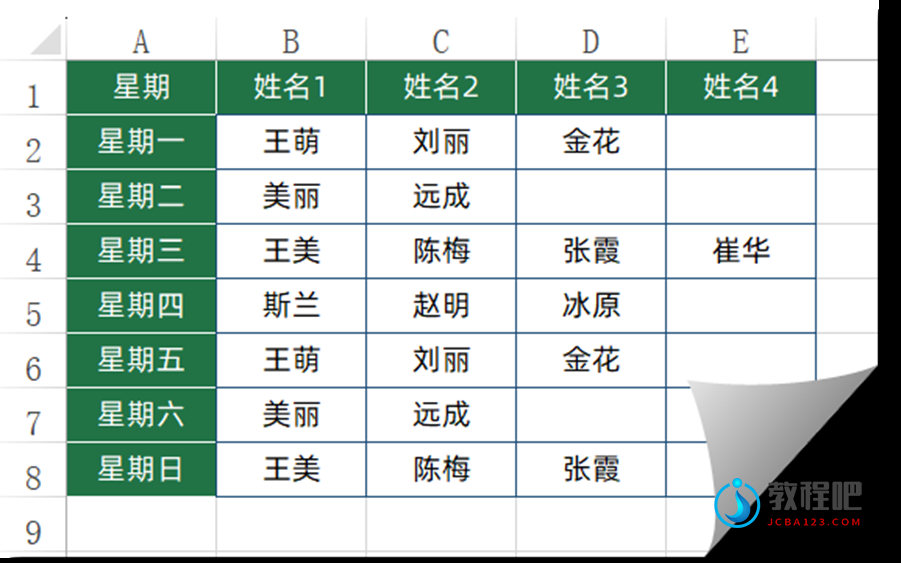
今天分享TOCOL函数的几个典型应用。这个函数目前可以在Excel365和最新的WPS表格中使用,作用是将多列的区域或数组转换为单列。函数用法为:=TOCOL(要转换的数组或引用,[是否忽略指定类型的值],[按行/列扫描])其中第二参数为0或者省略该参数时,表示保留所有值。为1表示忽略空......
办公技巧:分享7个非常实用的PPT技巧,一起来学学吧!

大家在平常工作学习经常用到PPT比如产品汇报、培训、工作总结等方面,为什么别人制作的PPT都很好看、高级,自己制作的却很普通?今天小编就给大家分享7个非常实用的PPT技巧,让你的幻灯片瞬间充满高级感,大家一起来学一学吧!01饼状图旋转大家在做工作总结和数据分析的时候,经常需要用到......
- 热门阅读
-
4207 浏览资源下载
- photoshop怎么撤销返回
3614 浏览生活百科
1856 浏览办公设计
890 浏览生活百科
- 鱼缸里的鱼为什么一直浮出水面
669 浏览生活百科
- 最新文章
-
- 感恩老师主题班会教案
3分钟前
- 感恩教育主题班会教案
3分钟前
- 国庆节高速免费时间
3分钟前
- 国庆节国家法定假日时间表
3分钟前
- 文明礼仪班会教案
3分钟前
- 感恩老师主题班会教案