
辅助列在Excel图表制作中的使用
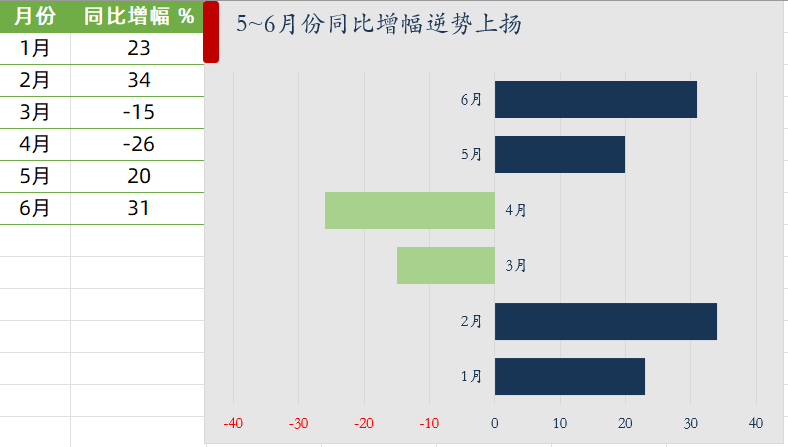
分享辅助列在Excel图表制作中的使用方法。先来看数据源和最终的图表效果:默认情况下的条形图数据标签,是全部在一侧显示的,而在这个图表中,垂直轴的月份标签分别在左右对称排列,其实就是用到了辅助列。接下来咱们说说具体的制作步骤:在C列增加一个蹲坑系列,输入公式:=-B2插入簇状条形图:双击条形图的任意...
Microsoft Excel 教程,如何在 Excel 中选择单元格行和列?
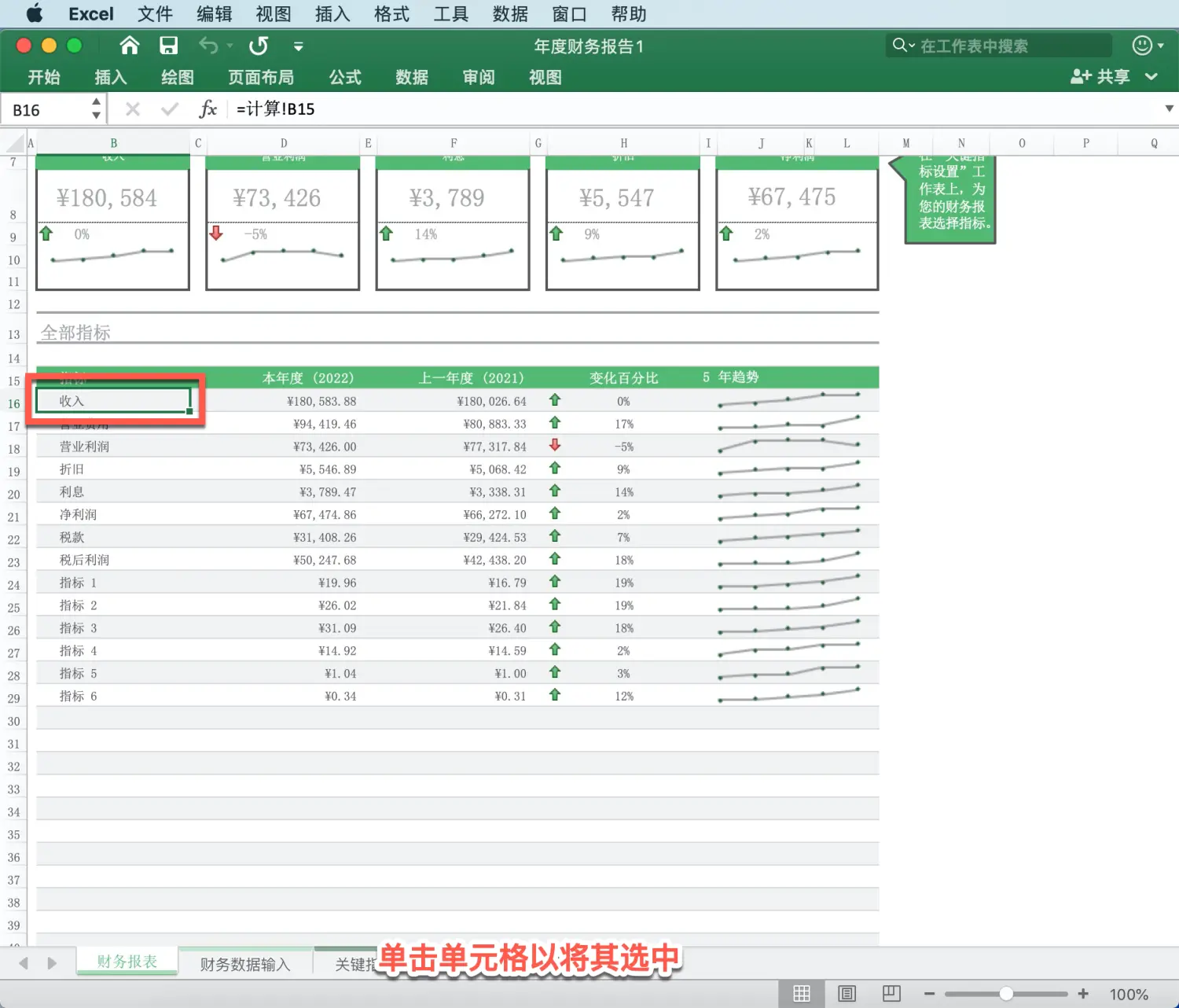
欢迎观看MicrosoftExcel教程,小编带大家学习Excel的使用技巧,了解如何在Excel中选择单元格行和列。在Excel中可以选择一个或多个单元格、行和列的单元格内容。注意,如果工作表处于受保护状态,可能无法在工作表中选择单元格或其内容。选择一个或多个单元格,单击单元......
Microsoft Excel 教程,如何在 Excel 图表中添加趋势线?

欢迎观看MicrosoftExcel教程,小编带大家学习MicrosoftExcel的使用技巧,了解如何在Excel图表中添加趋势线。向图表添加趋势线,选择图表,选择「图表设计」选项卡,然后单击「添加图表元素」。选择「趋势线」-「线性」。注意:E......
让你秒懂Word自动生成目录的操作方法
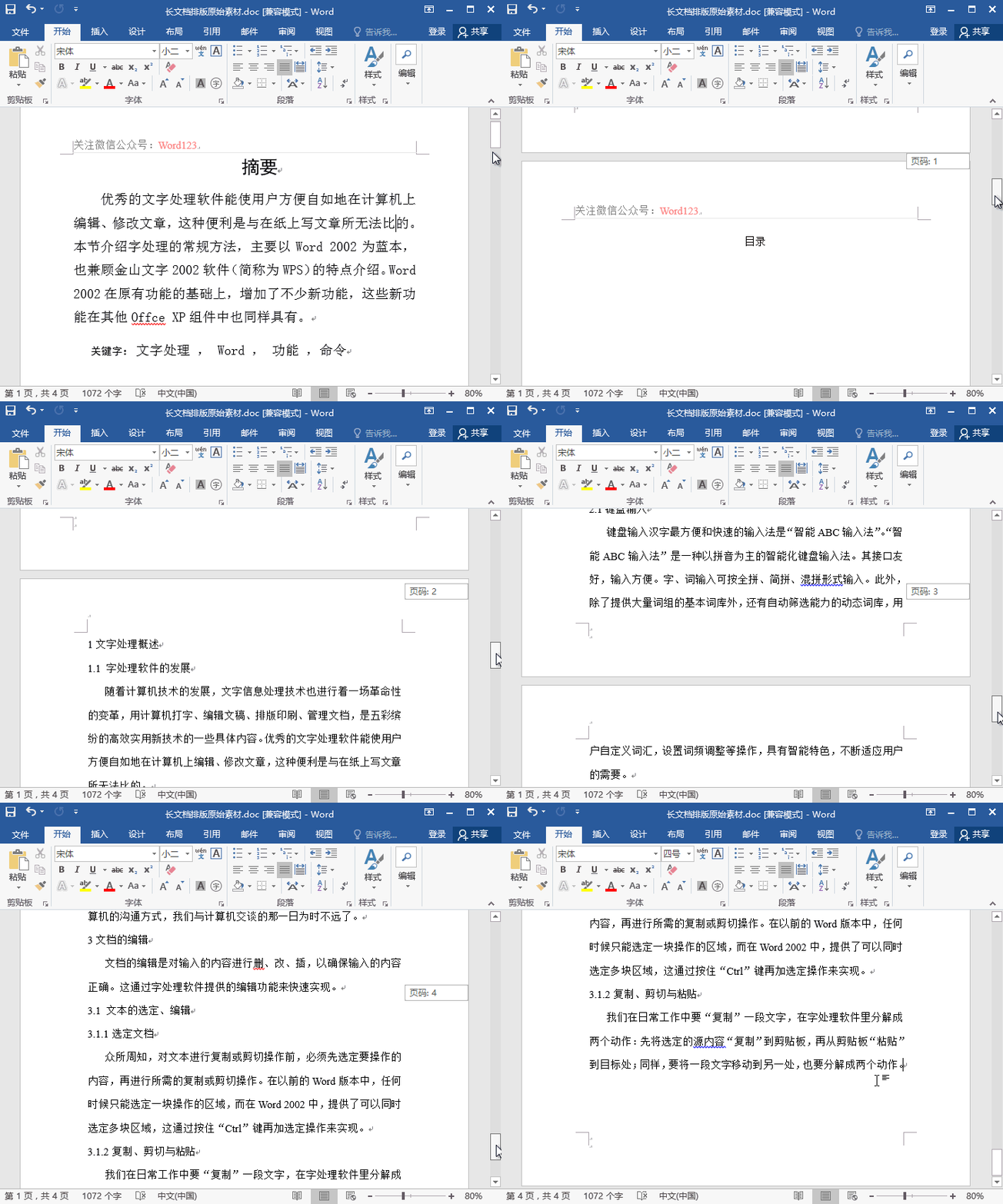
Word排版中自动生成目录一项是许多人的痛楚,特别是在制作长篇文档排版的时候,我们经常会生成目录,那么生成目录要满足哪些条件呢?又应该如何生成呢?今天,易老师就详细的为大家介绍讲解一下!自动生成目录前提条件首先,你要明白,不是什么样的长篇文档都适合生成目录的。我们需要满足一些基本条件,......
Excel怎么玩?10个技巧就能让你上班很轻松!

今天小可教大家10个办公中经常用到的技巧,帮助大家提升工作效率,还会帮你升职加薪哒,一起学起来!1、剪贴板合并数据有时,我们需要将多单元格数据合并到一个单元格中,其实无需使用函数,利用剪贴板就能轻松合并啦!如下GIF:1、选中内容,Ctrl+C复制......
OFFSET函数常用套路
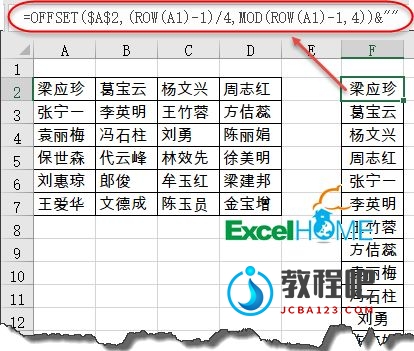
1、函数作用:用于生成数据区域的引用,再将这个引用作为半成品,作为动态图表的数据源、或是作为其他函数的参数,进行二次加工。2、函数用法:=OFFSET(基点,偏移的行数,偏移的列数,[新引用的行数],[新引用的列数])第二参数使用正数时,表示从基地向下偏移,负数表示向上偏移。第三参数使用正......
新函数SEQUENCE、SORTBY的使用方法
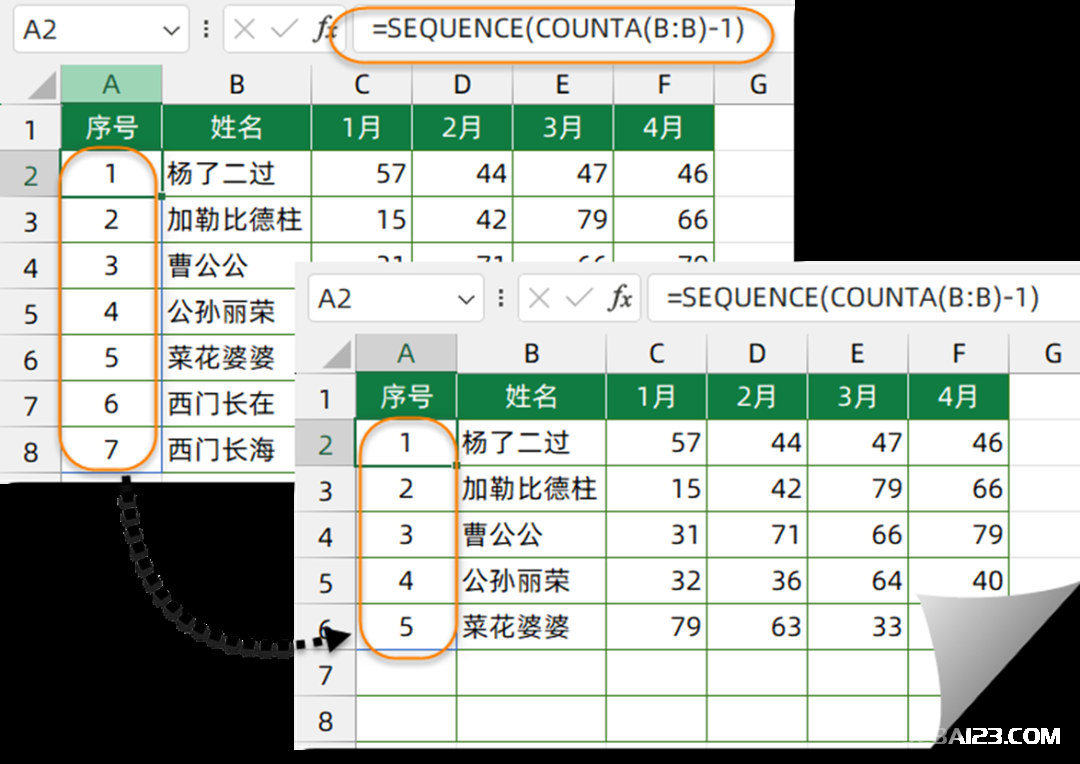
本期列举的公式,可以在Excel2021版本以及最新的WPS表格中使用。1、自动增减的序号如下图,在A2单元格输入以下公式,可以生成随着数据增加而变化的序号。复制=SEQUENCE(COUNTA(B:B)-1)COUNTA(B:B)-1部分,计算B列非空单元格......
划重点,一组常用且实用的Excel技巧
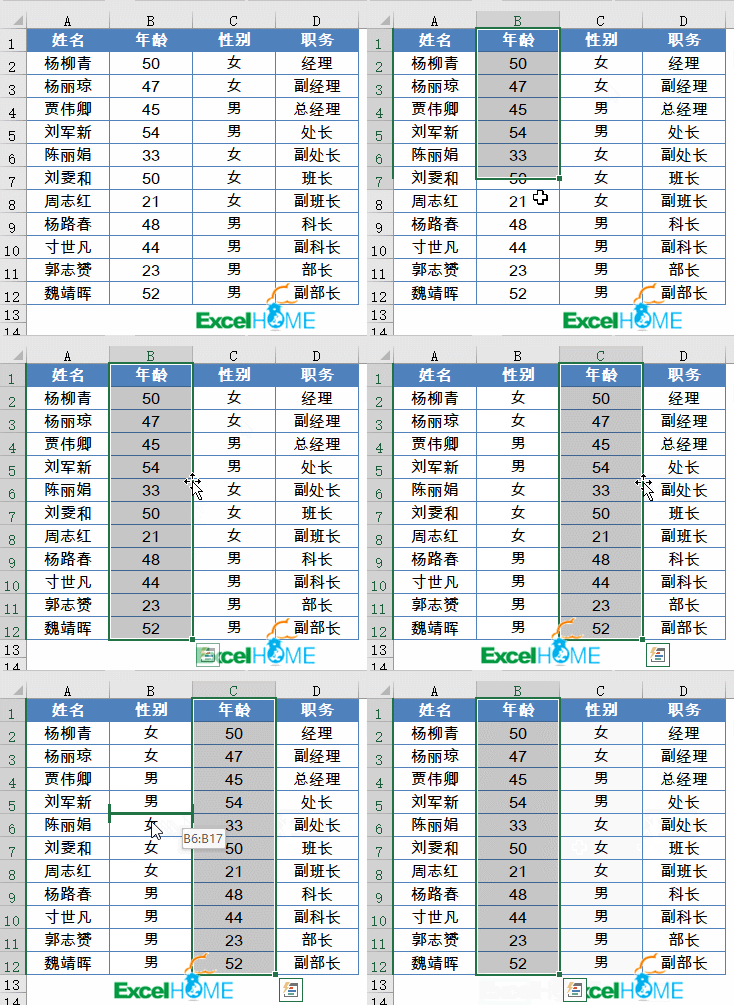
1、快速调整数据位置已经录入数据的表格,要调整某一列的位置怎么办?只要选中要调整的数据区域,然后按住Shift键不放,光标放到绿色边框位置后,按下鼠标左键不放拖动即可: 2、填充合并单元格对已有合并单元格的工作表,如何快速整理呢?其实很简单:选中数据区域,先......
自由开源免费的全能办公套件 LibreOffice v24.2.4

更简洁,更快,更智能LibreOffice是一款功能强大的办公软件,默认使用开放文档格式(OpenDocumentFormat,ODF),并支持*.docx,*.xlsx,*.pptx等其他格式。它包含了Writer,Calc,Impress,Draw,Base......
XLOOKUP函数经典用法总结

HI,大家好,我是星光。今天给大家分享的Excel函数是XLOOKUP,例先说一下它的基本语法。它有六个参数,成功超越大哥大OFFSET,成为参数最多的函数之一。=XLOOKUP(查找值,查找范围,结果范围,[容错值],[匹配方式],[查询模式])参数看起来很多,不过只有前三个是......
- 热门阅读
-
4207 浏览资源下载
- photoshop怎么撤销返回
3614 浏览生活百科
1856 浏览办公设计

890 浏览生活百科
- 鱼缸里的鱼为什么一直浮出水面
669 浏览生活百科
- 最新文章
-
- 感恩老师主题班会教案
3分钟前
- 感恩教育主题班会教案
3分钟前
- 国庆节高速免费时间
3分钟前
- 国庆节国家法定假日时间表
3分钟前
- 文明礼仪班会教案
3分钟前
- 感恩老师主题班会教案