当前位置:首页 > 办公设计 > Office教程 > 用函数公式生成超链接

用函数公式生成超链接

2年前 (2024-10-31)Office教程690

HYPERLINK是Excel中唯一可以生成超链接的函数。这个函数有两个参数,第一个参数是文本形式的链接位置,第二个参数是在单元格里显示的内容。

如果省略第二个参数,单元格里默认显示第一参数的内容。

接下来咱们就看看HYPERLINK函数的几个典型应用。

一、链接到其他工作表

假设当前工作簿的名称是“超链接示例.xlsx”,在任意工作表输入以下公式后,单击该单元格,就会跳转到Sheet1工作表的A1单元格。
=HYPERLINK(“超链接示例.xlsx#Sheet1!A1”)
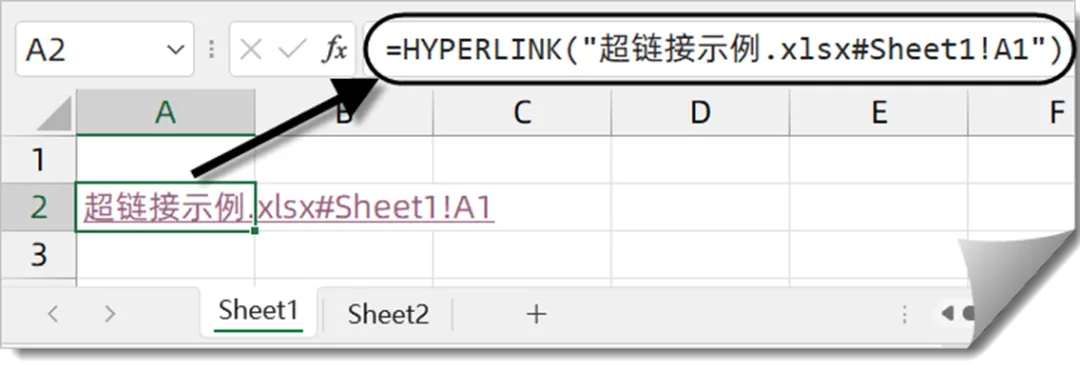
如果希望公式单元格中显示为“单击跳转”,只要加上第二参数即可:
=HYPERLINK(“超链接示例.xlsx#Sheet1!A1″,”单击跳转”)

在第一参数中,用#号间隔为两个部分,前半部分是带有后缀名的工作簿名称,后半部分是带有具体单元格地址的工作表名称:
“超链接示例.xlsx#Sheet1!A1”

如果要链接到当前工作簿的其他工作表,工作簿的名称部分可以省略,仅保留#号即可,例如以上公式可以写成:
=HYPERLINK(“#Sheet1!A1″,”单击跳转”)


二、建立工作表目录

如下图所示,A列是工作表名称,B列输入以下公式,即可建立能够单击跳转的工作表目录:
=HYPERLINK(“#”&A2&”!A2″,A2)
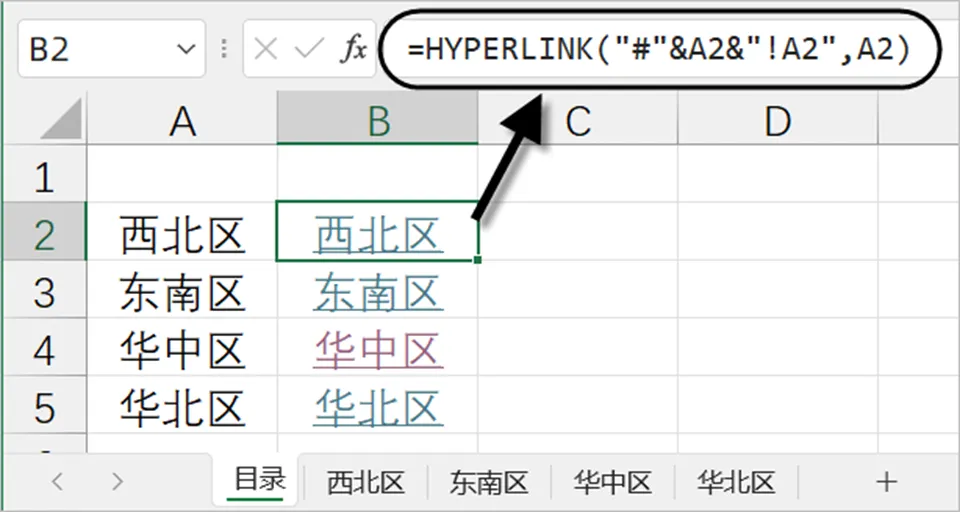
HYPERLINK函数的第一参数使用多个字符串于A2单元格中的工作表名称进行链接”#”&A2&”!A2″,得到文本形式的链接目标位置:
“#西北区!A2”

如果跳转后需要直接选中A2:A5多个单元格,可以使用以下公式:
=HYPERLINK(“#”&A2&”!A2:A5″,A2)

如果跳转后需要选中预先定义的名称位置,可以使用以下公式:
=HYPERLINK(“#”&A2&”!名称”,A2)


三、链接到其他工作簿

如果链接位置是在其他工作簿,需要在第一参数中加上文件的存放位置。

例如输入以下公式,单击超链接,将打开存放于D盘的失恋33天工作簿,并定位到Sheet2工作表的A10单元格。
=HYPERLINK(“D:失恋33天.xlsx#Sheet2!A10″,”单击跳转”)

也可以根据实际需求,不指定具体的工作表名称和单元格地址。例如,输入以下公式,单击超链接,将打开存放于D盘的失恋33天工作簿,并定位到在关闭此工作簿前最后一次执行单击的单元格。
=HYPERLINK(“D:失恋33天.xlsx”,”单击跳转”)


四、链接到Word文档中的指定位置

首先,按下图所示步骤在Word中插入书签。
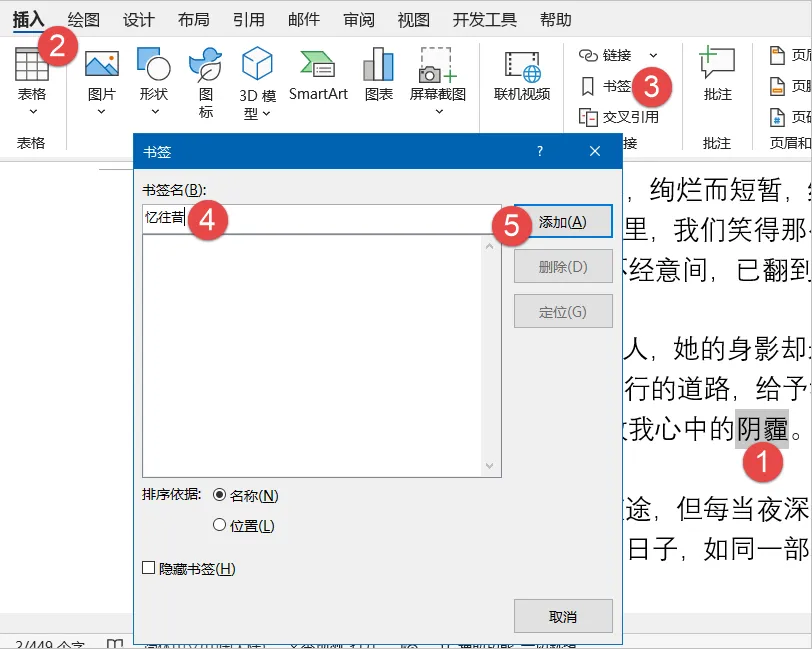
接下来在Excel中输入以下公式:
=HYPERLINK(“D:一起走过的旧时光.docx#忆往昔”,”跳转”)

单击链接,将打开存放于D盘的一起走过的旧时光.docx文档,并定位到书签“忆往昔”的位置。

文章来源:https://www.excelhome.net/7223.html

扫描二维码推送至手机访问。

欢迎转载或分享本篇文章。

本文链接:https://www.jcba123.com/article/10463

分享给朋友:

“用函数公式生成超链接” 的相关文章

Excel工作表密码忘记了怎么办?教你一招

Excel工作表密码忘记了怎么办?教你一招

相信大家都有遇到过这种情况,本来是为了安全考虑,给Excel工作表设置了密码,但时间一长,把密码给忘了。 数据不能编辑,又无法复制,有没有什么办法能够清除密码?方法当然是有滴,这里,小汪老师就来教一下大家如何清除掉工作表密码。     清除Exce...

SORTBY函数用得好,数据排序没烦恼

SORTBY函数用得好,数据排序没烦恼

在Excel 2021版本中,有一个专门用于排序的SORTBY函数,今天咱们就一起看看这个函数的一些典型用法。 函数用法为: =SORTBY(要排序的区域,要排序的主要关键列,[排序方式],[要排序的次要关键列],[排序方式],……) 1、单条件排序 如下图所示,要对D列的年龄排序。咱...

用Excel要学会偷懒,懒人必备Excel技巧

用Excel要学会偷懒,懒人必备Excel技巧

人还是要学会偷懒,人类在偷懒的同时,也发明了不少高科技,啥汽车、飞机、洗衣机等。在用Excel的处理表格数据时,我们同样也要学会偷懒,但是,前提是你要掌握一些能够用来偷懒的技巧。   1、将数据复制到多个工作表 有时候,我们希望将数据复制到其他的工作表中,我们可以先选中多个工作表...

Excel:清除身份证号中的空格,这个方法挺管用

Excel:清除身份证号中的空格,这个方法挺管用

在系统导出的员工信息表中,身份证号码之后有多个空格,影响到个人信息的比对分析。 在编辑栏中拖动鼠标,就可以看到这些讨厌的空格: 如果使用替换功能直接将空格替换掉,身份证号码就会面目全非了: 这个问题估计很多小伙伴遇到过吧,下面老祝就和大家分享一个简单有效的方法。 1、先...

自由开源免费的全能办公套件 LibreOffice v24.2.4

自由开源免费的全能办公套件 LibreOffice v24.2.4

更简洁,更快,更智能 LibreOffice 是一款功能强大的办公软件,默认使用开放文档格式 (OpenDocument Format , ODF), 并支持 *.docx, *.xlsx, *.pptx 等其他格式。 它包含了 Writer, Calc, Impress, Draw, Base...

办公技巧:分享7个非常实用的PPT技巧,一起来学学吧!

办公技巧:分享7个非常实用的PPT技巧,一起来学学吧!

大家在平常工作学习经常用到PPT比如产品汇报、培训、工作总结等方面,为什么别人制作的PPT都很好看、高级,自己制作的却很普通?今天小编就给大家分享7个非常实用的PPT技巧,让你的幻灯片瞬间充满高级感,大家一起来学一学吧! 01饼状图旋转 大家在做工作总结和数据分析的时候,经常需要用到...

发表评论

访客

看不清,换一张

◎欢迎参与讨论,请在这里发表您的看法和观点。