Excel自动生成日期时间的方法
excel是很多小伙伴都在使用的一款表格文档编辑程序,在这款程序中,我们不仅可以对表格进行边框、图片、图标等内容的添加,还可以根据自己的需求选择表格的主题以及纸张大小、页面边距等。在Excel中,我们还可以使用各种快捷键来完成我们需要的操作,节省编辑时间,例如添加日期以及时间的快捷键分别为“Ctrl+;”“Ctrl+shift+;”,还可以直接使用公式“=now()”,操作起来十分的简单。有的小伙伴可能不清楚具体的操作方法,接下来小编就来和大家分享一下Excel自动生成日期时间的方法。
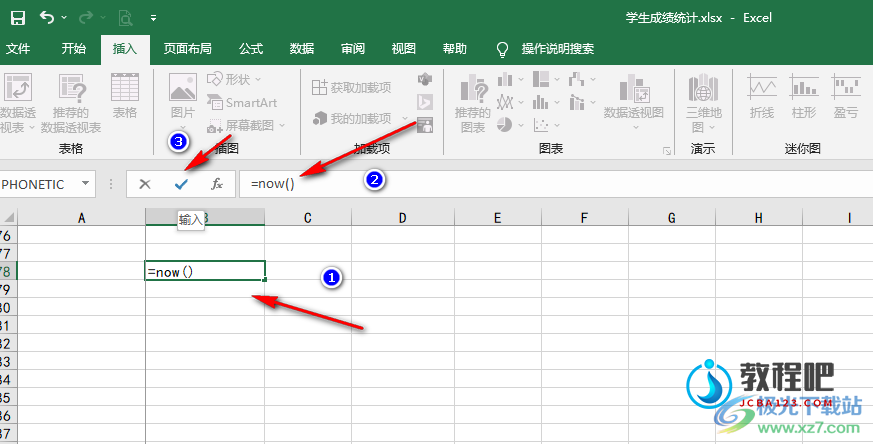
 2、第二步,进入Excel页面之后,我们在表格中先完成数据的编辑,然后点击页面中的一个单元格,再在公式栏中输入公式“=now()”,接着点击回车键或是前面的“√”图标
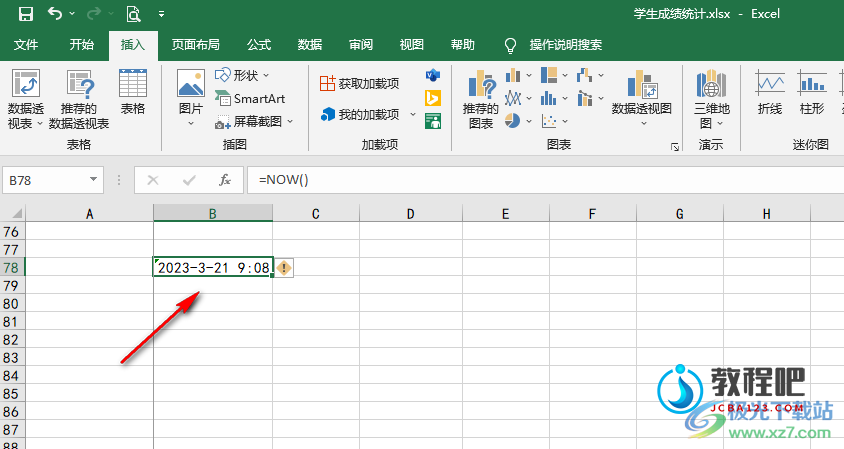
 3、第三步,点击“√”图标之后,我们就能看到单元格中自动出现了当前的日期以及时间
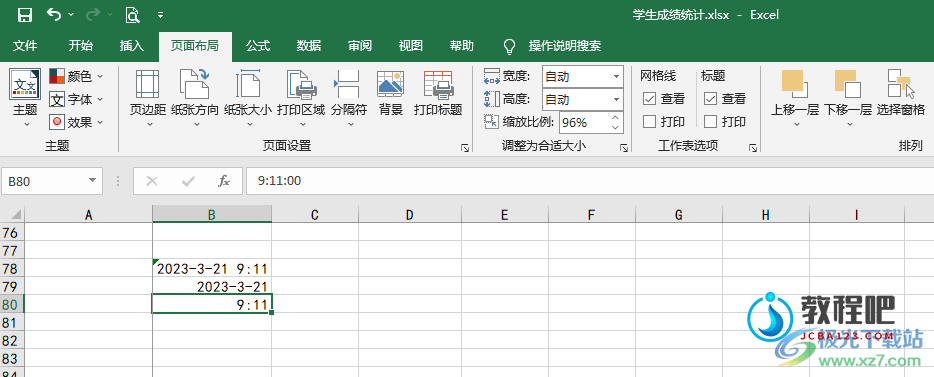
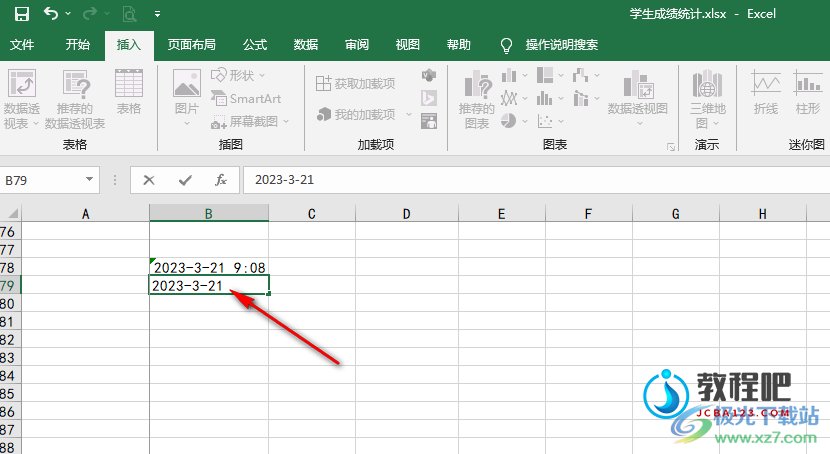
 4、第四步,除此之外我们也可以使用快捷键的方式在单元格中添加日期以及时间,首先是选中衣蛾单元格,然后单元格内直接使用快捷键“Ctrl+;”图标就可以在单元格中看到当前的日期了
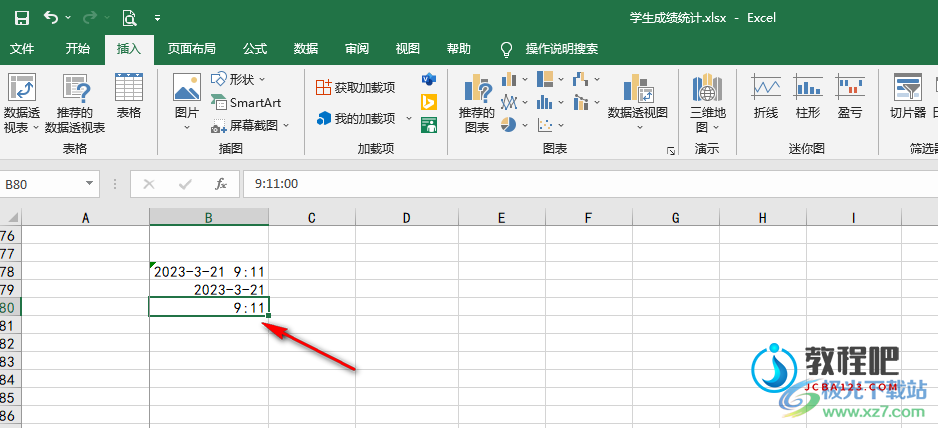
 5、第五步,想要在单元格中输入时间时,我们只需要使用快捷键“Ctrl+shift+;”,点击快捷键之后,页面中就会出现当前的时间了,如果按下快捷键之后不起作用,我们可以更改一下当前的输入法,将其改为英文输入法之后再尝试一下
 以上就是小编整理总结出的关于Excel自动生成日期时间的方法,我们使用Excel打开一个表格文档,然后在文档页面中输入公式“=now()”然后点击回车键就能直接得到当前的日期以及时间了,感兴趣的小伙伴快去试试吧。
方法步骤
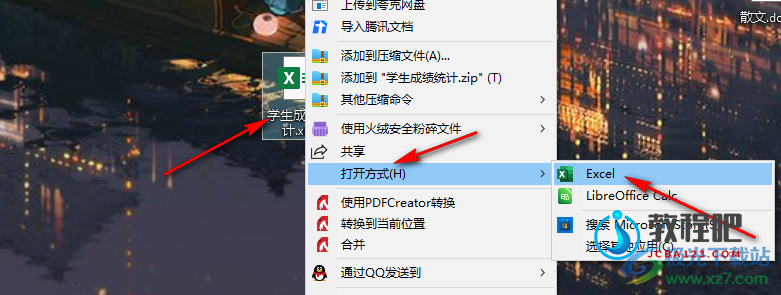
1、第一步,我们先在电脑中找到一个表格文档,然后右键单击选择“打开方式”,再在打开方式的列表中点击“Excel”
2、第二步,进入Excel页面之后,我们在表格中先完成数据的编辑,然后点击页面中的一个单元格,再在公式栏中输入公式“=now()”,接着点击回车键或是前面的“√”图标
3、第三步,点击“√”图标之后,我们就能看到单元格中自动出现了当前的日期以及时间
4、第四步,除此之外我们也可以使用快捷键的方式在单元格中添加日期以及时间,首先是选中衣蛾单元格,然后单元格内直接使用快捷键“Ctrl+;”图标就可以在单元格中看到当前的日期了
5、第五步,想要在单元格中输入时间时,我们只需要使用快捷键“Ctrl+shift+;”,点击快捷键之后,页面中就会出现当前的时间了,如果按下快捷键之后不起作用,我们可以更改一下当前的输入法,将其改为英文输入法之后再尝试一下
以上就是小编整理总结出的关于Excel自动生成日期时间的方法,我们使用Excel打开一个表格文档,然后在文档页面中输入公式“=now()”然后点击回车键就能直接得到当前的日期以及时间了,感兴趣的小伙伴快去试试吧。