当前位置:首页 > 办公设计 > Office教程 > 数据填充的8个典型应用,升级你的数据处理效率

数据填充的8个典型应用,升级你的数据处理效率

1年前 (2024-11-12)Office教程490

今天咱们出一组测验题,小伙伴们测试一下数据录入的速度。

第一题:请从A1单元格开始,向下依次输入1到100的数字。
第二题:请从B1开始,向下依次输入1到10000的数字。
第三题:请在C1输入今天的日期。
第四题:请从C1开始,向下依次输入10个除了周末之外的工作日。
第五题:请从D1开始,向下依次输入2021年2月14日、2022年2月14日…… 2031年2月14日。
第六题:请从E1开始,向下依次输入1 3 5 7 9……99
第七题:请从F1开始,向下依次输入 1月 2月……12月
第八题:请从G1开始,向下依次输入“84消毒液”

下面公布这几个题目的参考答案,和你的方法对照一下,看看哪个更快一些。

第一题:从A1单元格开始,向下依次输入1到100的数字

先输入1,然后将光标靠近A1单元格右下角,变成黑色十字形时向下拖动,然后点击填充选项按钮,选择填充序列。刹车不好用,输入的数据多了。
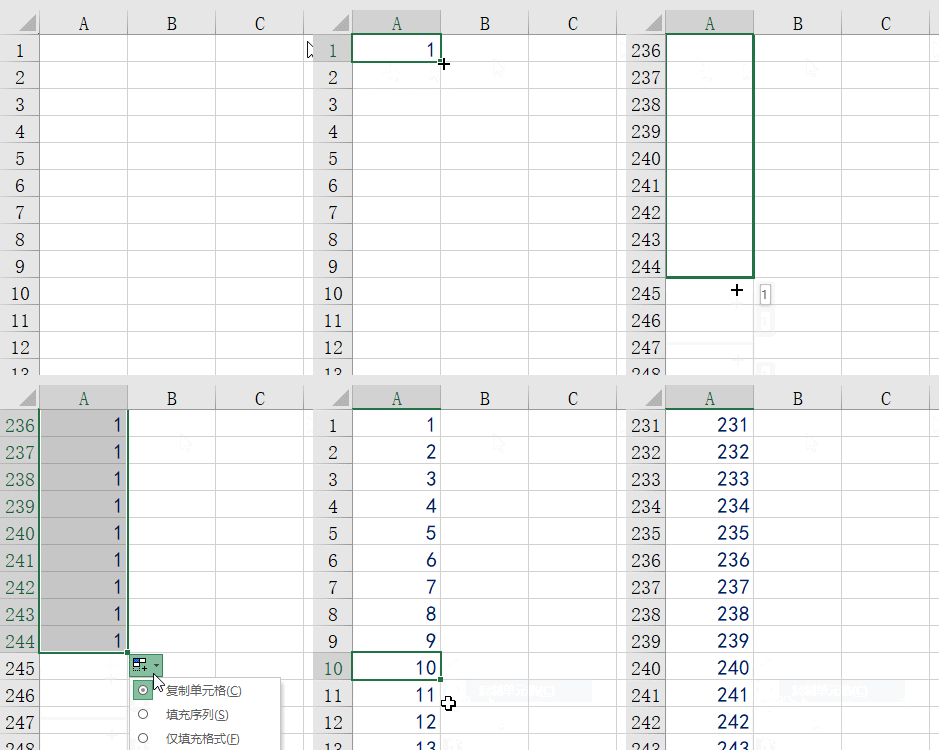
 

第二题:从B1开始,向下依次输入1到10000的数字。

这个工程量有点大啊,按第一种方法,要往下拖好久,而且刹车还不好控制。
先在名称框中输入B1:B10000,按回车,注意不要单击任何单元格。
在编辑栏中输入=ROW()
按住Ctrl键不放,按回车,妥了。
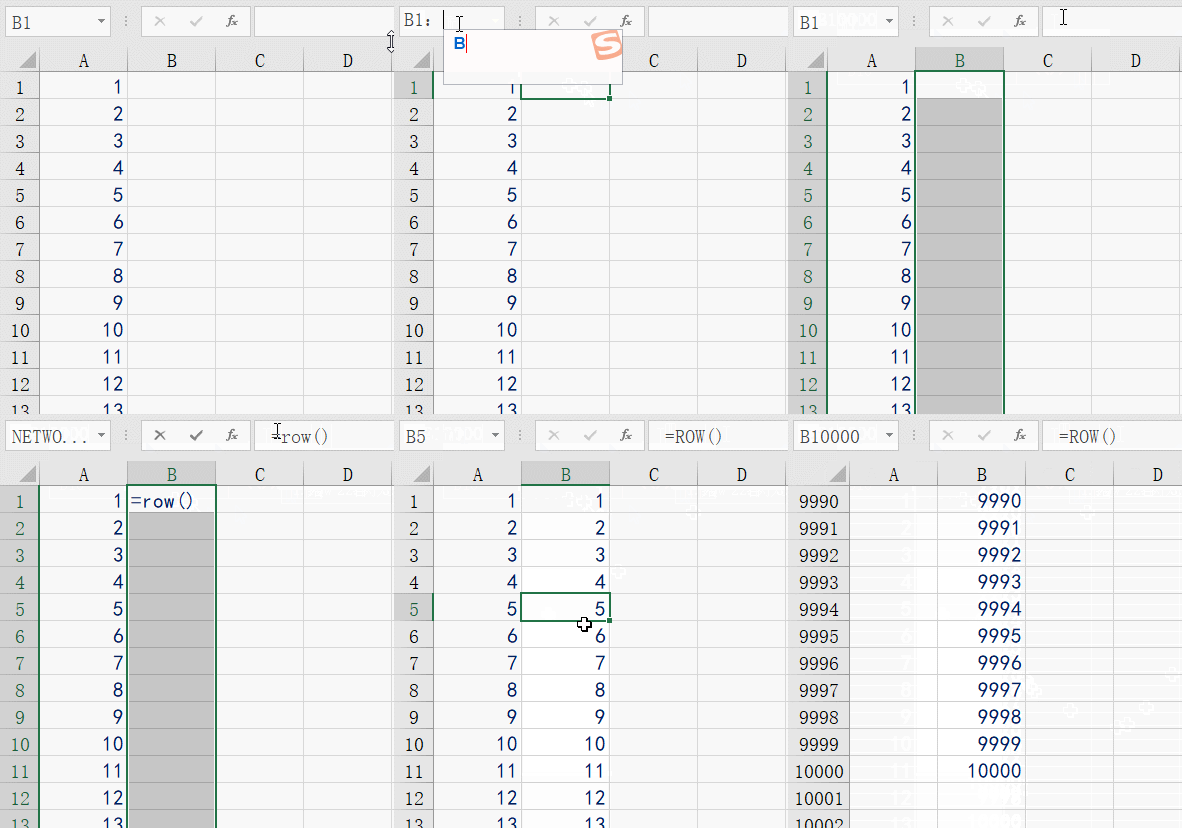
=ROW() 是返回公式所在单元格的行号的。“按住Ctrl键不放,按回车”这种方法是在多个单元格中同时输入内容。


第三题:在C1输入今天的日期。
先单击C1,按住键不放,按分号键。


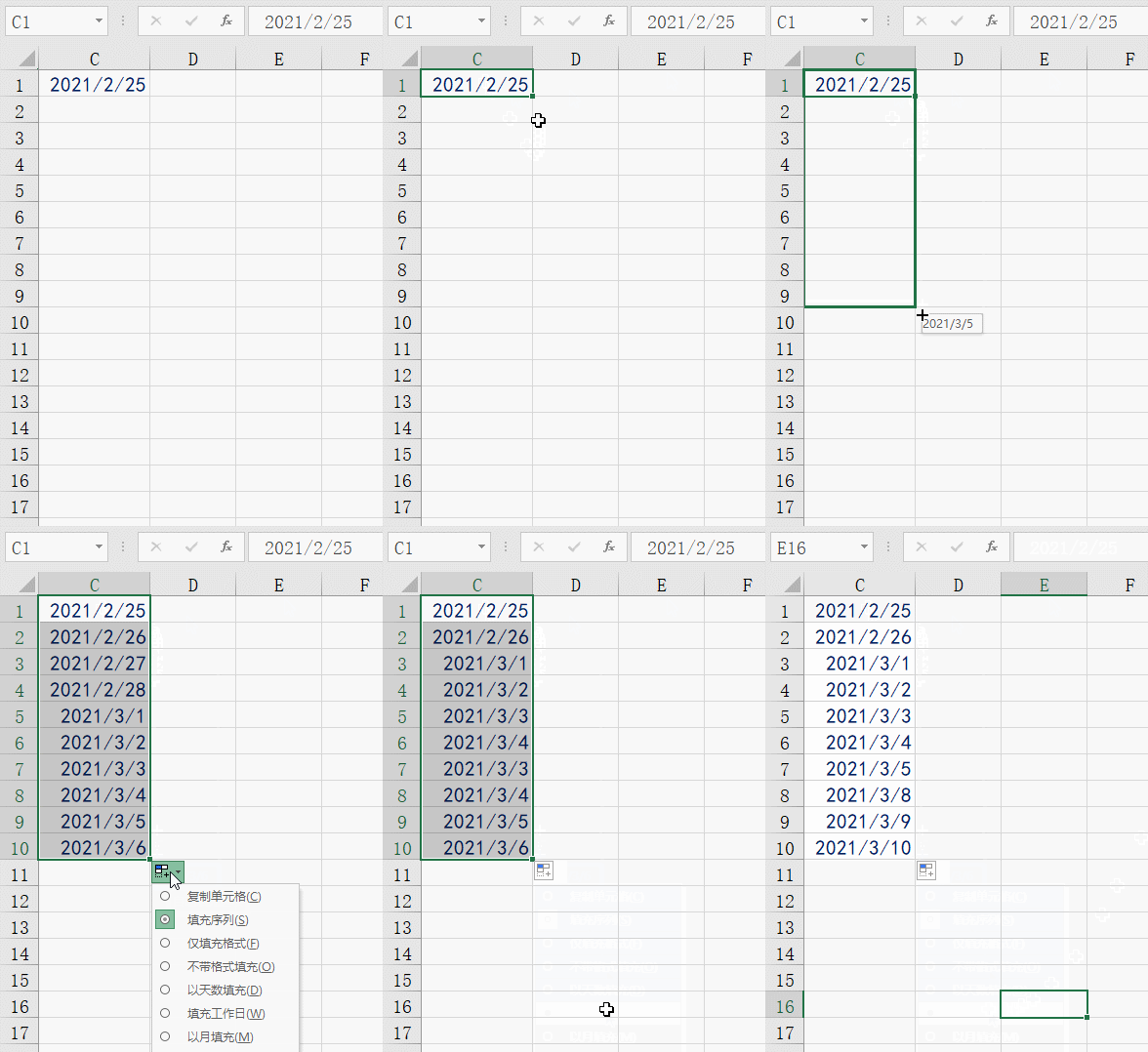
第四题:从C1开始,向下依次输入10个除了周末之外的工作日

光标靠近C1单元格右下角向下拖动,填充选项,工作日。
 

第五题:从D1开始,向下依次输入各个年份的2月14日

和第四题类似,填充选项 ,以年填充。


第六题:从E1开始,向下依次输入1 3 5 7 9……99

这回不是输入连续的数字了,要求都是单数。怎么办呢?
只要咱们先给Excel做个示范,就可以了。
E1输入1,E2输入2,同时选中E1:E2,光标靠近E2单元格右下角,拖:


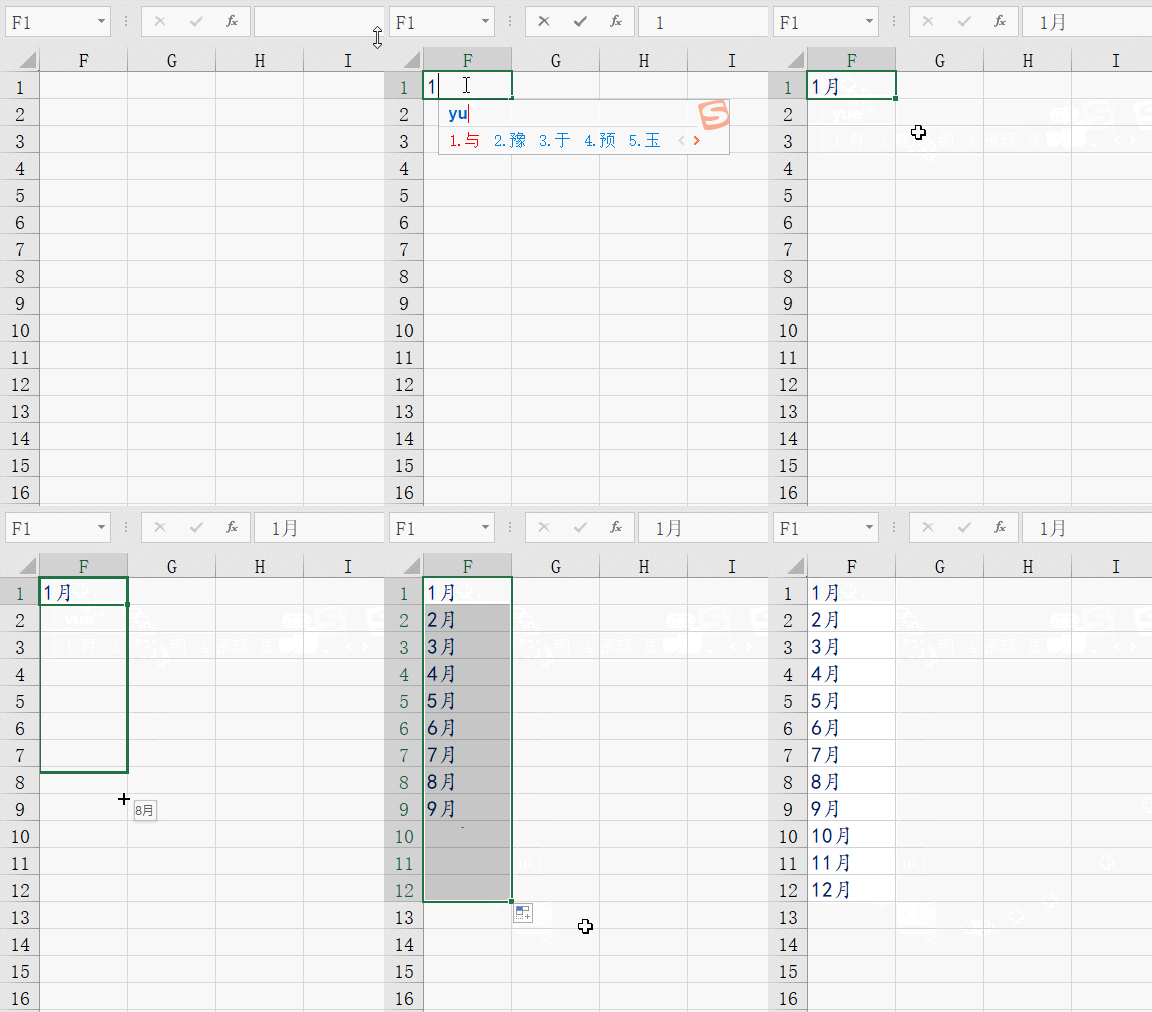
第七题:请从F1开始,向下依次输入 1月 2月……12月

当输入的是文字和数字的混合内容,直接向下拖动,数字部分就可以自动填充了。
 

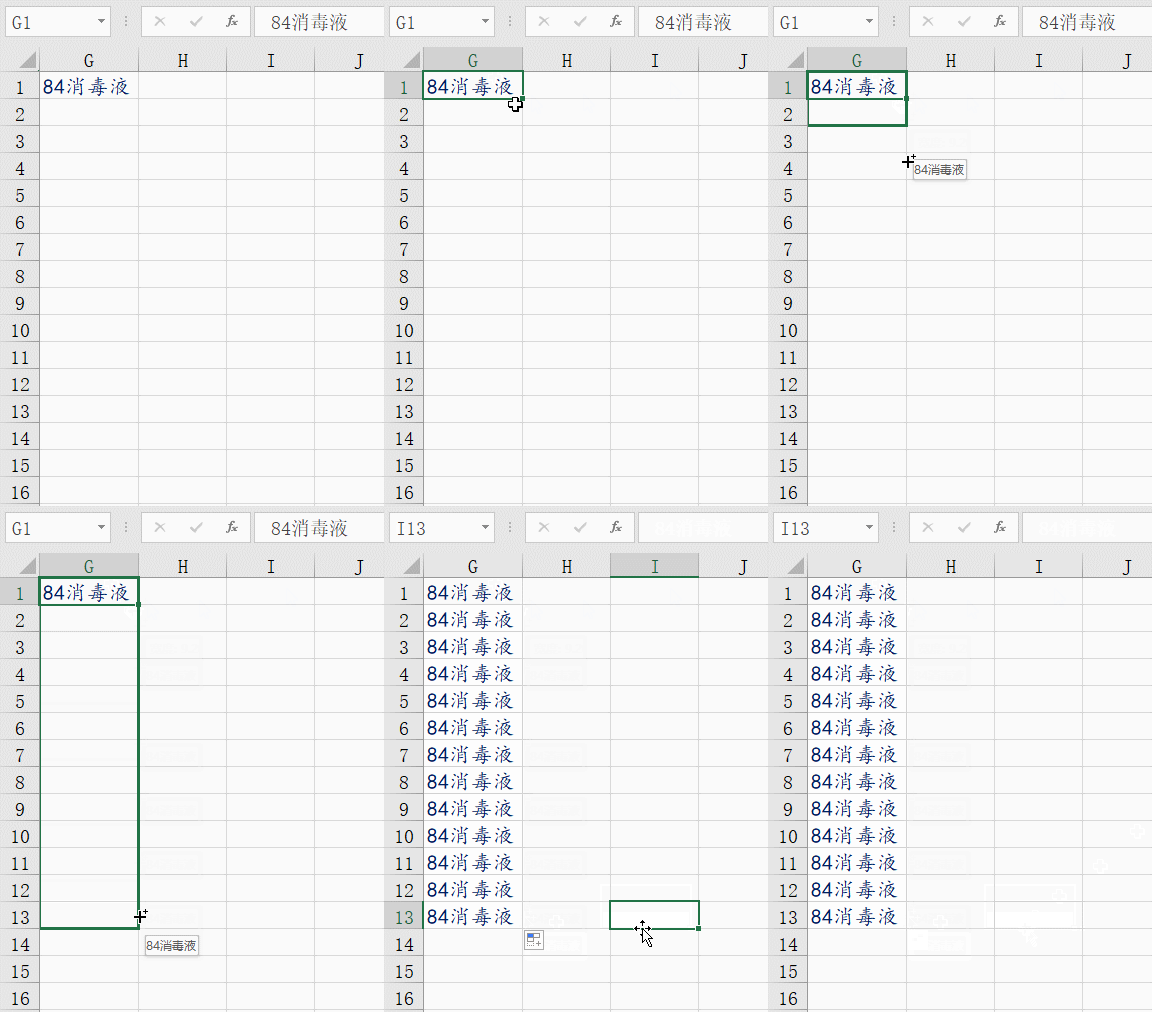
第八题: 请从G1开始,向下输入“84消毒液”

如果还按第七题的方法,会得到这样的结果:
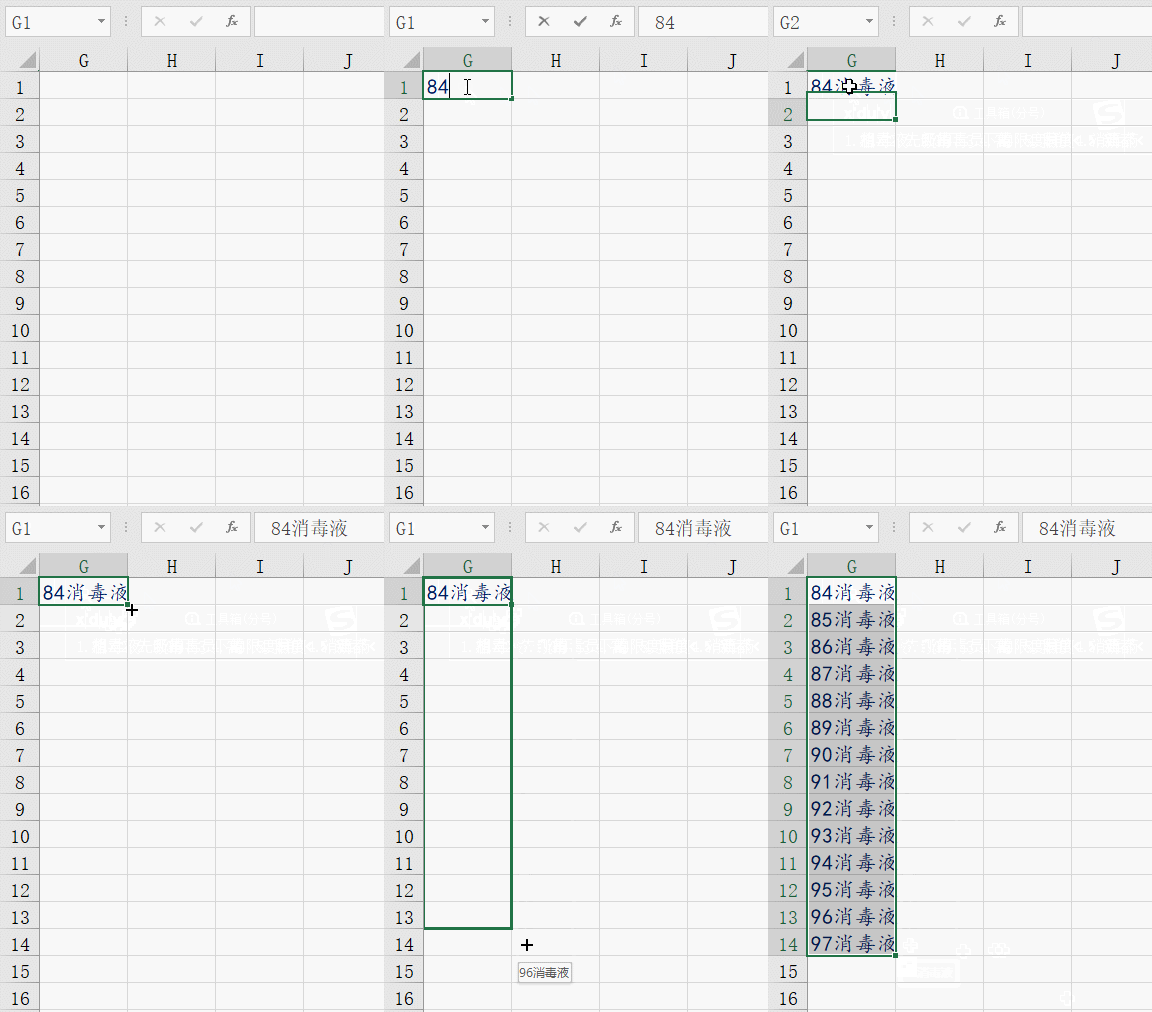
如果想复制这些内容的话,只要按住Ctrl键部分,再往下拖动,OK。
文章来源:https://www.excelhome.net/7240.html

扫描二维码推送至手机访问。

欢迎转载或分享本篇文章。

本文链接:https://www.jcba123.com/article/10474

分享给朋友:

“数据填充的8个典型应用,升级你的数据处理效率” 的相关文章

如何让一个Word文档同时拥有纵向和横向页面?

如何让一个Word文档同时拥有纵向和横向页面?

在使用Word编写一些汇报工作时,里面难免会插入一些报表,那如果你的报表是比较宽的横向表格,而你的Word文档页面又是纵向的页面,请问,你该怎么插入呢?     Word创建横向页面 如下图所示,这里我想将第五页变成横向页面。  ...

圣诞节快乐!教你纯手工打造:圣诞节PPT

圣诞节快乐!教你纯手工打造:圣诞节PPT

首先,易老师祝大家圣诞节快乐!这里纯手工教大家制作一个圣诞节主题的PPT封面! 说明:(GIF动图被压缩过,所以颜色有些失真,最终效果以第一张或最后一张图片为准。) 圣诞树制作 步骤一、圣诞树非常简单,只需插入三个三角形一个矩形就OK了。 步骤二、冬天嘛,为了效果更好,我们可...

​PPT文本框对齐怎么做

​PPT文本框对齐怎么做

在powerpoint演示文稿中我们经常会需要使用到文本框功能,比如我们可以在无法直接录入文本信息的地方借助文本框功能实现文本的录入,而且在使用文本框功能时我们还可以选择横排文本框或者竖排文本框,如果选择横排文本框,后续在其中输入的文字就是横向排列的,反之,后续在文本框中输入的文字就是竖向排列的。如...

PPT聚光灯扫射播放效果

PPT聚光灯扫射播放效果

第一步:插入文本框,输入自己所需要文字,并填充为黑色。 第二步:点击右键,设计背景格式,背景改为黑色。此时,文字就看不到了 第三步:点击开始,形状,插入一个圆形。点击格式。 第四步:点击格式,形状填充,把圆形改为白色。 第五步:点击右键,置于底...

让Excel自动检测录入的数据,你会用吗?

让Excel自动检测录入的数据,你会用吗?

数据验证,在早期版本中叫数据有效性,能够对用户输入的内容进行检测,限制录入不符合要求的数据。 以下图为例,要分别输入员工年龄、性别、部门和手机号。 因为员工年龄不会小于16岁,也不会大于60岁,因此输入员年龄的区间应该是16~60之间的整数。通过设置数据验证,可以限制输入的年龄范围。 性别只有男...

如何制作PPT烫金字体

如何制作PPT烫金字体

第一步:首先,在素材网站上搜索并下载一张金色纹理背景图片。 第二步:打开PPT软件,创建一个新的空白演示文稿。然后,在幻灯片上插入一个文本框,并在文本框中输入所需的文字。 第三步:右键点击文本框,选择“设置形状格式”。在弹出的对话框中,选择“文本选项”,然后选择“图片或纹...

发表评论

访客

看不清,换一张

◎欢迎参与讨论,请在这里发表您的看法和观点。