当前位置:首页 > 办公设计 > Office教程 > 最新:2025年每月上班天数公式

最新:2025年每月上班天数公式

2年前 (2024-11-16)Office教程850

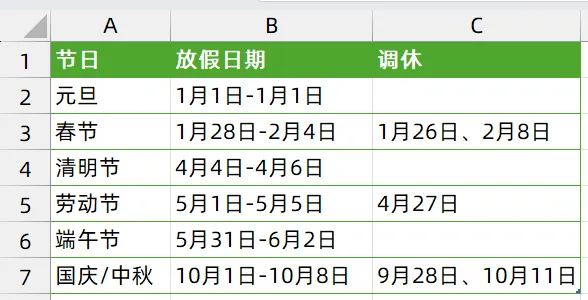
先看看2025年的放假安排:

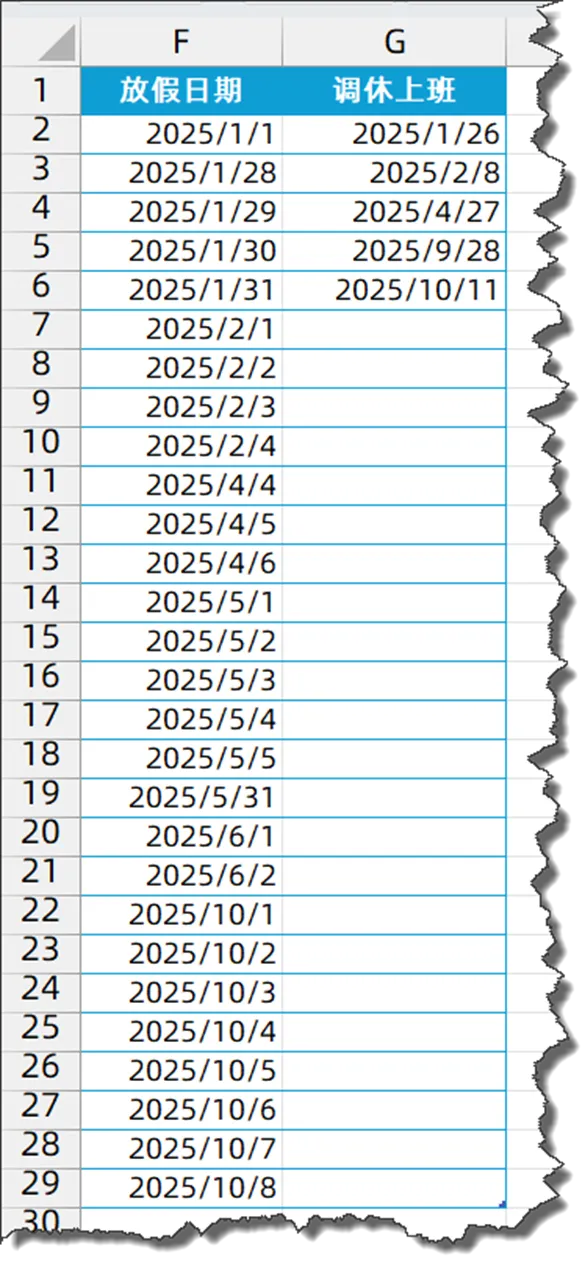
要计算每个月的上班天数,还要考虑假期和调休。因为每年的公休都不固定,微软看了也是蒙圈,所以咱们首先要把公休日期和调休日期做一个对照表。
如下图所示,F列是放假时间,G列是调休上班时间。
接下来,咱们在A~B列依次输入每个月的起止日期,然后在C2单元格中输入以下公式,即可计算出每个月的工作日天数。
=NETWORKDAYS(A2,B2,$F$2:$F$30)+COUNTIFS($G$2:$G$30,”>=”&A2,G$2:G$30,”<=”&B2)
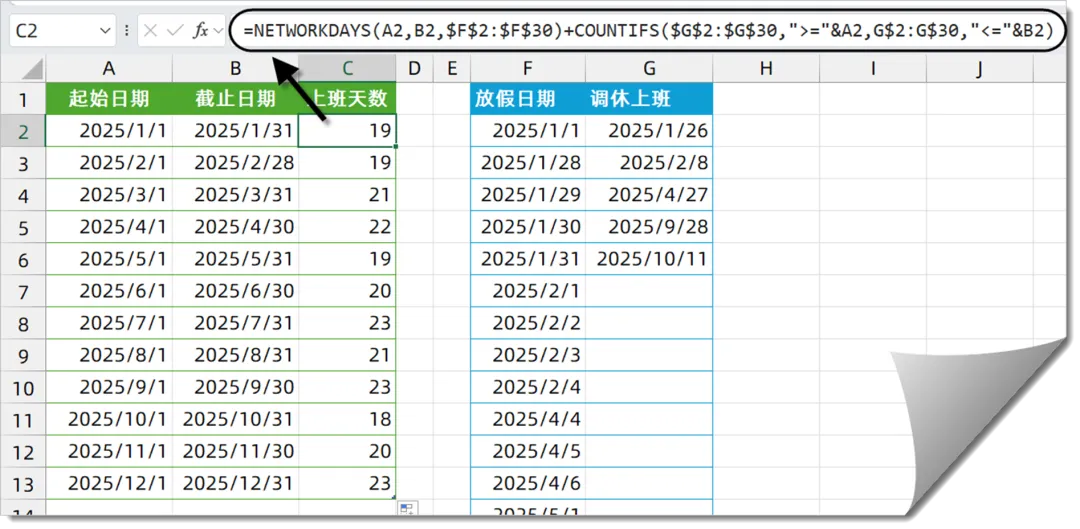
如果要计算任意两个日期之间的工作日天数,只要修改一下A列和B列的起止日期即可。
公式看起来有点长,其实咱们把他拆分成两部分就容易理解了。

先说这部分:
=NETWORKDAYS(A2,B2,F$2:F$30)
NETWORKDAYS函数用于计算两个日期之间,去除周末和法定节假日的工作日天数。用法为:
=NETWORKDAYS(开始日期,结束日期,需要排除的法定节假日)
把这个用法套到上面的公式里,A2是开始日期,B2是结束日期,而F$2:F$30单元格区域则是要排除的法定节假日。

刚刚这部分,是没有考虑到调休这种特殊情况的。而计算调休的就是下面这部分公式:
COUNTIFS(G$2:G$30,”>=”&A2,G$2:G$30,”<=”&B2) COUNTIFS函数的作用是用来统计符合多个条件的个数。 这里第一组条件是G$2:G$30,”>=”&A2,第二组条件是G$2:G$30,”<=”&B2。

就是以对照表中的调休日期为统计区域,看看这个区域中的日期有多少个大于等于A2的开始日期,并且小于等于B2的结束日期。说白了,就是看看从开始日期到结束日期这个阶段中,有几天是需要调休上班的。
把前面计算出的去掉法定节假日的工作日天数,加上这个要调休上班的天数,就是实际的工作日天数。

练手文件在此:
https://pan.baidu.com/s/1j3askTwiOXj_29zTnbkCDA?pwd=tpwf
文章来源:https://www.excelhome.net/7251.html

扫描二维码推送至手机访问。

欢迎转载或分享本篇文章。

本文链接:https://www.jcba123.com/article/10504

分享给朋友:

“最新:2025年每月上班天数公式” 的相关文章

Word文档默认目录不好看?教你生成双栏、多栏目录!

Word文档默认目录不好看?教你生成双栏、多栏目录!

我们经常在一些书籍上可以看到这样的目录效果,将目录分为多栏,不仅样式独特,而且还非常的节省位置。所以,今天易老师就来教一下大家,在Word文档中是如何制作多栏目录的!     1、选中所有一级标题 在生成目录之前,我们必须要将Word文档中的标题设...

打造MBE风格 PPT制作MBE风格标注

打造MBE风格 PPT制作MBE风格标注

我们先来稍微的了解一下何为MBE风格! MBE风格介绍 MBE风格是一位法国设计师原创,在dribbble网站发布作品后,一石激起千层浪,受到了国内外众多设计者的青睐,此后,国内外众多设计者们纷纷效仿,根据特色制作出各种优秀的MBE风格作品。 MBE风格图片...

传说中的手绘教程 | 教你用PPT手绘图形熊猫

传说中的手绘教程 | 教你用PPT手绘图形熊猫

今天,给大家分享一篇传说中的PPT手绘教程,手把手教你全面了解手绘的方法过程。相信大家学完以后一定会有所收获,当然,大家学完以后一定要举一反三,多动手操作一下哟! 插入素材图片 步骤一、首先,你可以去找一张素材图片,前期练习,大家不要找太复杂的哟,尽量简单点的图片,比较有特色的图片,然后【...

PPT制作教程:如何使用PowerPoint制作手绘粉笔字效果PPT教程

PPT制作教程:如何使用PowerPoint制作手绘粉笔字效果PPT教程

PPT制作教程:如何使用PowerPoint制作手绘粉笔字效果PPT教程 当您在观看别人的PowerPoint时候,是否经常会看到类似于粉笔字效果呢? 今天的教程就教大家使用PPT制作粉笔字效果的幻灯片,特别是老师制作PPT课件的时候非常适用哦。  ...

PPT文字字体拆分效果

PPT文字字体拆分效果

第一步:在PPT软件中,插入一个文本框,并输入您需要的文字。 第二步:点击菜单栏中的"插入"选项,然后选择"形状",插入一个矩形。 第三步:选中文字和矩形,按住Ctrl键(确保两者都被选中)。然后点击菜单栏中的"格式"选项,再点击"合并形状",最后点击"拆分"。此时,文字...

PPT将形状设置为创意图片

PPT将形状设置为创意图片

1.单击工具栏插入下的形状,在形状下选择圆角矩形。 2.插入一个矩形后,单击黄色小图形,拉动到中间,制作出一个圆形矩形。 3.复制粘贴处五个同样的圆形矩形,选中所有矩形,单击绘图工具下的组合,在下拉菜单当中选择组合。 4.组合后选择图片或纹理填充,图片来源选...

发表评论

访客

看不清,换一张

◎欢迎参与讨论,请在这里发表您的看法和观点。