当前位置:首页 > 办公设计 > Office教程 > 这些技巧都学好,一堆工作等你搞

这些技巧都学好,一堆工作等你搞

1年前 (2024-11-24)Office教程520

今天和大家来分享一组简单实用的Excel技巧。

按毫米设置列宽

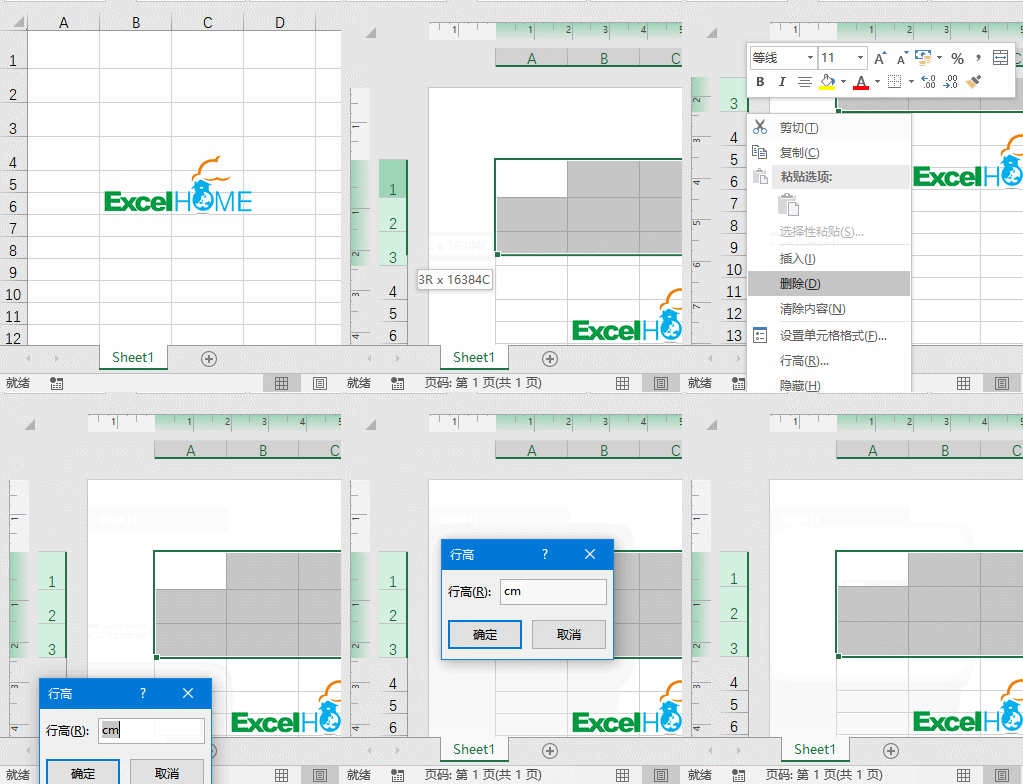
默认情况下,Excel中的行高列宽单位为磅。如下图,选中行号拖动鼠标时,屏幕提示的就是磅和像素两种单位的行高值:
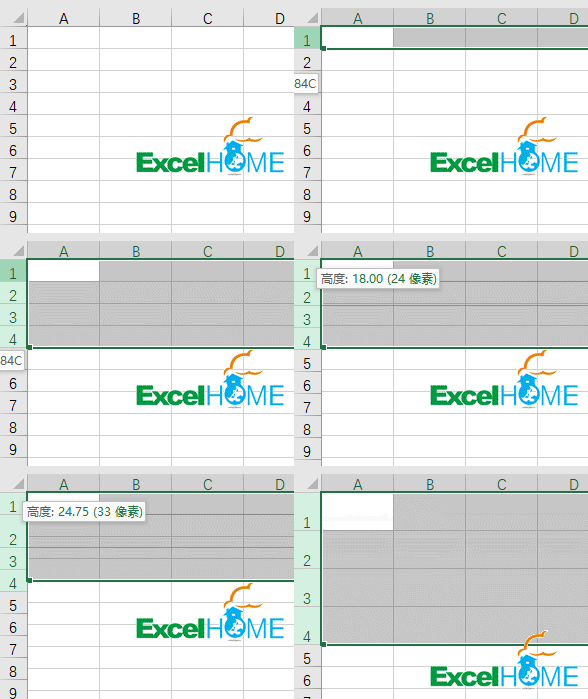
 

如果要设置行高以毫米为单位,该如何处理呢?
只要点击工作表右下角的【页面布局】视图按钮,然后再设置行高列宽,单位就是cm了,这里可以精确到0.02厘米。
 

计算文本算式

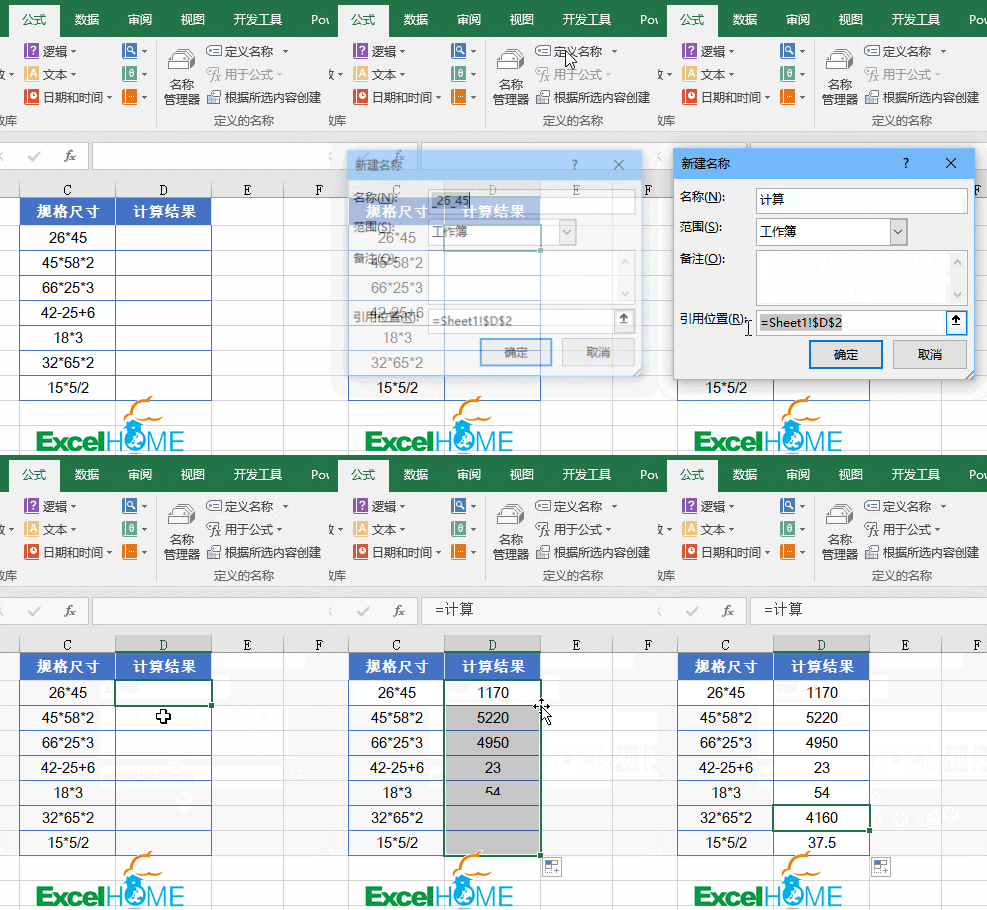
如下图,要计算单元格中的文本算式,也可以使用公式实现。
先单击第一个要输入公式的单元格,定义名称 :
计算 = EVALUATE(C2)
然后在单元格中输入公式:
=计算
 

分类汇总

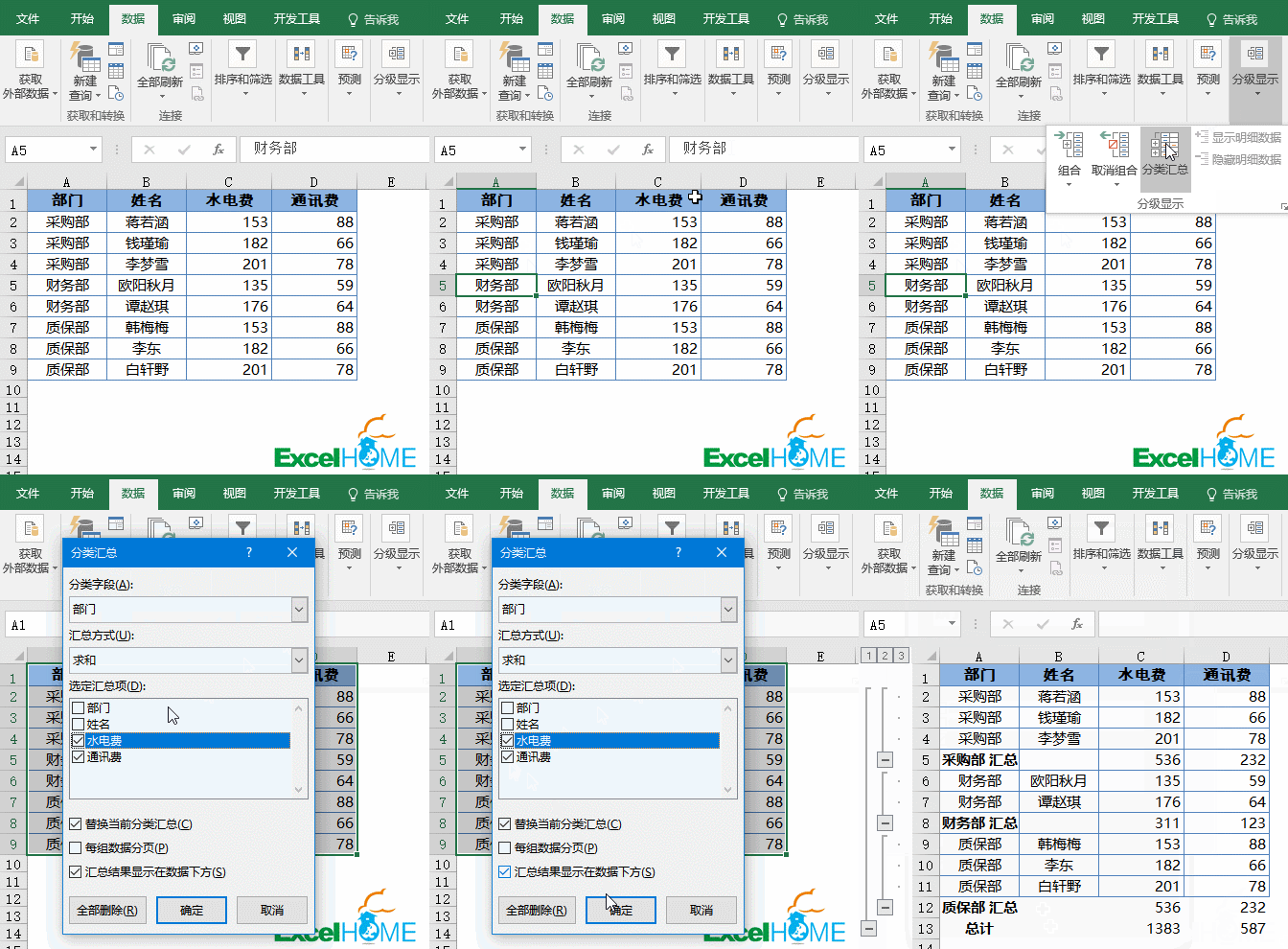
使用分类汇总功能,可以快速按某一字段中的不同项目进行汇总:
 

提取批注内容

如何快速提取出批注内容呢?咱们可以使用一个自定义函数解决:
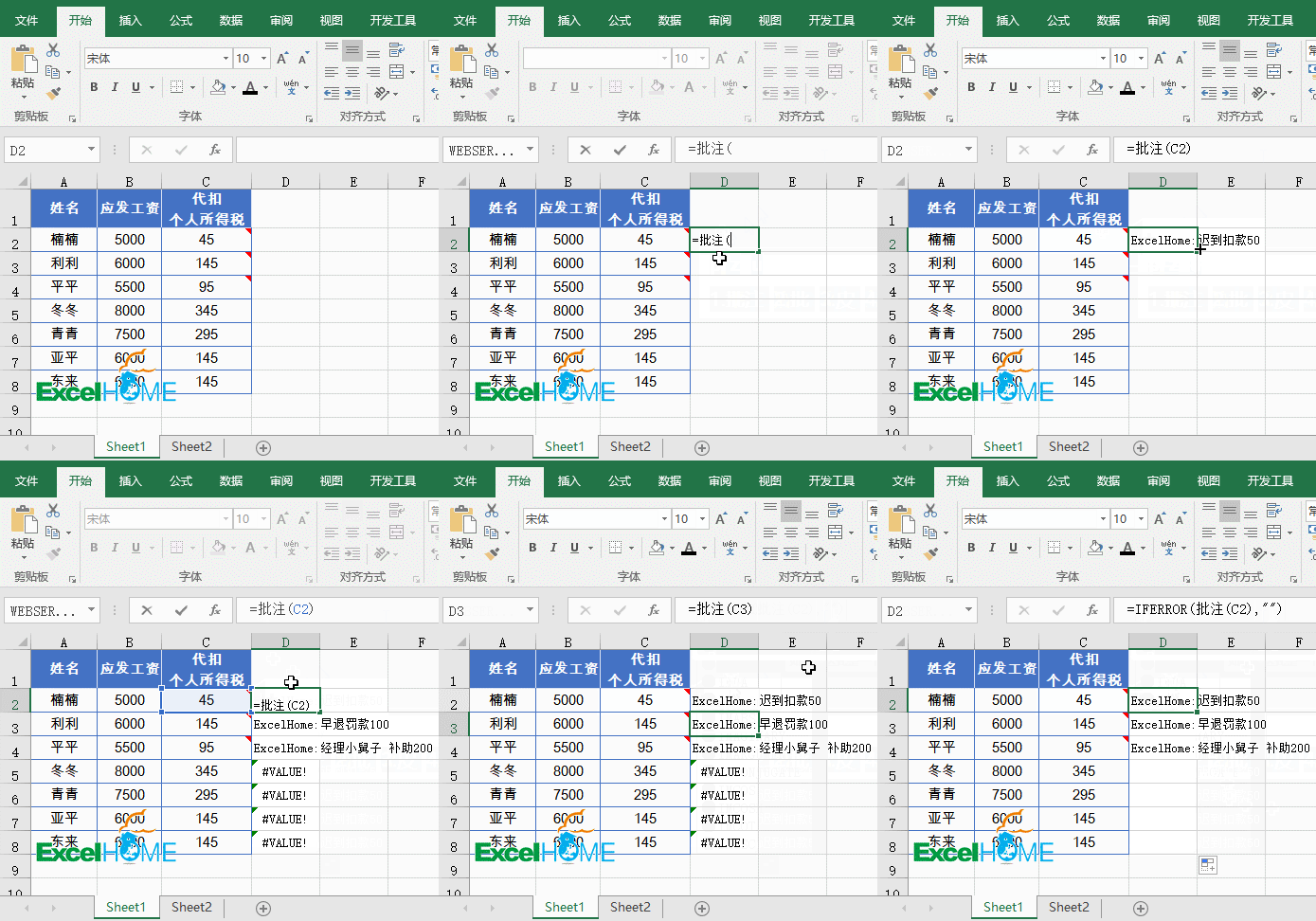
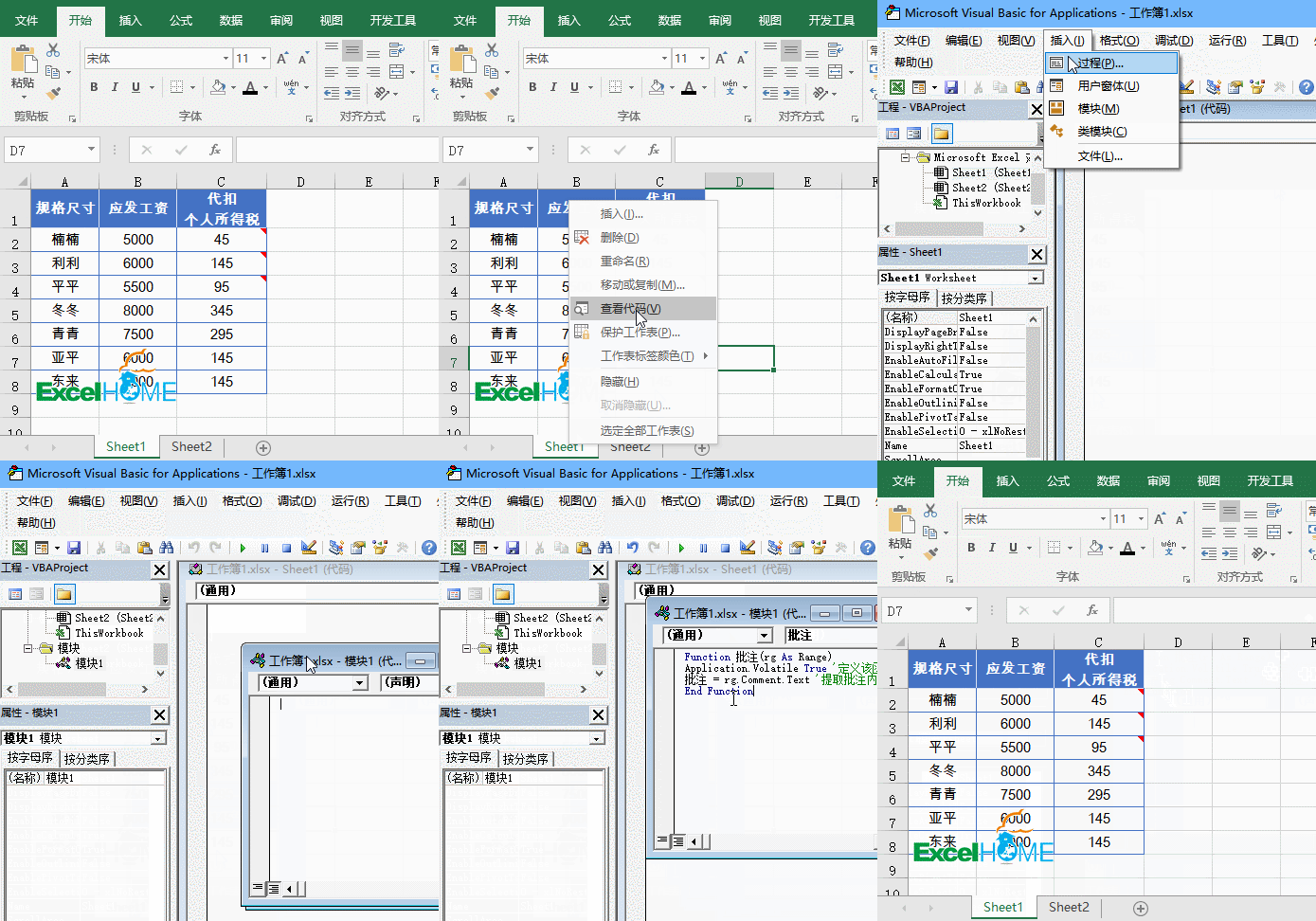
右键单击工作表标签→查看代码,打开VBA窗口,插入→模块,然后在模块窗口中粘贴以下代码即可:
Function 批注(rg As Range)
Application.Volatile True ‘定义该函数为易失性函数
批注 = rg.Comment.Text ‘提取批注内容
End Function
 

输入内容加边框

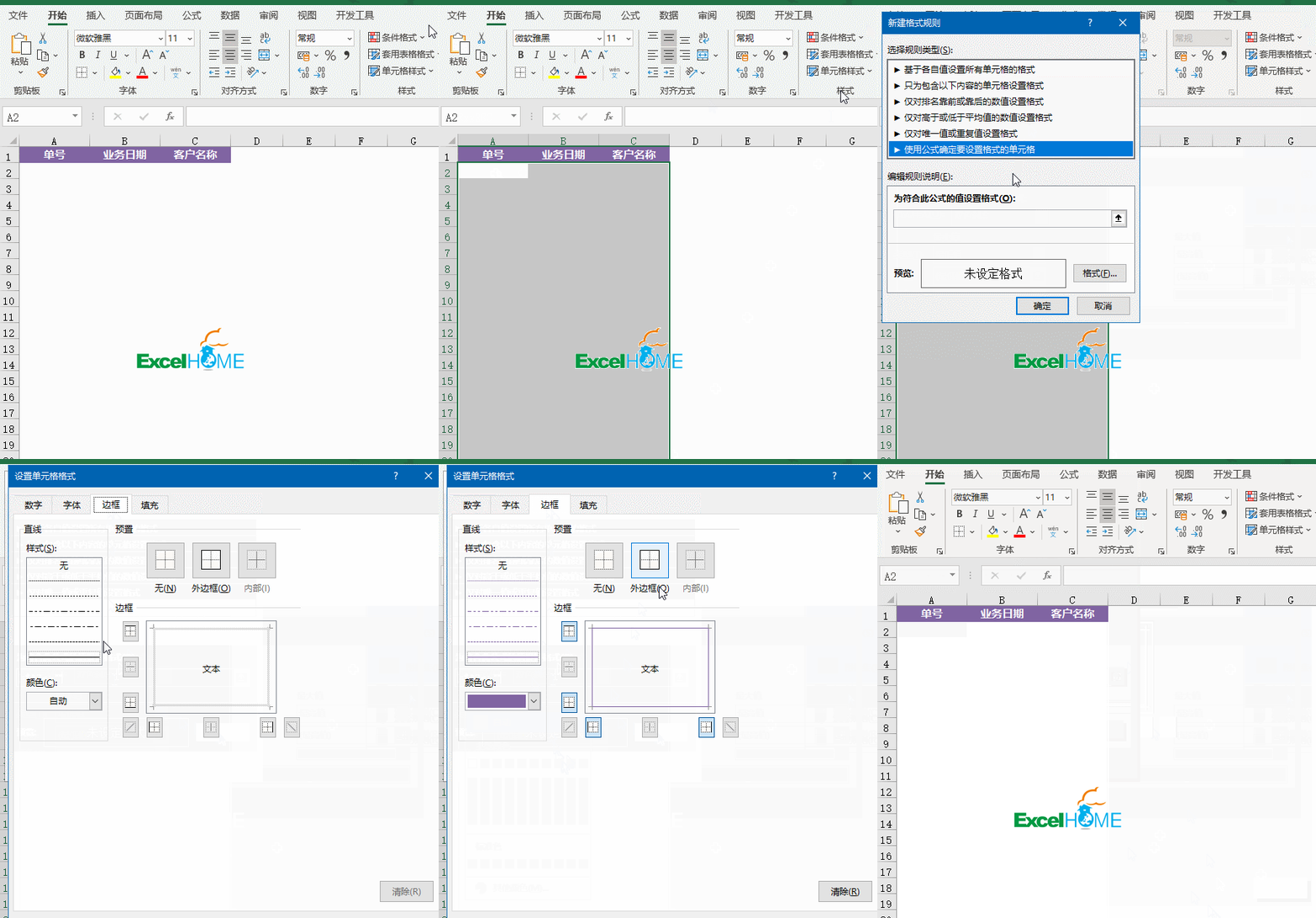
选中要输入数据的单元格区域,例如A2:C100,依次单击【开始】→【条件格式】→【新建规则】→【使用公式……】
在公式编辑框中输入以下公式:
=$A2<>””
单击【格式】按钮,在弹出的【设置单元格格式】对话框中选择一种边框颜色,单击【外边框】按钮。最后依次单击【确定】关闭对话框。
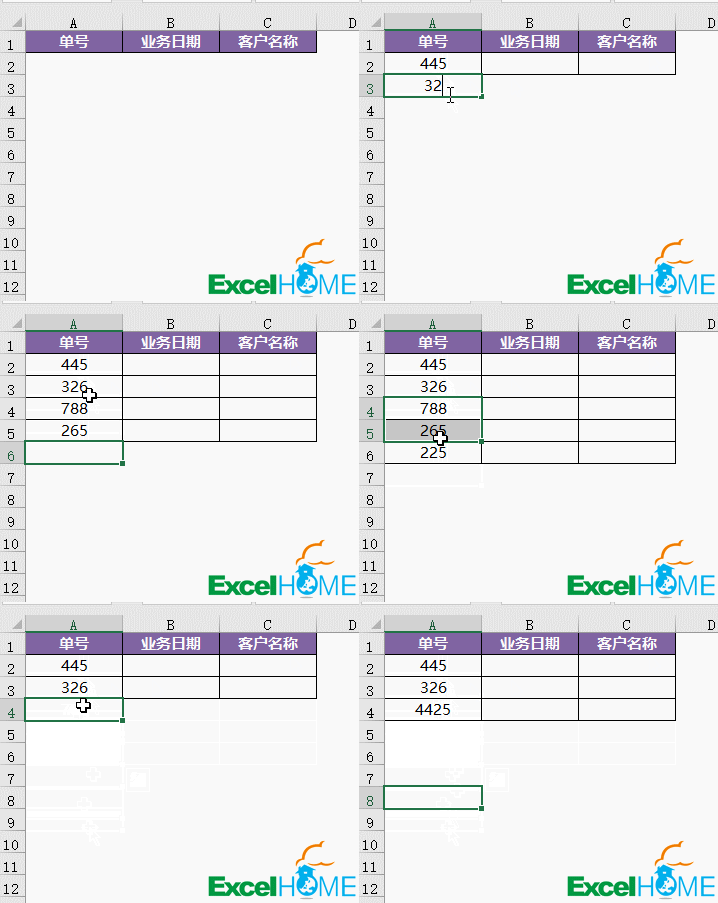
设置完成后,再输入内容,Excel就会自动添加边框了:
文章来源:https://www.excelhome.net/7258.html

扫描二维码推送至手机访问。

欢迎转载或分享本篇文章。

本文链接:https://www.jcba123.com/article/10528

分享给朋友:

“这些技巧都学好,一堆工作等你搞” 的相关文章

Excel表格太宽,怎么打印在一张纸上?

Excel表格太宽,怎么打印在一张纸上?

在使用Excel打印表格的时候,经常会遇到这种情况,表格太宽,一张纸打印不下,两张纸空白太多,显得很浪费。有没有什么办法能够将这样的表格缩放到一张纸上面打印出来呢?     这里给大家分享几种比较常用的方法!   01、调整宽度...

Excel斜线表头制作方法,单线表头、多线表头是如何制作的?

Excel斜线表头制作方法,单线表头、多线表头是如何制作的?

我们经常在做表格的时候,都会在表格头部做个斜线表头,它可以很好的为我们的数据进行划分分类,让我们很直观的了解到数据的类型。那么,一般情况下,斜线表头和多线表头应该如何的进行制作呢?前面我们有讲过在Word中制作斜线表头的方法。今天,就让我们一起来学习一下Excel中斜线表头的制作方法吧! &nbs...

Excel中如何批量合并相同内容单元格

Excel中如何批量合并相同内容单元格

在使用Excel表格录入数据后,发现一些部门名称重复录入太多,看上去也比较复杂,怎么才能将所有重复内容全部合并到一个单元格中去呢?   最终效果   开始操作 1、首先,我们要选中需要合并的列,「数据」-「分级显示」-「分类汇总」-「确定」即可;然后选中C列数...

PPT制作抖音风格字体效果 超级简单

PPT制作抖音风格字体效果 超级简单

前面有教大家PPT制作抖音LOGO,感觉还是太复杂了一点。今天,继续抖音风格字体的制作,我经过一番修改后,用最简单的方法就可以搞定,效果也不会逊色哦!保证人人都会做,Word和PPT都行。   开始制作 步骤一、先设置背景颜色:38.38.38;然后输入文字内容,再选择一...

PPT将正方形的图片转变为圆形

PPT将正方形的图片转变为圆形

1.单击工具栏插入下的形状,在下拉菜单下选择椭圆。 2.按住shift键画出一个正圆,选中此圆形,单击工具栏绘图工具下的填充,在下拉菜单下选择图片或纹理,在下拉菜单中选择本地图片。 3.弹出选择图片的对话框,找到需要插入的图片,单击打开。 4.图片就已经填充...

PPT如何制作文字镂空效果

PPT如何制作文字镂空效果

首先,在站长素材网站(https://sc.chinaz.com/)搜索并下载一张喜欢的图片。 第一步:打开PPT软件,创建一个新的空白演示文稿。然后,在幻灯片上插入刚刚下载的图片,并将其置于底层。 第二步:插入一个与页面大小相同的矩形,将其填充为黑色,并调整矩形的透明度...

发表评论

访客

看不清,换一张

◎欢迎参与讨论,请在这里发表您的看法和观点。