当前位置:首页 > 办公设计 > Office教程 > 字符拆分合并,小白也能轻松上手!

字符拆分合并,小白也能轻松上手!

2年前 (2024-11-25)Office教程600

今天咱们分享字符拆分与合并公式的典型应用。

拆分字符

如下图,A列待拆分字符中,有多种类型的间隔符号,使用以下公式,可以按常量数组的形式将多种分隔符号写到一起。
=TEXTSPLIT(A2,{“+”,”-“})
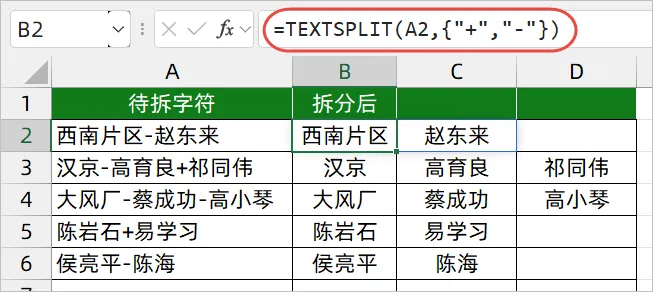
公式中的列分隔符号为{“+”,”-“},每一个符号都加上双引号,符号之间用半角的逗号或半角分号作为间隔,最后用一组花括号包含起来。
TEXTSPLIT将依次按花括号中不同类型的分隔符拆分到各列。


合并内容

如下图,希望将B列的姓名,按照不同部门合并到一个单元格里。
=TEXTJOIN(“,”,1,IF(A$2:A$15=D2,B$2:B$15,””))
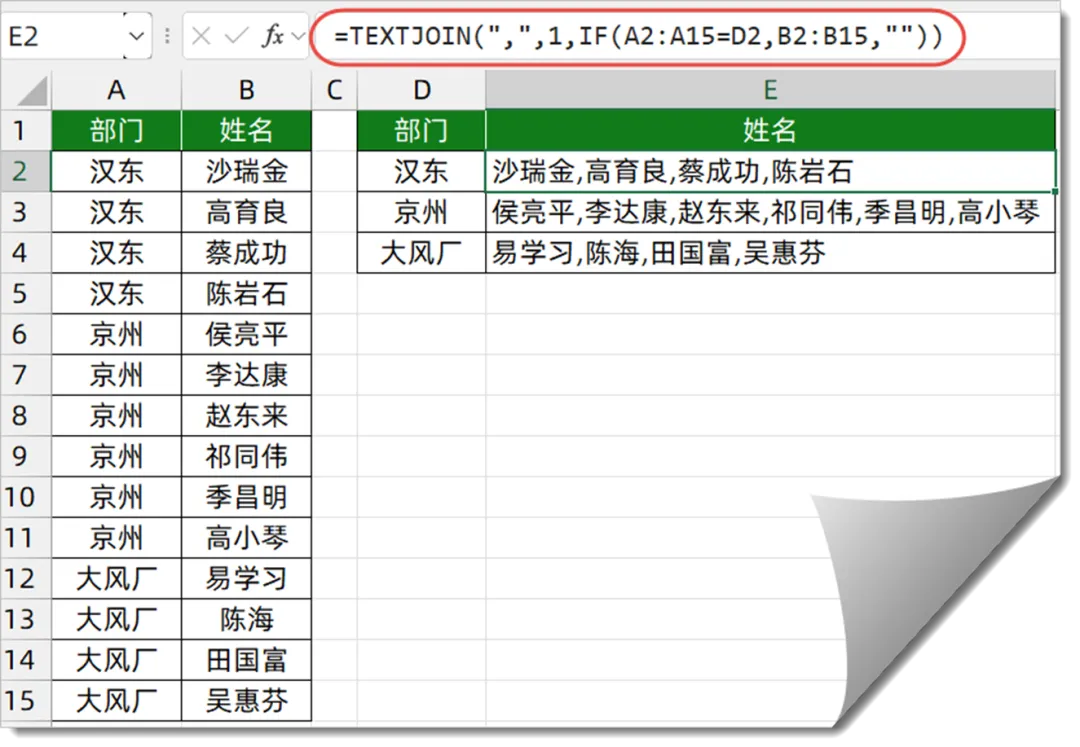
公式中要合并的内容为:
IF(A$2:A$15=D2,B$2:B$15,””)
也就是如果A$2:A$15等于D2,就返回B$2:B$15对应的内容,否则返回空文本””,结果是一个内存数组:
{“沙瑞金”;”高育良”;”蔡成功”;”陈岩石”;””;””;””;””……}
TEXTJOIN函数对IF函数得到的内存数组进行合并,第一参数指定使用间隔符号为逗号,第二参数使用1,表示忽略内存数组中的空文本。
文章来源:https://www.excelhome.net/7268.html

扫描二维码推送至手机访问。

欢迎转载或分享本篇文章。

本文链接:https://www.jcba123.com/article/10529

分享给朋友:

“字符拆分合并,小白也能轻松上手!” 的相关文章

Excel商务图表实战案例,教你用特殊符号打造高端图表!

Excel商务图表实战案例,教你用特殊符号打造高端图表!

通常我们要制作图表,都是在Excel中通过数据来生成图表。但是,今天所要给大家介绍的制作图表方法并非如此,它是利用一些特殊符号,然后通过函数完成对图表制作。这里我们会通过十个案例,详细的教大家制作方法!     01 条形图 公式: =R...

「PPT美化表格」教你一招,美化表格,让你的表格瞬间

「PPT美化表格」教你一招,美化表格,让你的表格瞬间

当PPT遇到表格,该怎么办?在许多情况下,我们制作一些产品展示类型PPT的时候,是必须要插入表格的。但是,表格插入后你会发现,PPT瞬间降低了一个档次。这个时候,我们所要做的就是美化表格了。今天,易老师就来教你一招,让你的表格瞬间高大上!   美化表格01 1、插入表格,录入内容...

GIF动画教程:制作圣诞节PPT模板教程(全)

GIF动画教程:制作圣诞节PPT模板教程(全)

还在为做圣诞节PPT模板发愁吗?相信本文对你应该有所启发,易老师做了一套圣诞节PPT模板,一共6个页面,分别有封面页、目录页、正文页、跳转页、图表页、结尾页。当然,毕竟我这里是教大家制作的方法教程,所有也就只做了这么几个主要的页面出来,各位学完以后,可以举一反三,灵活运用一下! 圣诞节...

天天查数据,FILTER函数用过吗?

天天查数据,FILTER函数用过吗?

ILTER函数是Excel 2021版本中的新函数之一,作用是筛选符合条件的单元格。 常用写法为: =FILTER(要返回内容的数据区域,指定的条件,[没有记录时返回的内容]) 借助Excel 2021的动态溢出功能,这个函数让数据查询变得非常便捷。今天咱们就一起来分享一下这个函数的一些典型应用。...

自由开源免费的全能办公套件 LibreOffice v24.2.4

自由开源免费的全能办公套件 LibreOffice v24.2.4

更简洁,更快,更智能 LibreOffice 是一款功能强大的办公软件,默认使用开放文档格式 (OpenDocument Format , ODF), 并支持 *.docx, *.xlsx, *.pptx 等其他格式。 它包含了 Writer, Calc, Impress, Draw, Base...

将多列的区域或数组合并成一列,就用TOCOL函数

将多列的区域或数组合并成一列,就用TOCOL函数

今天分享TOCOL函数的几个典型应用。 这个函数目前可以在Excel 365和最新的WPS表格中使用,作用是将多列的区域或数组转换为单列。函数用法为: =TOCOL(要转换的数组或引用, [是否忽略指定类型的值], [按行/列扫描]) 其中第二参数为0或者省略该参数时,表示保留所有值。为1表示忽略空...

发表评论

访客

看不清,换一张

◎欢迎参与讨论,请在这里发表您的看法和观点。