当前位置:首页 > 办公设计 > Office教程 > 分段着色柱形图

分段着色柱形图

1年前 (2024-12-12)Office教程290

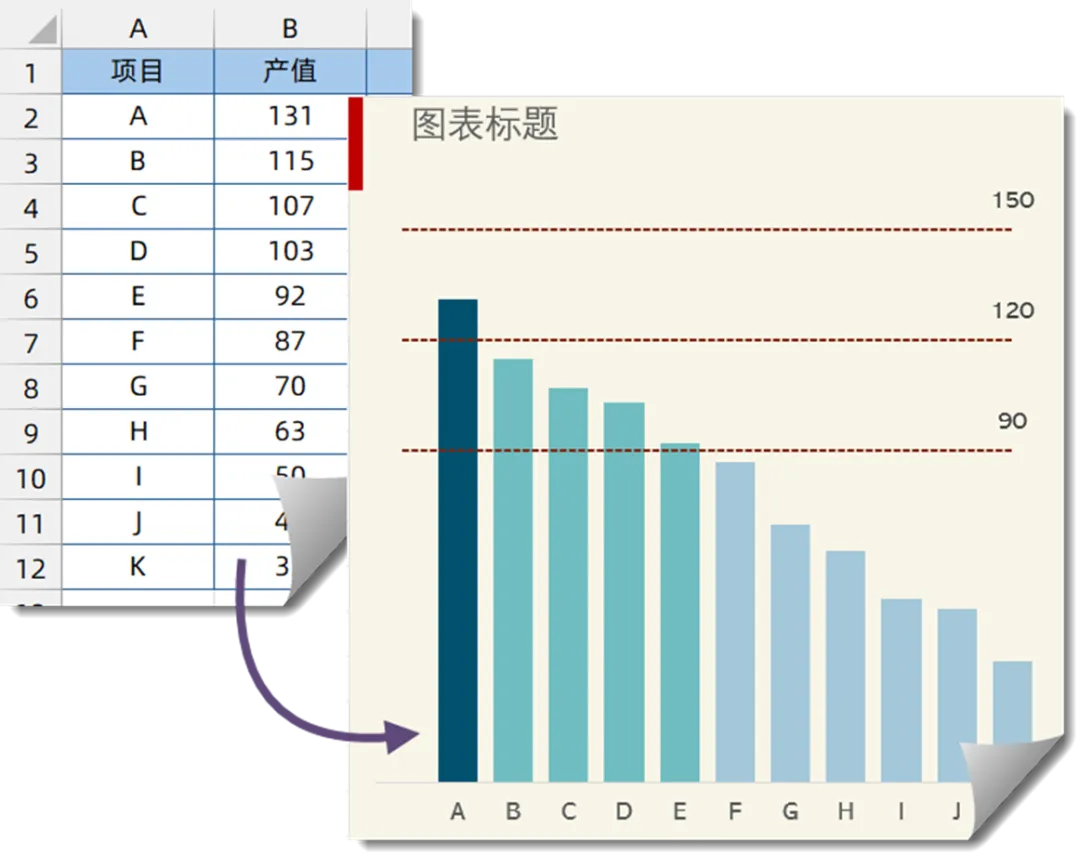
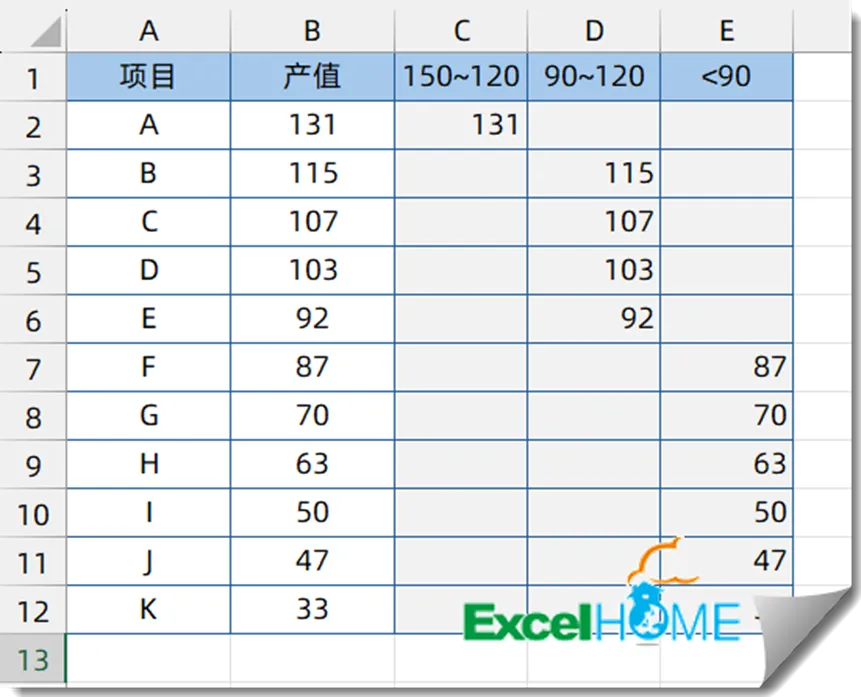
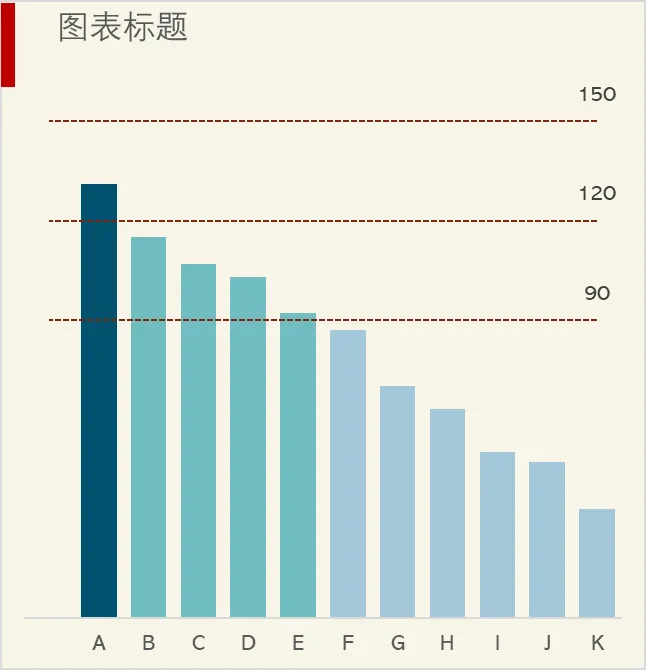
今天咱们分享一个图表制作技巧。先看数据源和最终效果:

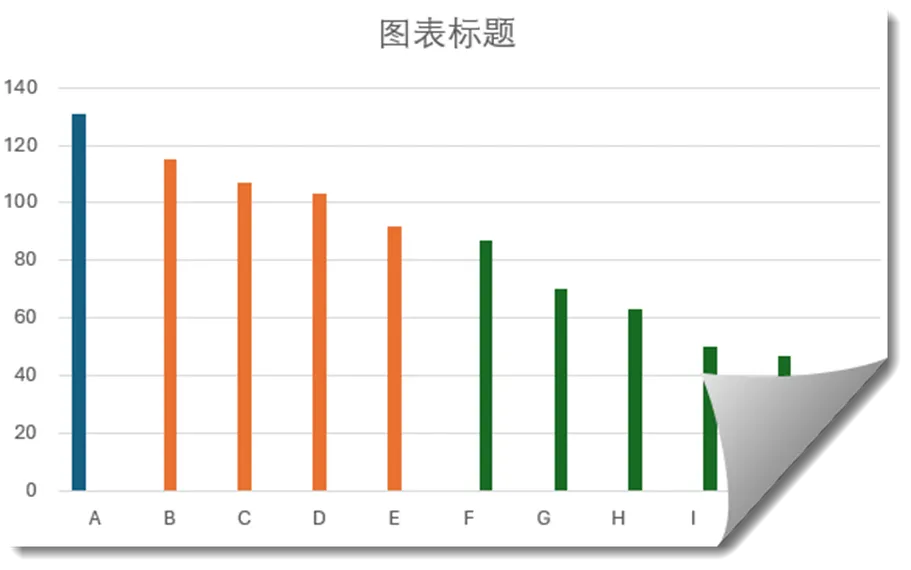
图表中,120以上、90-120以及90以下的柱子分别使用了不同的颜色,在图表右上角,还有三个虚线构成的分段提示。
这些效果是如何实现的呢,其实就是使用了多种图表类型的组合以及自定义的图表元素。
首先将数据按分段,拆分为三列。
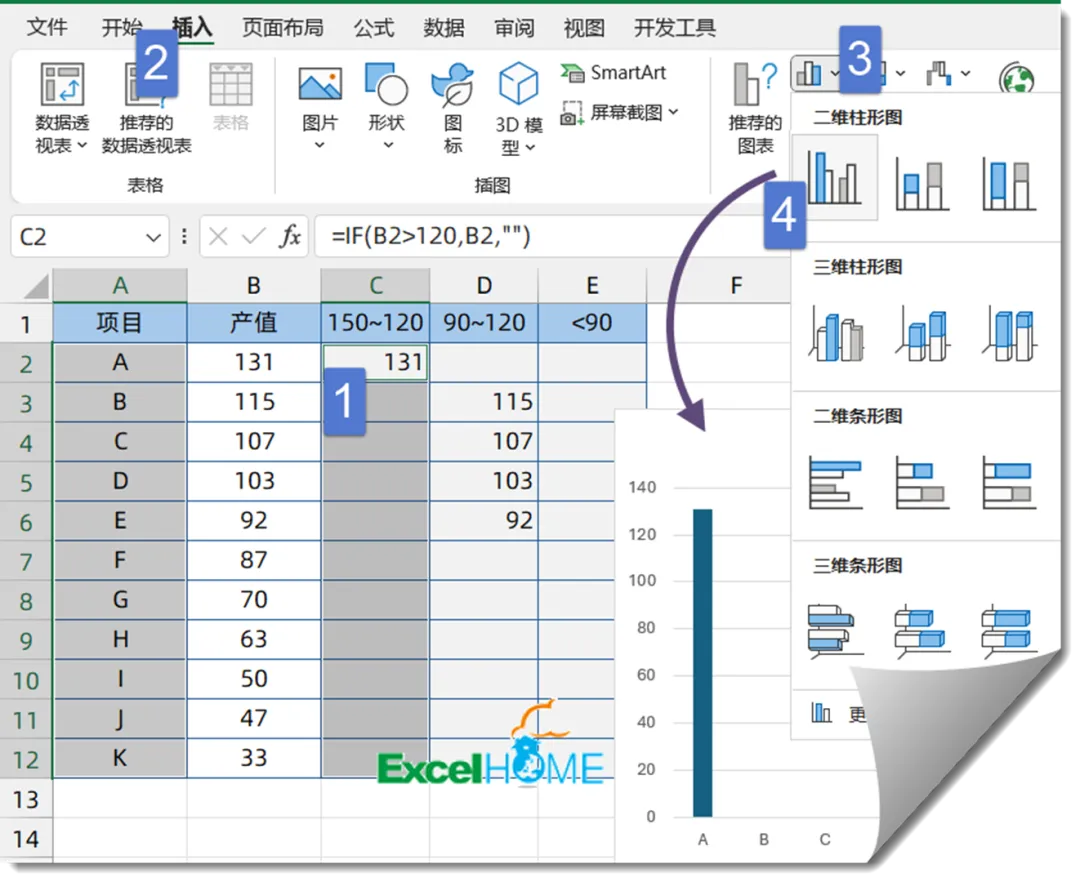
按住Ctrl不放,拖动鼠标选择A2:A12以及C2:C12,插入柱形图。
选中D2:D12,复制,单击图表,按Ctrl+V粘贴。
选中E2:E12,复制,单击图表,按Ctrl+V粘贴。
此时的图表效果是这样的:
图表右上角三个分段点需要使用散点图完成。
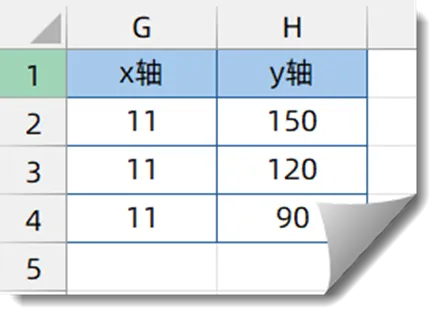
在G2:H4单元格里,输入以下内容。作为散点图的数据源。
x轴的11,实际操作时按柱子个数来确定。
右键单击图表,选择数据,添加新数据系列,命名为“散点”。
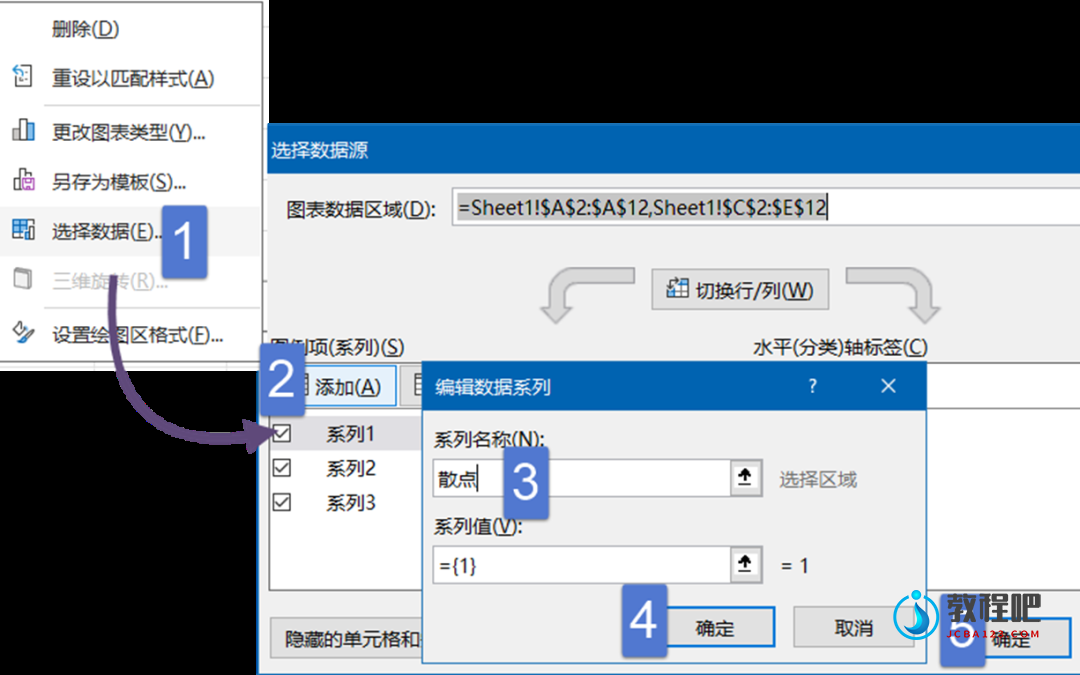
右键单击图表,更改图表类型,将新添加的“散点”系列图表类型设置为散点图。
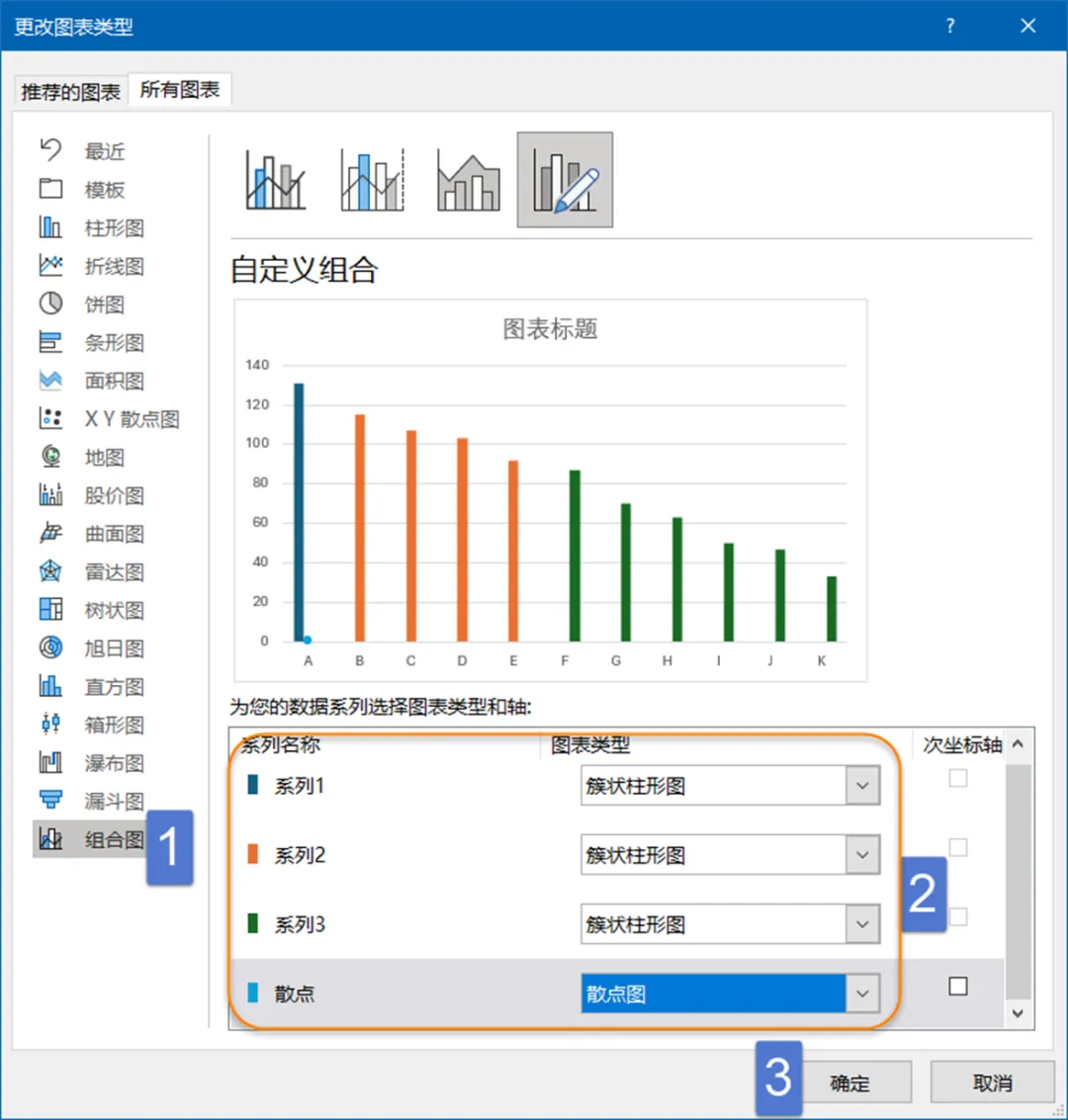
再来右键单击图表,选择数据源。
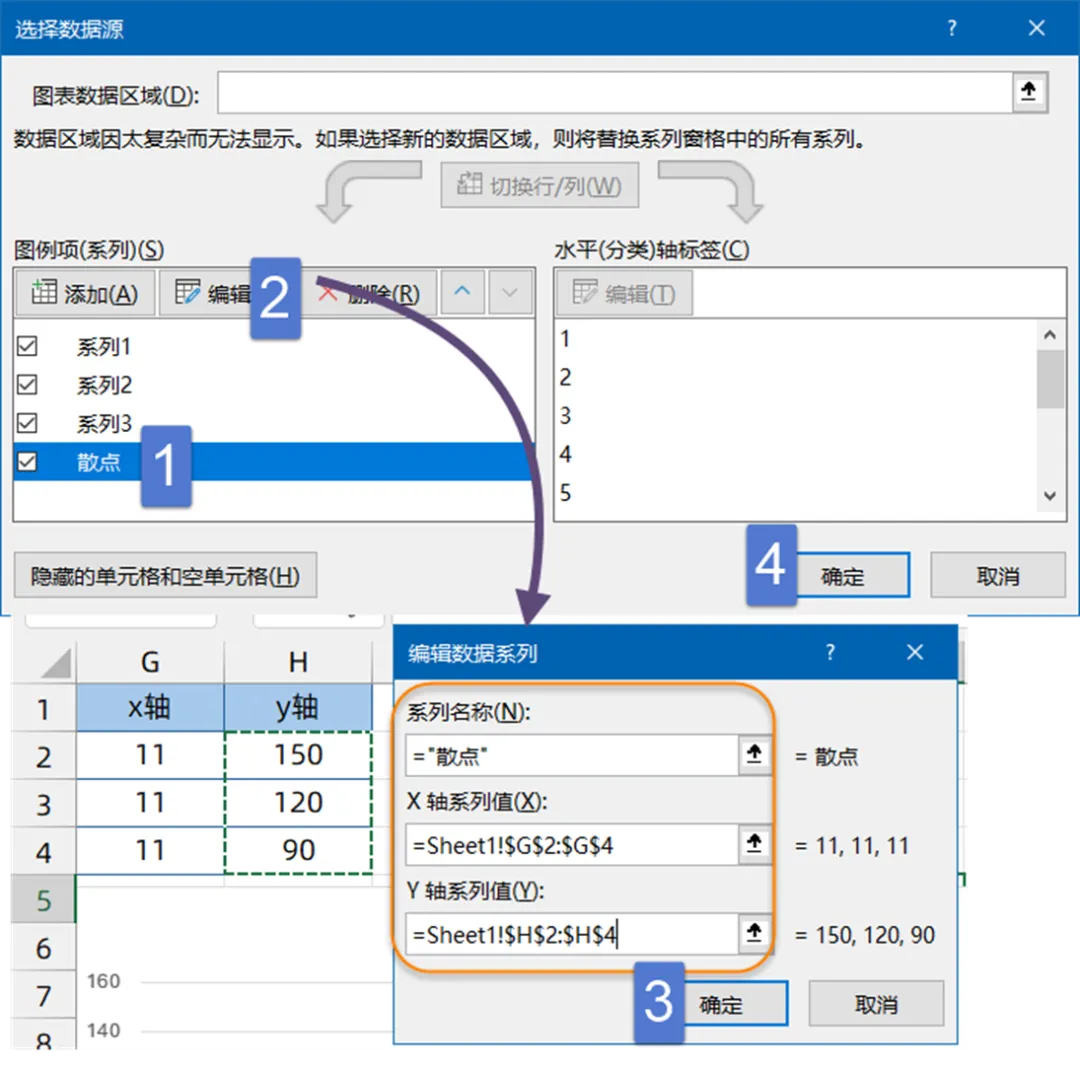
选中散点系列,编辑,将x轴和y轴的值分别设置成G2:G4和H2:H4单元格中的值。
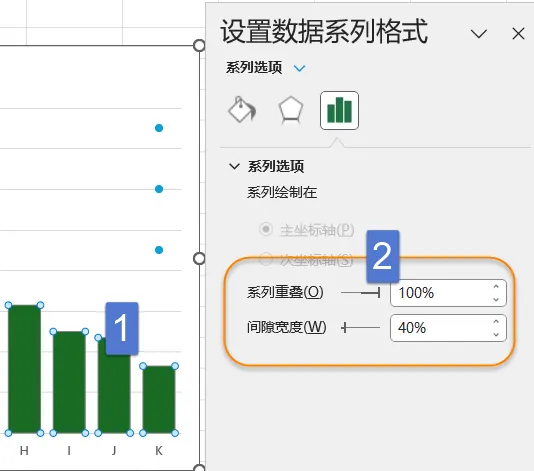
右键单击柱形图,设置数据系列格式,将系列重叠设置为100%,间隙宽度设置为40%。
单击图表左侧的垂直轴,按Delete 清除。同样的方法删除图表网格线。
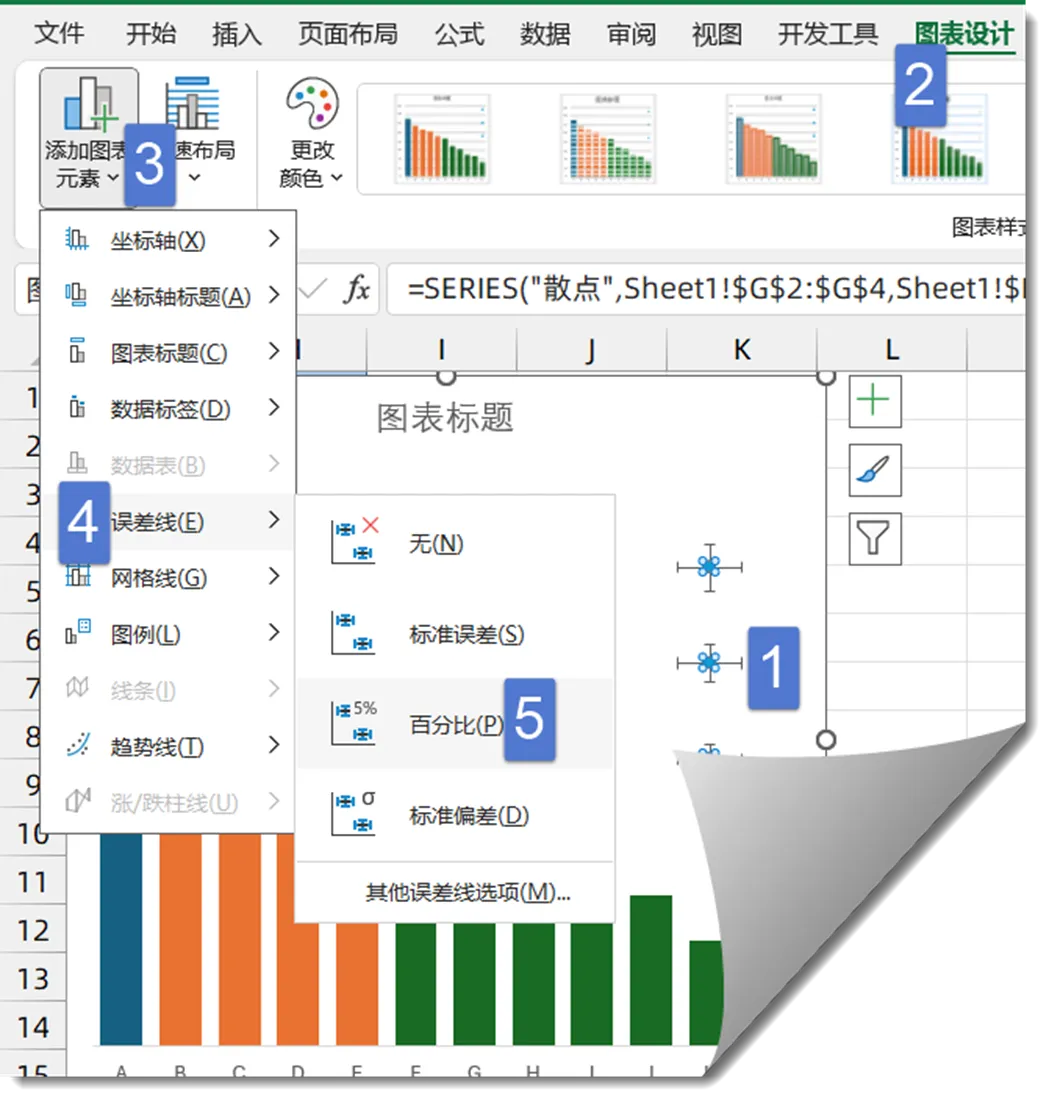
接下来为散点图添加误差线,误差线类型为百分比。
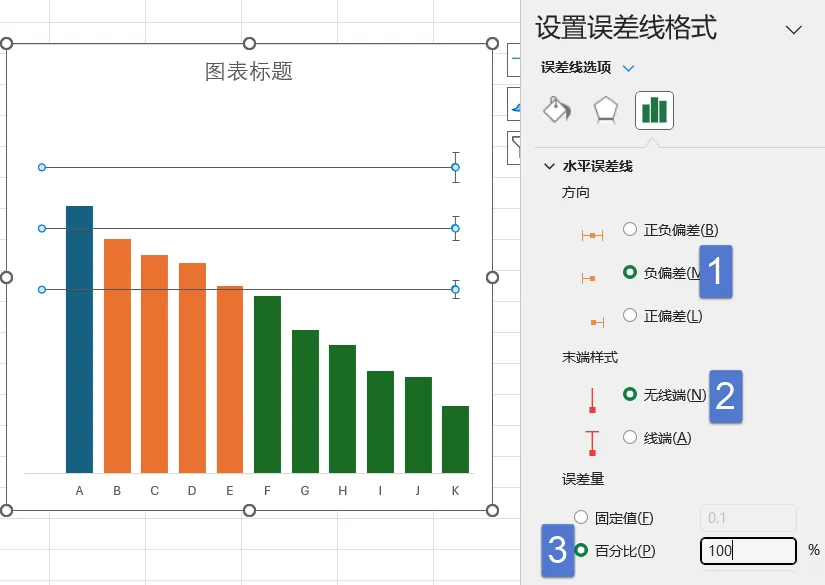
设置x误差线格式:负偏差,无线端,百分比值为100%。
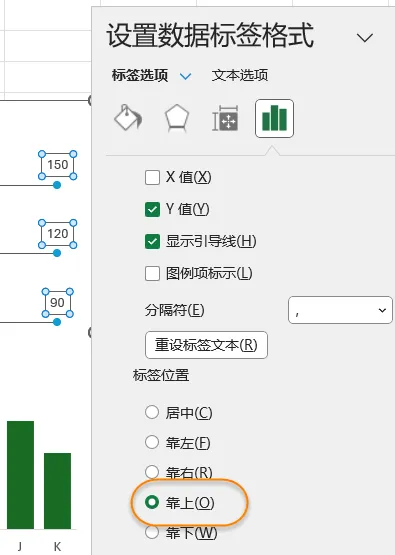
右键单击散点图,添加数据标签。
设置数据标签格式,标签位置:靠上
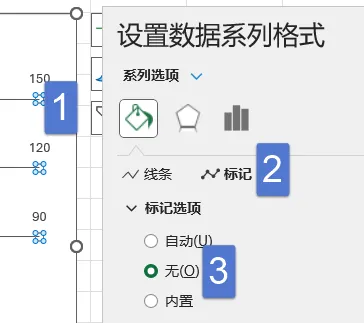
设置散点图系列格式:无标记
最后对图表进行适当美化,OK了。

文章来源:https://www.excelhome.net/7299.html

扫描二维码推送至手机访问。

欢迎转载或分享本篇文章。

本文链接:https://www.jcba123.com/article/10621

分享给朋友:

“分段着色柱形图” 的相关文章

Excel换行那些事儿!教你如何自动换行和强制换行快捷键!

Excel换行那些事儿!教你如何自动换行和强制换行快捷键!

对于一些新手朋友来说,Excel中的自动换行与强制换行都还搞不太清除。所以今天,小汪老师就来给大家讲讲关于Excel中自动换行与手动换行的那些事儿!     Excel自动换行功能 首先,选中需要换行的单元格区域,然后点击「开始」-「对齐方式」-「自动换行」按钮即可。自...

PPT工作汇报之图片传奇

PPT工作汇报之图片传奇...

将多列的区域或数组合并成一列,就用TOCOL函数

将多列的区域或数组合并成一列,就用TOCOL函数

今天分享TOCOL函数的几个典型应用。 这个函数目前可以在Excel 365和最新的WPS表格中使用,作用是将多列的区域或数组转换为单列。函数用法为: =TOCOL(要转换的数组或引用, [是否忽略指定类型的值], [按行/列扫描]) 其中第二参数为0或者省略该参数时,表示保留所有值。为1表示忽略空...

PPT将正方形的图片转变为圆形

PPT将正方形的图片转变为圆形

1.单击工具栏插入下的形状,在下拉菜单下选择椭圆。 2.按住shift键画出一个正圆,选中此圆形,单击工具栏绘图工具下的填充,在下拉菜单下选择图片或纹理,在下拉菜单中选择本地图片。 3.弹出选择图片的对话框,找到需要插入的图片,单击打开。 4.图片就已经填充...

做表不用Ctrl键,天天加班八点半

做表不用Ctrl键,天天加班八点半

用Ctrl键与其他键组合,能形成很多快捷键,比如大家最熟悉的Ctrl+C(复制)、Ctrl+V(粘贴)和Ctrl+Z(撤销)。 除此之外,常用的Ctrl系组合键还有Ctrl+A(全选)、Ctrl+S(保存)、Ctrl+F(查找)、Ctrl+H(替换)、Ctrl+X(剪切)、Ctrl+P(打印)、Ct...

PPT如何制作文字镂空效果

PPT如何制作文字镂空效果

首先,在站长素材网站(https://sc.chinaz.com/)搜索并下载一张喜欢的图片。 第一步:打开PPT软件,创建一个新的空白演示文稿。然后,在幻灯片上插入刚刚下载的图片,并将其置于底层。 第二步:插入一个与页面大小相同的矩形,将其填充为黑色,并调整矩形的透明度...

发表评论

访客

看不清,换一张

◎欢迎参与讨论,请在这里发表您的看法和观点。