当前位置:首页 > 办公设计 > Office教程 > 精进这些函数,助你脱颖而出

精进这些函数,助你脱颖而出

2年前 (2024-12-17)Office教程950

今天和大家分享几个Excel 2021和新版WPS表格中的特色函数。

1、一列转多列

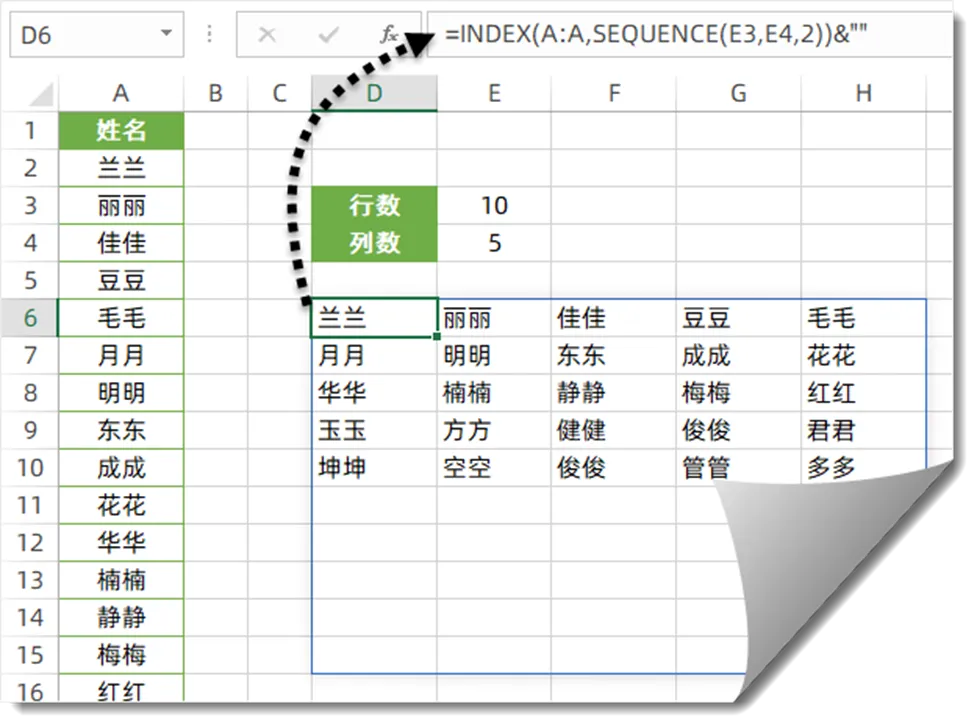
如下图所示,为了便于打印,要将A列中的姓名,转换为多行多列。
D6单元格输入以下公式,按回车:
=INDEX(A:A,SEQUENCE(E3,E4,2))&””
SEQUENCE函数的作用是按指定的行列数生成序号,常用写法是:
=SEQUENCE(行数,[列数],[开始数],[增量])
先使用SEQUENCE函数,根据E3和E4单元格中指定的行列数,得到一个从2开始的多行多列的序号。再使用INDEX函数返回A列对应位置的内容。


2、按成绩排序

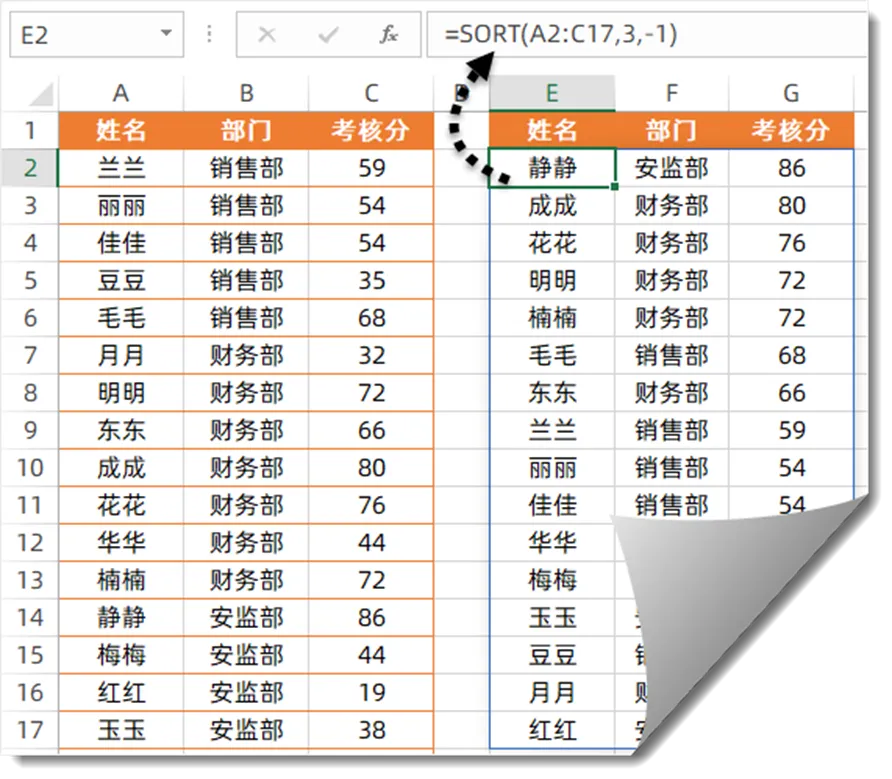
如下图所示,要根据C列的考核分,使用公式得到排序后的考核记录。
E2单元格输入以下公式,按回车。
=SORT(A2:C17,3,-1)
SORT函数的作用是对数据区域中指定的行列进行排序,常用写法是:
=SORT(数据区域,[对第几列(行)排序],[升序还是降序],[按行还是按列排序])
第三参数使用-1,表示降序排序,使用1表示升序排序。
第四参数省略,表示按列方向排序。


3、按部门和成绩排序

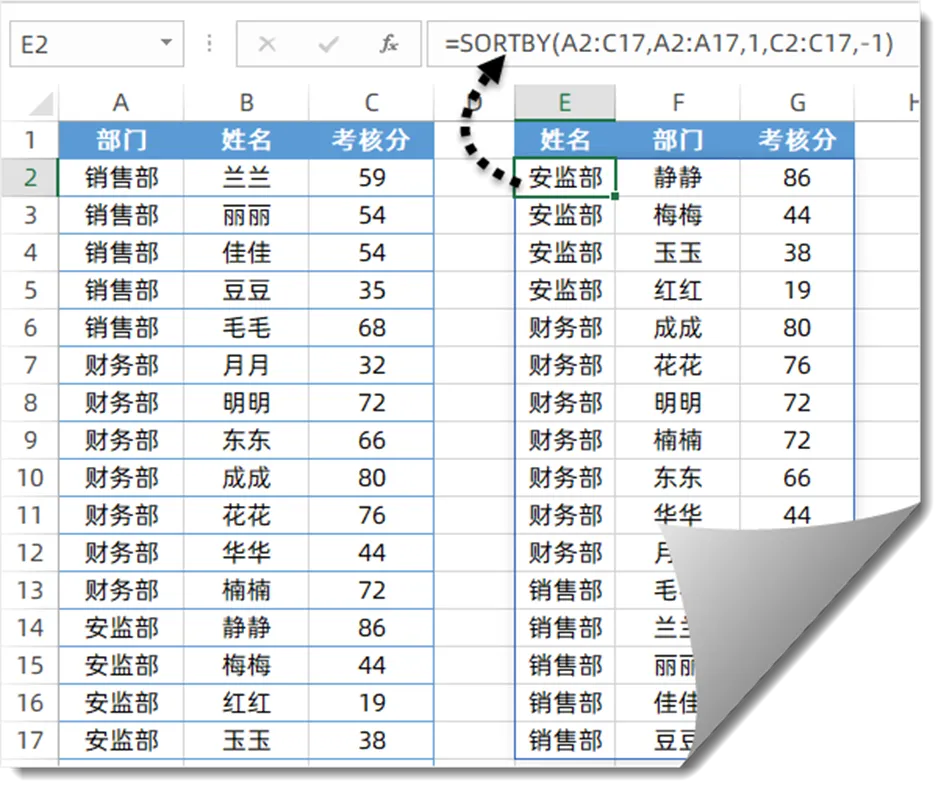
如下图所示,要根据部门和考核分两个指标,使用公式得到排序后的记录。
E2输入以下公式,按回车。
=SORTBY(A2:C17,A2:A17,1,C2:C17,-1)
SORTBY函数的作用是对某个区域按多组条件进行排序,常用写法是:
=SORTBY(数据区域,要排序的列1,[升序/降序],[要排序的列2],[升序/降序]..)
本例中,第三参数使用1,表示对A2:A17中的部门执行升序(文本内容按拼音首字母顺序),第五参数使用-1,表示对C2:C17中的考核分执行降序排序。


4、提取不重复的人员名单

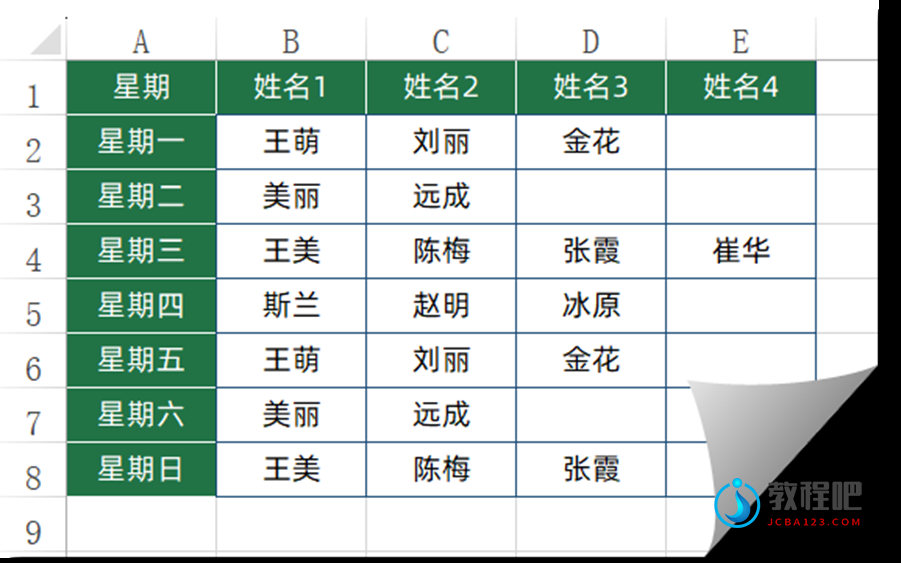
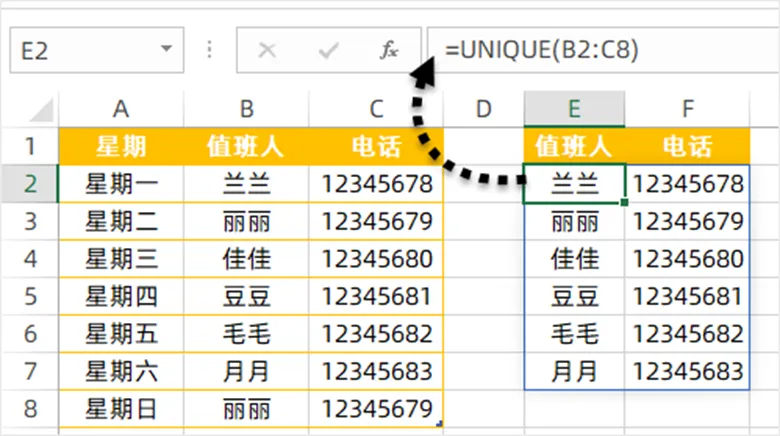
如下图所示,要在值班记录中提取不重复的人员名单。
E2单元格输入以下公式,按回车:
=UNIQUE(B2:C8)
UNIQUE函数的作用是在数据表中提取不重复值,常用写法是:
=UNIQUE(数据源,[按行/按列],[只提取出现一次的记录还是每个不同的记录])
本例省略第二参数和第三参数,表示对数据源按行与行的方向去重,并且将每个记录都提取出来。


5、提取指定部门的记录

如下图所示,要根据F2单元格中指定的部门,返回该部门的所有记录。
E6单元格输入以下公式,按回车:
=FILTER(A1:C15,A1:A15=F2,”没有记录”)
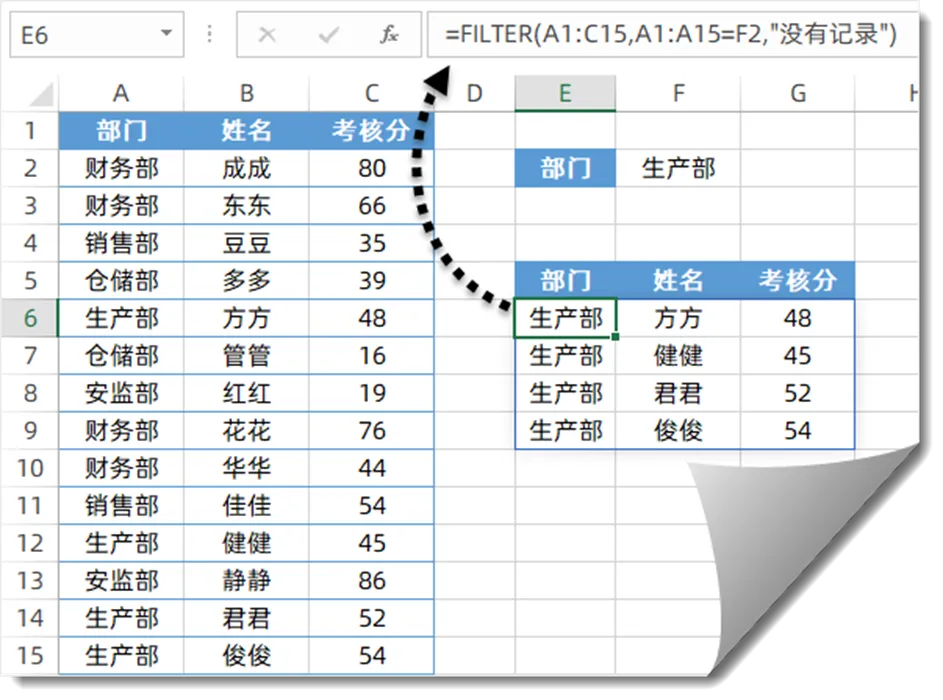
FILTER函数的作用是根据指定条件从列表中提取记录,常规用法是:=FILTER(数据区域,条件区域=指定条件,[不符合条件时返回的内容])
如果要提取符合多个条件的记录,常用写法是:
=FILTER(数据区域,(条件区域1=条件1)*(条件区域2=条件2),[不符合条件时返回的内容])


文章来源:https://www.excelhome.net/7315.html

扫描二维码推送至手机访问。

欢迎转载或分享本篇文章。

本文链接:https://www.jcba123.com/article/10644

分享给朋友:

“精进这些函数,助你脱颖而出” 的相关文章

Excel制作精美日程安排表,带动态进度条图表!

Excel制作精美日程安排表,带动态进度条图表!

日程安排表可以帮助我们有序的规划时间,安排流程等。那你们平常有用过日程安排表吗?都是自己做的呢,还是网上下载的呢?之前我们也有给大家分享过日程表模板下载。今天,小汪老师就来教大家用Excel制作一份精美的动态进度条日程安排表。     最终效果 &nb...

Excel切片器的使用,不仅好用,而且美观的筛选功能!

Excel切片器的使用,不仅好用,而且美观的筛选功能!

前几天,小汪老师有给大家讲解过在Excel中筛选功能的使用,今天,再来分享一种更为高端的筛选,那就是切片器。不像筛选功能那么麻烦,Excel切片器功能可以直接生成多个按钮,只需点几下,就能轻松得到我们想要的结果。     表格转为超级表 Excel切片器必须...

PPT设计一组简约UI图标风格

PPT设计一组简约UI图标风格

图标和LOGO都可以用来表达我们所想要表达的言语,在制作PPT模板的过程中,用图标来表达可能比文字更加醒目,比如:企鹅图标,我们通常会联想到QQ。灵活的搭配图标不仅可以表达你所想,还能够让模板效果更加美观,更加有视觉冲击! 今天,易老师来为大家分享一组简单的UI风格图标的制作,非常非常简单!效果也...

Excel逆向查询的3种方法,你都会了吗?

Excel逆向查询的3种方法,你都会了吗?

所谓逆向查询,就是关键字在数据表的右侧,而要得到内容在数据表的左侧。 如下图,希望根据E2单元格指定的客户名,从左侧的数据表中查询对应的客户等级。   方法1: =INDEX(A2:A8,MATCH(E2,B2:B8,0)) 该公式的模式化用法为: =IN...

将多列的区域或数组合并成一列,就用TOCOL函数

将多列的区域或数组合并成一列,就用TOCOL函数

今天分享TOCOL函数的几个典型应用。 这个函数目前可以在Excel 365和最新的WPS表格中使用,作用是将多列的区域或数组转换为单列。函数用法为: =TOCOL(要转换的数组或引用, [是否忽略指定类型的值], [按行/列扫描]) 其中第二参数为0或者省略该参数时,表示保留所有值。为1表示忽略空...

PPT将正方形的图片转变为圆形

PPT将正方形的图片转变为圆形

1.单击工具栏插入下的形状,在下拉菜单下选择椭圆。 2.按住shift键画出一个正圆,选中此圆形,单击工具栏绘图工具下的填充,在下拉菜单下选择图片或纹理,在下拉菜单中选择本地图片。 3.弹出选择图片的对话框,找到需要插入的图片,单击打开。 4.图片就已经填充...

发表评论

访客

看不清,换一张

◎欢迎参与讨论,请在这里发表您的看法和观点。