当前位置:首页 > 办公设计 > Office教程 > 下拉菜单,Word也有

下拉菜单,Word也有

1年前 (2025-01-11)Office教程360

关于下拉菜单,通常我们会在Excel中设置,但其实Word中也有这个功能。
是不是很神奇,今天咱们就来分享一个Word技巧——在Word表格中使用下拉菜单。
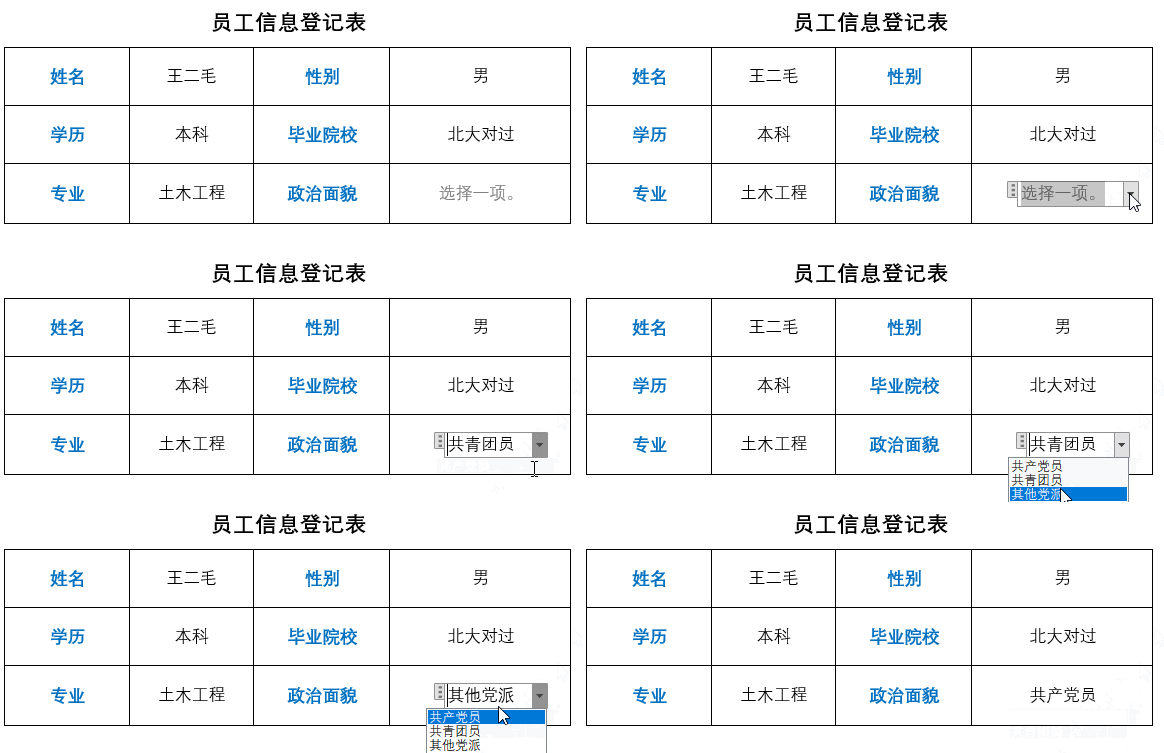
如下图所示,这是一份员工信息登记表。
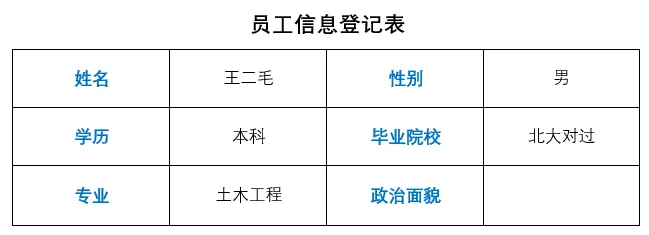
为了避免员工填写的数据五花八门,可以通过提前设置好相应的候选内容,然后让员工来进行选择相应项目。
比如,在政治面貌单元格中,就可以设置下拉菜单来选择相应内容。
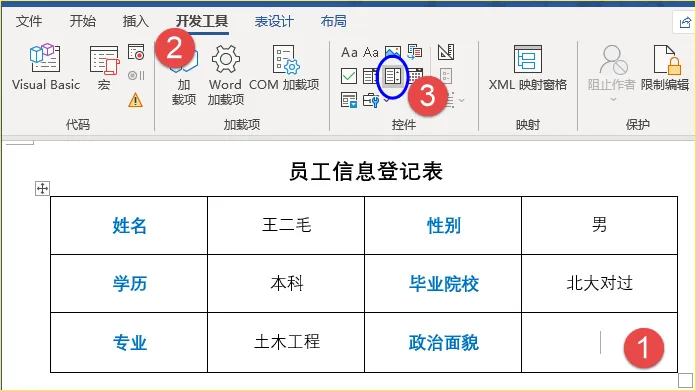
首先将光标点击政治面貌单元格,点击【开发工具】选项卡,选择【下拉列表内容控件】按钮。
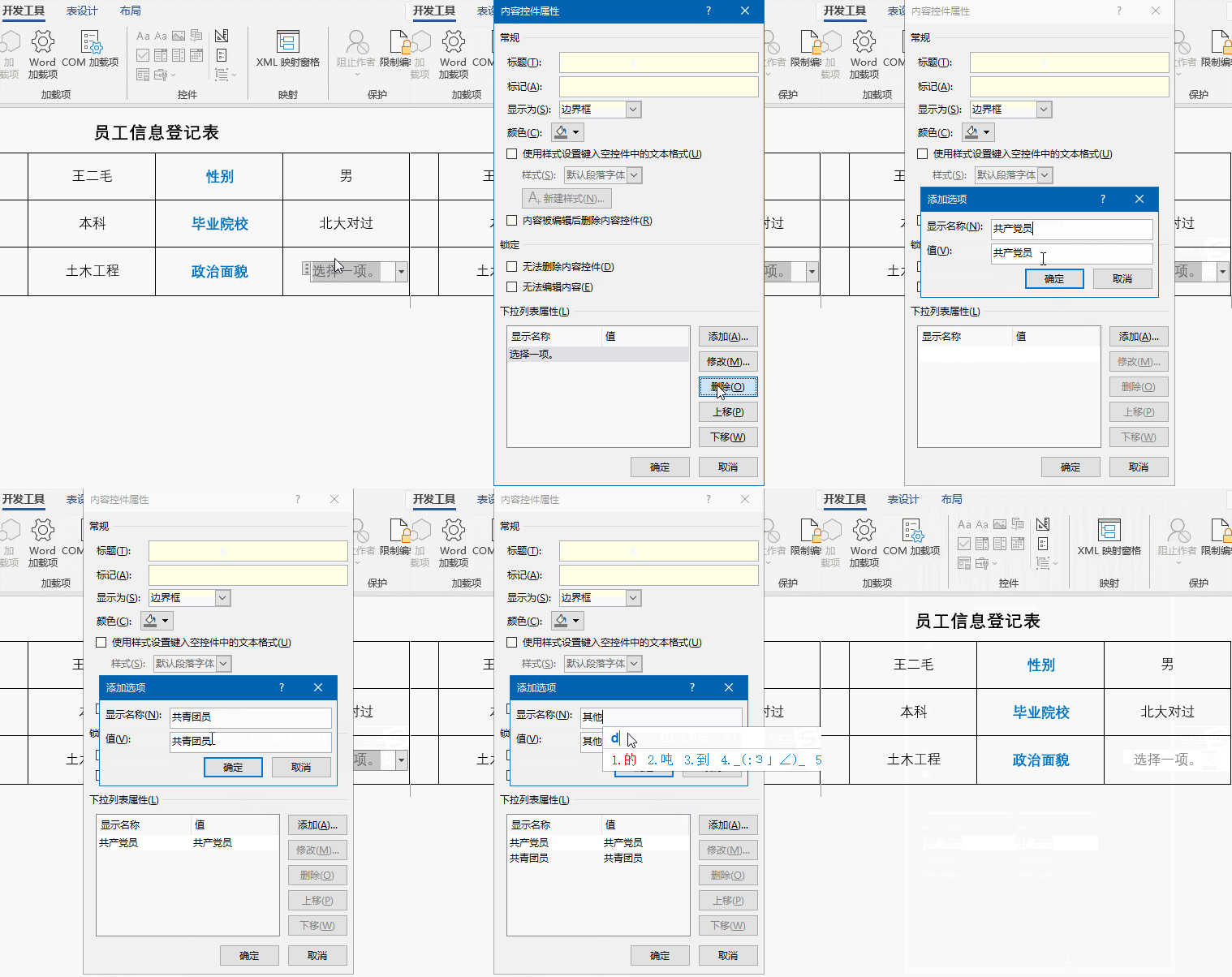
接下来在【开发工具】选项卡下,点击【控件属性】按钮。
然后在【下拉列表属性】编辑区域中,先单击原有的示例项删除,然后依次添加上各个候选的项目。
最后勾选一下【无法删除内容控件】。
设置完成后,只要点击下拉按钮,就可以直接选择所需要的内容了,就这么简单。

作者:ExcelHome 傅奕云

文章来源:https://www.excelhome.net/7323.html

扫描二维码推送至手机访问。

欢迎转载或分享本篇文章。

本文链接:https://www.jcba123.com/article/11053

分享给朋友:

“下拉菜单,Word也有” 的相关文章

2分钟学会这几个Excel神技,从此告别加班!

2分钟学会这几个Excel神技,从此告别加班!

5.1你还来学习,给你点个赞!毕竟是节假日,这里小汪老师就不过多耽误大家时间了。分享几个简单实用的Excel神技,让大家在最短的时间内收获一些高效技巧。     所有数据加图表,让数据更加直观 数据太多,预览数据会比较吃力。如果我...

Excel图片嵌入单元格,拖动表格图片会自适应单元格大小

Excel图片嵌入单元格,拖动表格图片会自适应单元格大小

我们经常会在Excel中插入一些图片,例如:产品图片、人物照片等等。而插入这些图片的同时,建议大家可以将图片固定在单元格中。后期如果我们再调整表格大小,图片也能够自适应单元格大小而变化。     效果演示 无论我怎么调整表格大小,图片都会跟着自适应变化,能为...

「PPT美化表格」教你一招,美化表格,让你的表格瞬间

「PPT美化表格」教你一招,美化表格,让你的表格瞬间

当PPT遇到表格,该怎么办?在许多情况下,我们制作一些产品展示类型PPT的时候,是必须要插入表格的。但是,表格插入后你会发现,PPT瞬间降低了一个档次。这个时候,我们所要做的就是美化表格了。今天,易老师就来教你一招,让你的表格瞬间高大上!   美化表格01 1、插入表格,录入内容...

Excel 365中的这几个函数,太强大了

Excel 365中的这几个函数,太强大了

今天和大家分享几个Excel 365中的新函数,看看这些函数是如何化解各种疑难杂症的。 1、根据指定条件,返回不连续列的信息 如下图所示,希望根据F2:G2单元格中的部门和学历信息,在左侧数据表提取出符合条件的姓名以及对应的年龄信息。 F5单元格输入以下公式: =CHOOSECOLS(FI...

Excel常用函数公式20例

Excel常用函数公式20例

下面是一组常用Excel函数公式的用法,学会这些套路,让工作效率再高一丢丢。 1、IF函数条件判断 IF函数是最常用的判断类函数之一,能完成非此即彼的判断。 如下图,考核得分的标准为9分,要判断B列的考核成绩是否合格。 =IF(B4>=9,”合格”,”不合格”) IF,相当于普通...

一个有趣实用的excel条件格式技巧

一个有趣实用的excel条件格式技巧

今天和大家分享一个有趣实用的条件格式技巧。 先看效果: 图中是某公司的销售业绩表,通过调整右侧的名次,就可以使对应的数据前面加上一面红旗。 要实现这样的效果只需两步。 步骤一: 在F3单元格中输入公式,计算指定名次的销售额: =LARGE(C2:C14,F2) 步骤二:...

发表评论

访客

看不清,换一张

◎欢迎参与讨论,请在这里发表您的看法和观点。