警惕:自定义格式会骗人
今天咱们说说自定义格式。
使用自定义格式,能让单元格按指定的样式进行显示。
按Ctrl+1组合键,打开【设置单元格格式】对话框。在【数字】选项卡下切换到【自定义】,在右侧的编辑框中会看到一大堆格式代码。
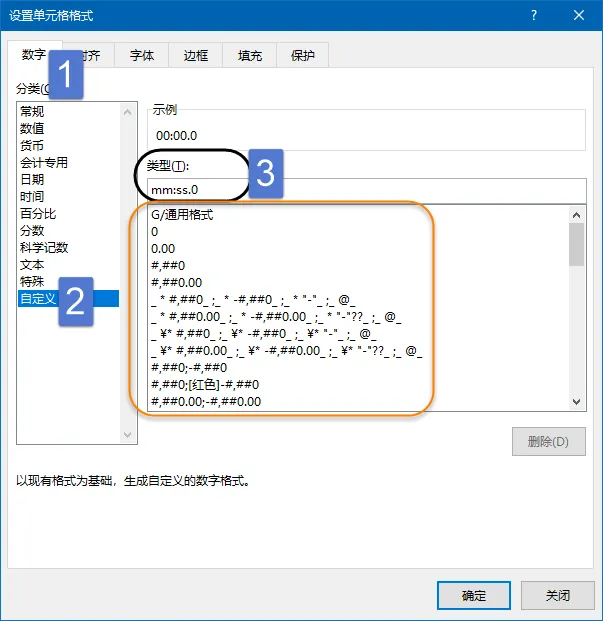
接下来就介绍几个比较常用的格式代码,看看他们分别有什么作用:
#
显示单元格中原有的数字,但是不显示无意义的零值。
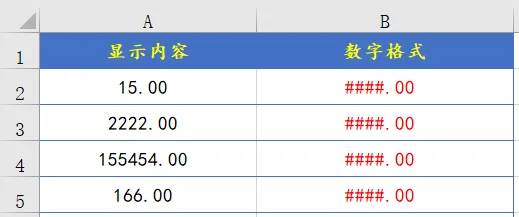
比如自定义格式####.00 ,就是在原有的正数后面加上两位小数。虽然用了四个#号,但是单元格中不够4位的,仍然按原有的位数显示。
0
与#号类似,也是显示单元格中原有的数字,但是当数字比代码的数量少时,会以无意义的零值补齐。
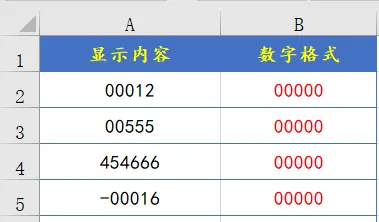
比如自定义格式00000,就是将数值按五位数显示,如果单元格中的数值超过5位,就按单元格中的内容显示,如果不够5位,则会在前面加上0。
?
与“0”的作用类似,但以显示空格代替无意义的零值。
比如设置自定义格式代码为?????,再将单元格对齐方式设置为左对齐,就可以看到不够5位的前面都以空格占位了。

小数点和%,和在单元格中的作用是一样的。
如果要在自定义格式中显示文本,可以在文本外侧加上一对半角的双引号。
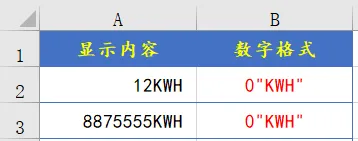
比如自定义格式代码0″KWH” ,就会在数值后面加上英文的单位。
半角逗号
这个格式代码在自定义格式中表示千位分隔符号。
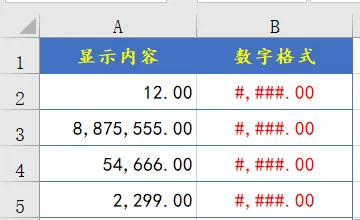
比如自定义格式代码#,###.00,就是给数字加上千位分隔符,并且显示两位小数。
半角感叹号和斜杠
强制显示感叹号!或斜杠之后的一个字符。
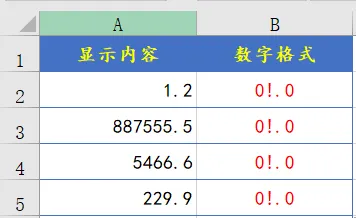
比如自定义格式代码0!.0 ,就是在数字的最后一位前面 ,强制显示一个小数点。
星号
重复下一个字符来填充列宽。
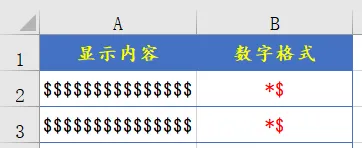
比如自定义格式代码*$,无论单元格中是啥数字,都会显示出一串美元符号。
@
和0的作用类似,只不过0是对数值应用的格式代码,而@是对文本应用的格式代码。
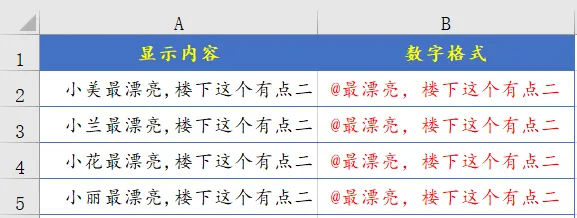
比如自定义格式代码@最漂亮,楼下这个有点二,就会在每个单元格的名字后面加上同样的后缀。
除此之外,常用的自定义格式代码还有一些字母有特殊含义,比如:
H表示小时,M和H一起使用表示小时和分钟, 如HH:MM 。
S表示秒 ,Y表示年,M表示月,D表示天……
还有一个比较特殊的符号,那就是半角的分号。
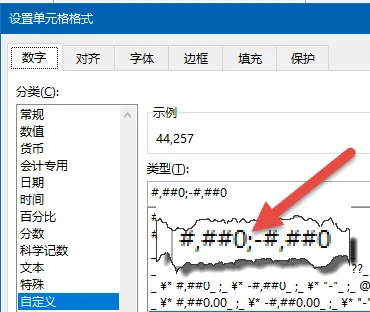
她的作用是给代码来分家的。
在自定义格式中,能够分别对正数、负数、0和文本设置不同的显示效果。
完整的自定义格式代码结构为:
对正数应用的格式;对负数应用的格式;对零值应用的格式;对文本应用的格式
每个分段之间就是用分号间隔的。
实际应用时,自定义格式代码的分段数允许少于4个,就像咱们在前半部分看到的那些格式代码就是只有一个分段。
当分段数是一个的时候,表示该格式代码会对正数、负数和0都起作用。
当分段数是两个的时候,分号前面的代码表示对正数和零值应用的格式,分号后面的代码表示对负数应用的格式。
如果分段数是三个,第一个分号前的代码表示对正数的格式,中间部分的代码表示对负数应用的格式,最后部分的,是对零值应用的格式。
在自定义格式代码中,还能够设置简单的条件判断,比如大于、小于、等于、大于等于、小于等于和不等于这些都可以,但是一个自定义格式代码中最多只能设置两个判断条件。
典型结构是这样的:
符合条件1时应用的格式;符合条件2时应用的格式;其他数值应用的格式;文本应用的格式
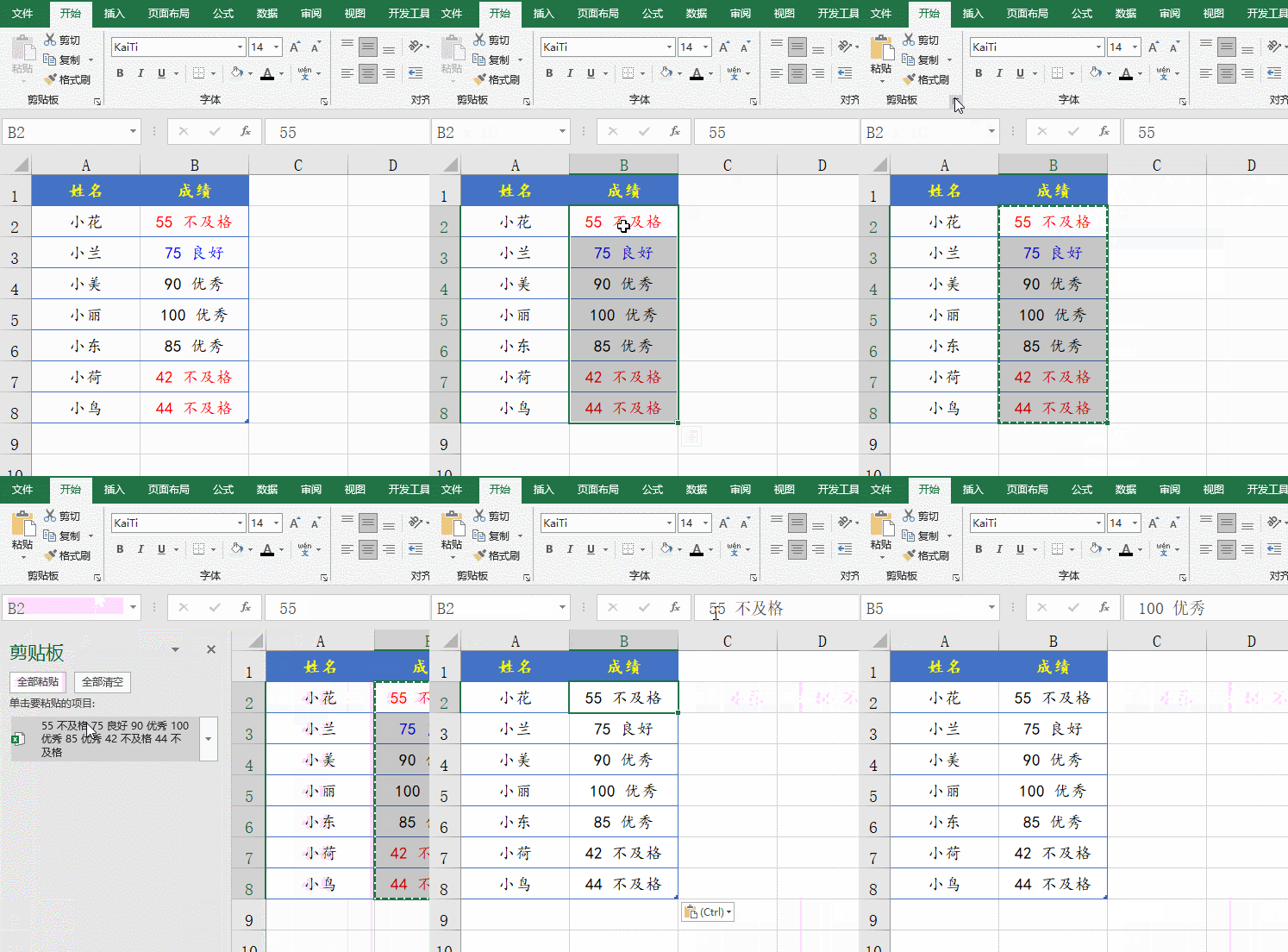
如下图,选中B列单元格区域,设置自定义格式为:
[<60]0 不及格;[<80]0 良好;0 优秀
设置完成后,就会在成绩后面自动加上评语。
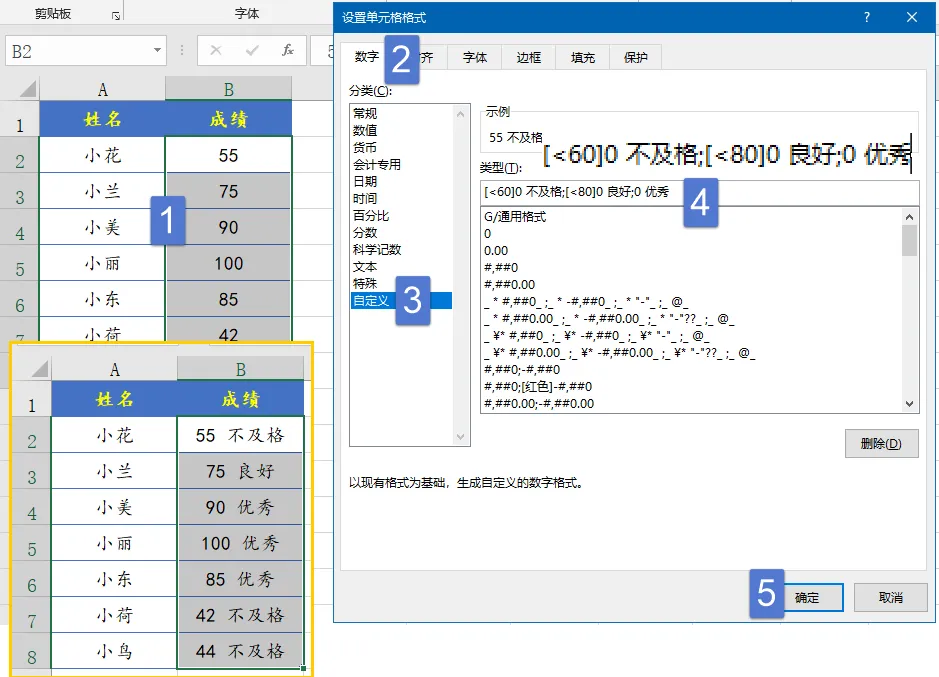
格式代码的意思是:
小于60时,显示单元格中原有的数值和文字“不及格”。小于80时,显示单元格中原有的数值和文字“良好”,除此之外的,显示为“优秀”。
在自定义格式代码中使用条件判断时,需要加上半角中括号,不要漏掉。
再进行条件判断的基础上,咱们还可以在自定义格式中加上控制颜色的代码。
仍然以上面这些数据为例,设置自定义格式代码为:
[<60]0 [红色]不及格;[<80]0 [蓝色]良好;0 优秀
看看效果:

自定义格式代码中,颜色部分同样需要使用半角中括号,并且这些颜色不是随意写的,在中文系统里,可以使用红色、黑色、黄色,绿色、白色、兰色、青色和洋红,或者使用格式代码[颜色n],这里的n可以是1到56的数字。
自定义格式,就像给数字加上了一件漂亮的衣服,开了个美颜,不论他设置的什么自定义格式,只要单击一下单元格,然后看看编辑栏里,就现原形了:
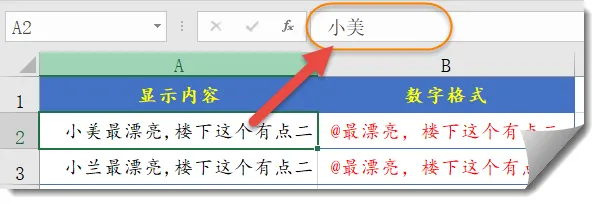
如何将自定义格式转换为实际值呢?
复制设置了自定义格式的单元格区域,打开剪贴板,单击一下,全部粘贴,就可以了。