被Excel公式“虐哭”?7个技巧让你秒变高手!
今天咱们分享几个常用公式。
一、计算日期所在季度
如下图所示,需要根据A列日期计算出该日期所在季度。
B2单元格输入以下公式,下拉:
=LEN(2^MONTH(A2))
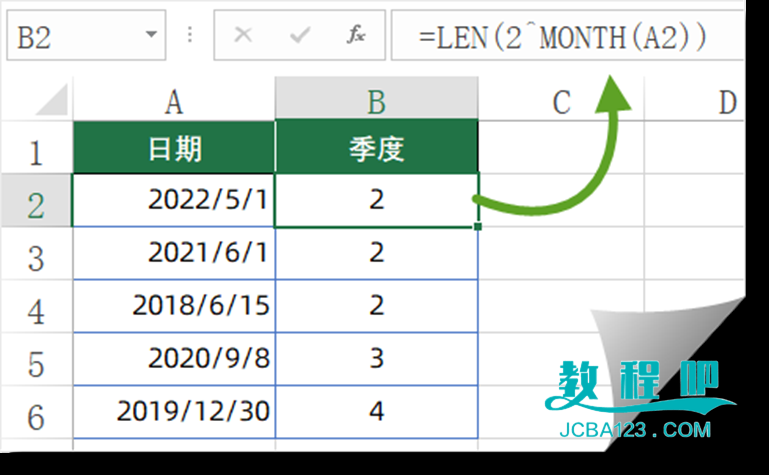
这个公式里,MONTH函数是计算月份的,LEN函数是计算字符长度的。
用不同月份作为2的乘幂,然后用LEN函数计算出乘幂的字符长度,正好与所在季度对应。
二、判断今年是不是闰年
A2单元格输入以下公式:
=IF(COUNT(“2-29″),”是”,”否”)
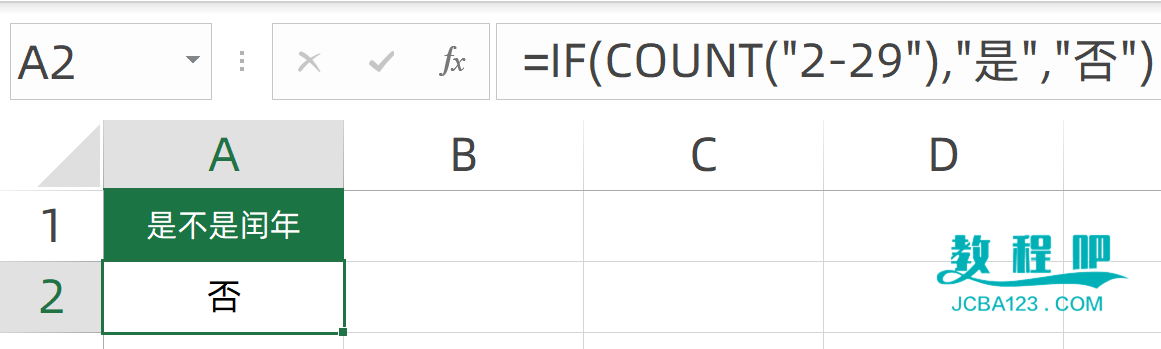
“2-29″,得到到系统当前年份的2月29日(如果有这个日期),否则得到一个文本。
最后使用COUNT函数计算数值个数,如果COUNT函数的统计结果是1,说明是闰年,否则就不是闰年了。
三、判断差异变化
如下图所示,要根据B~C列两年的数据,判断变化差异。
D2单元格输入以下公式:
=TEXT(C2-B2,”比上年多0元;比上年少0元;与上年相同”)
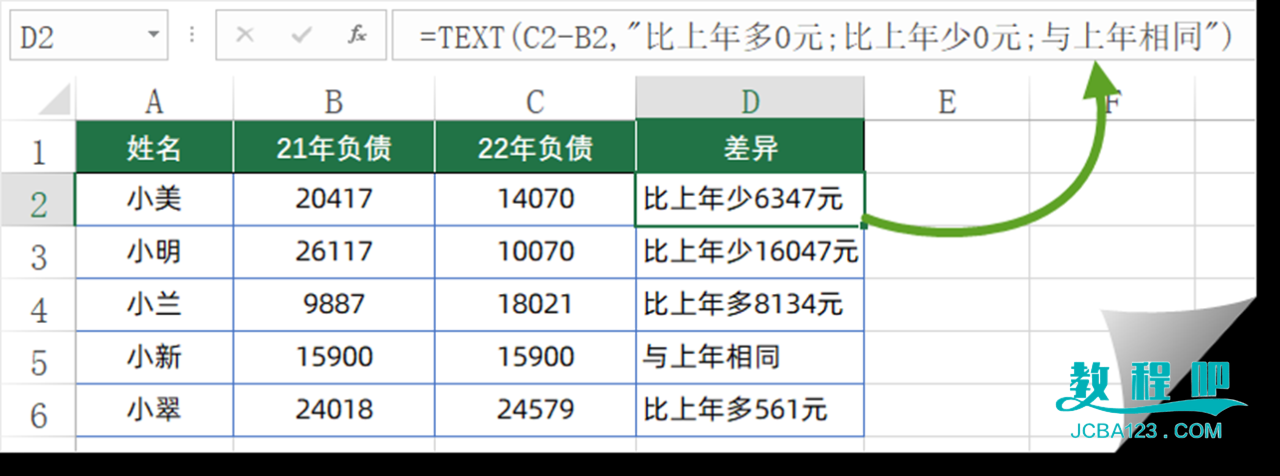
TEXT函数是一个文本函数,作用是将数字变成指定格式的文本。
本例中的格式代码为”比上年多0元;比上年少0元;与上年相同”,
格式代码中的0表示第一参数本身。
如果C2-B2的结果大于0,就显示“比上年多n元”。
如果C2-B2的结果小于0,就显示“比上年少n元”。
如果C2-B2的结果等于0,就显示“与上年相同”。
四、快速提取字符
如下图所示,要根据A列的号码,提取减号前的区号。
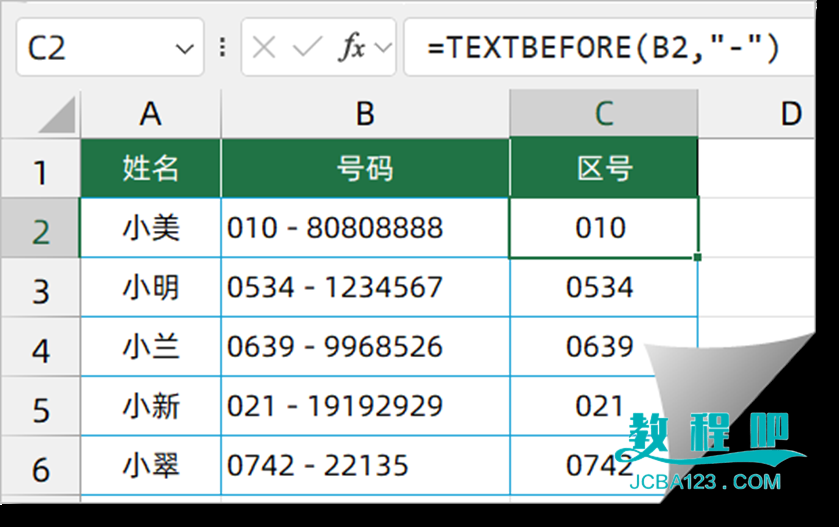
C2单元格输入以下公式,向下复制:
=TEXTBEFORE(B2,”-“)
TEXTBEFORE函数用于返回指定间隔符号前的字符。
如需提取不包含区号的号码,可以使用以下公式:
=TEXTAFTER(B2,”-“)
TEXTAFTER函数用于返回指定间隔符号后的字符。
五、提取姓名
如下图所示,使用以下公式可以提取出A列混合内容中的姓名。
=LEFT(B2,LENB(B2)-LEN(B2))
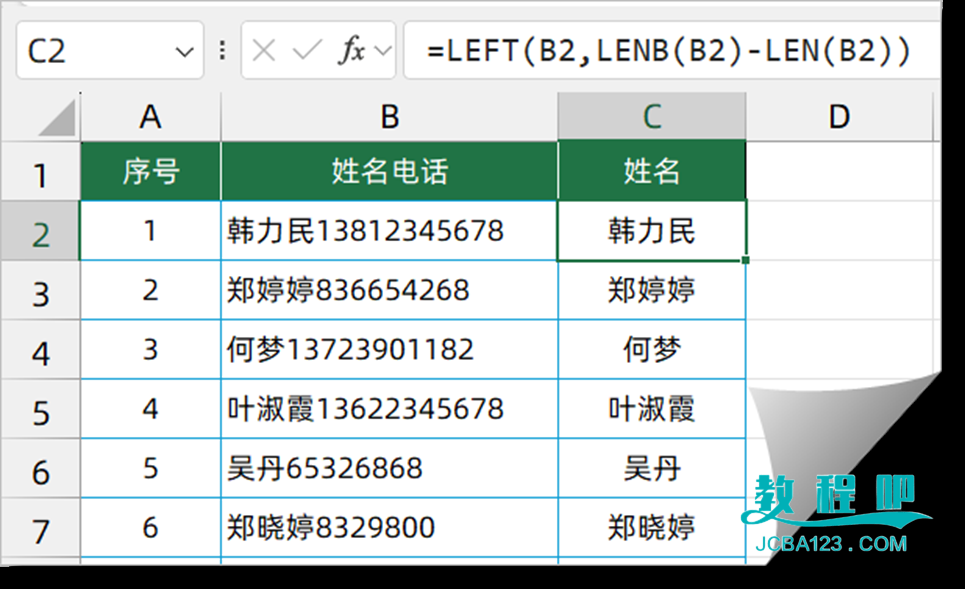
LEN函数计算出B2单元格的字符数,将每个字符计算为1。
LENB函数计算出B2单元格的字节数,将字符串中的双字节字符(如中文汉字)计算为2,单字节字符(如数字、半角字母)计算为1。
用LENB计算结果减去LEN计算结果,就是字符串中的双字节字符个数。
最后用LEFT函数从B2单元格左侧按指定位数取值。
六、填充内容
如下图所示,要根据B列的户主关系,在C列填充该户的户主姓名。
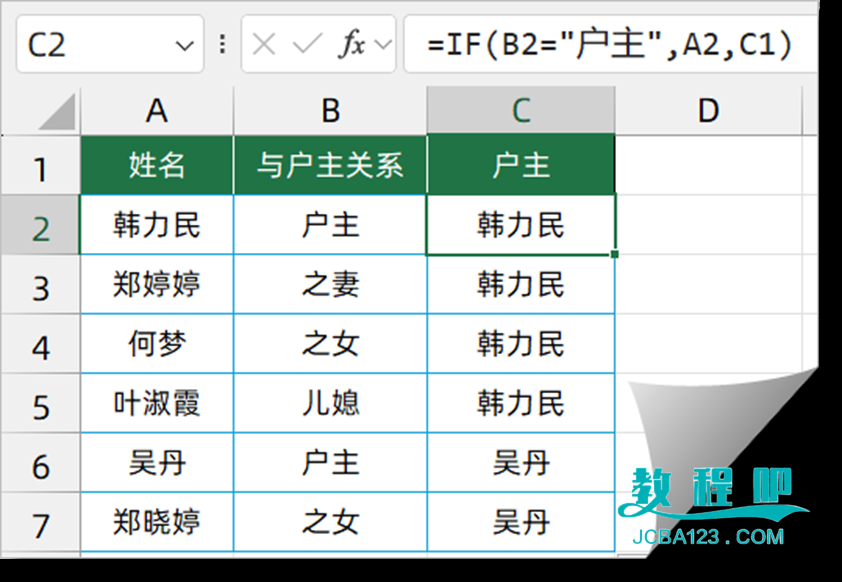
C2输入以下公式:
=IF(B2=”户主”,A2,C1)
公式的意思是:如果B2等于“户主”,就返回A列的姓名,否则返回公式所在单元格的上一个单元格里的内容。当公式下拉时,前面的公式结果会被后面的公式再次使用。
七、查询产品类别
如下图所示,A列是产品名称,D列是对照表。
如果产品名称中包含对照表中的关键字,就显示对照表中的内容。
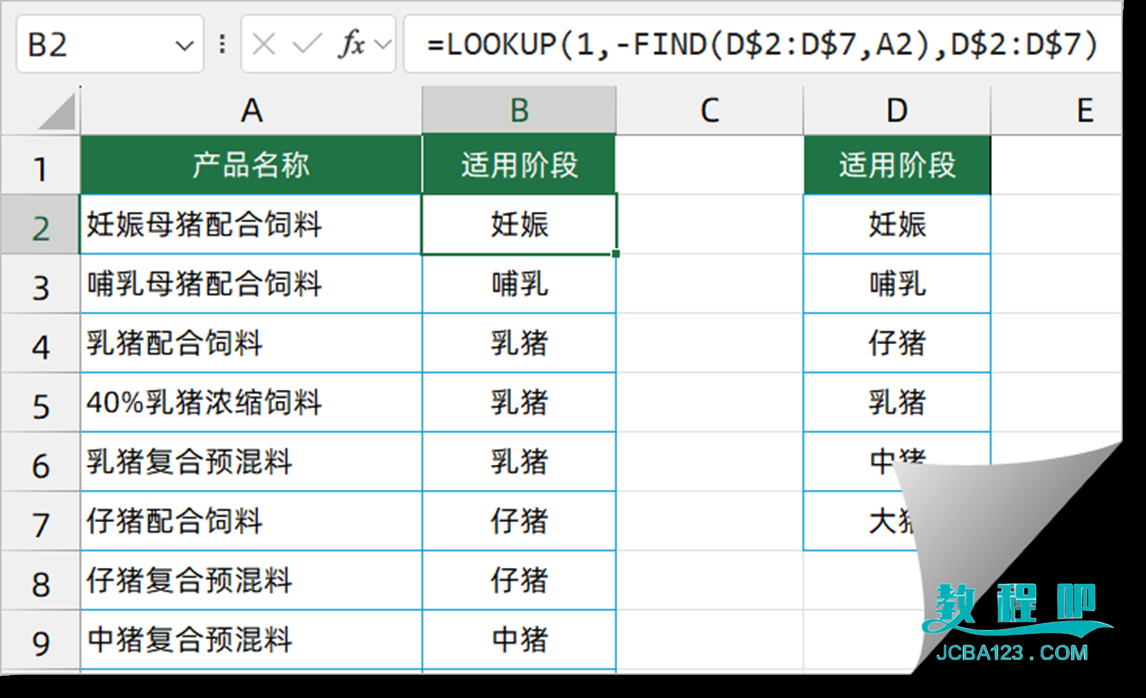
B2单元格输入以下公式,向下复制。
=LOOKUP(1,-FIND(D$2:D$7,A2),D$2:D$7)
公式中的“FIND(D$2:D$7,A2)”部分:
首先用FIND函数,以D$2:D$7单元格中的类别关键字作为查询,在A2单元格中分别查询这些字符出现的位置,得到一个由错误值和数值组成的内存数组。
加上负号后,内存数组中的数值变成负数,错误值部分的结果不变。
接下来使用1作为查询值,在内存数组中进行查找,由于找不到具体的查找值,同时LOOKUP认为数组中最后一个数值一定是所有数值中最大的,因此以最后一个负数与之匹配,并返回第三参数中同一位置的元素。