当前位置:首页 > 办公设计 > Office教程 > 职场必备!6个让Excel自动处理数据的核心公式

职场必备!6个让Excel自动处理数据的核心公式

12个月前 (04-28)Office教程430

今天和大家来分享几个简单高效的Excel函数公式:

1、数据筛选

如下图,希望从左侧的信息表中,根据G2的条件,提取出符合条件的全部记录。

F5单元格输入以下公式,按回车。
=FILTER(A2:D14,C2:C14=G1)
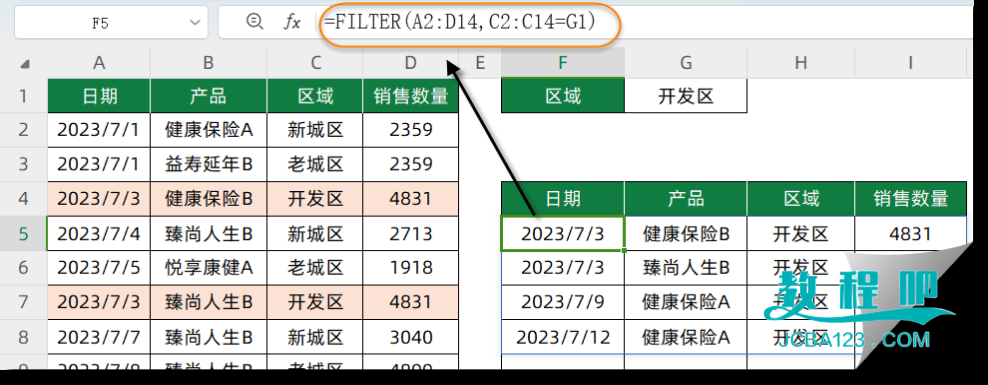
FILTER函数第一参数使用A2:D14作为筛选区域,筛选条件为C2:C14=G1,如果筛选条件的计算结果是TEUR或者不为0的数值,FILTER函数就返回第一参数中对应的整行记录。


2、指定条件的不重复记录

如下图,希望从左侧的信息表中,根据G1的条件,提取出符合条件的不重复产品记录。
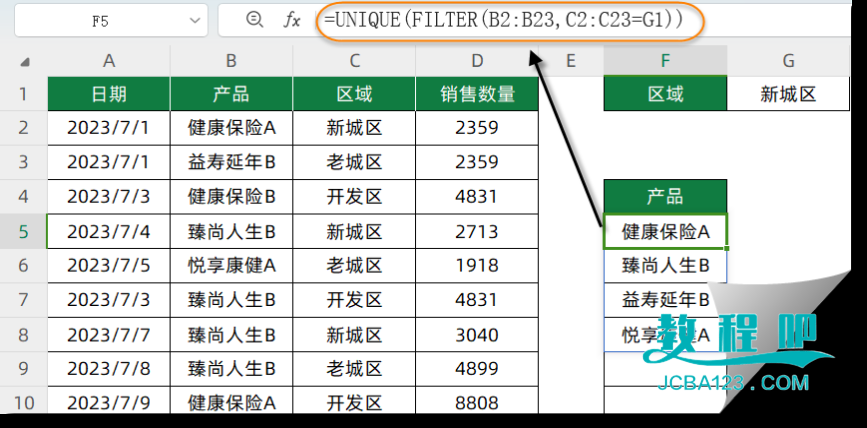
F5单元格输入以下公式,按回车。
=UNIQUE(FILTER(B2:B23,C2:C23=G1))

首先使用FILTER函数筛选出符合条件的全部产品列表,再使用UNIQUE函数去除重复项。


3、自定义排序

如下图,希望根据F列的职务对照表,对左侧的员工信息进行排序。
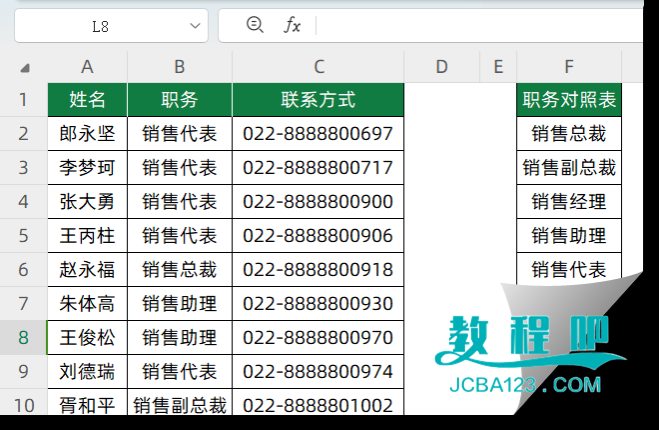
H2单元格输入以下公式,按回车即可。
=SORTBY(A2:B21,MATCH(B2:B21,F:F,))
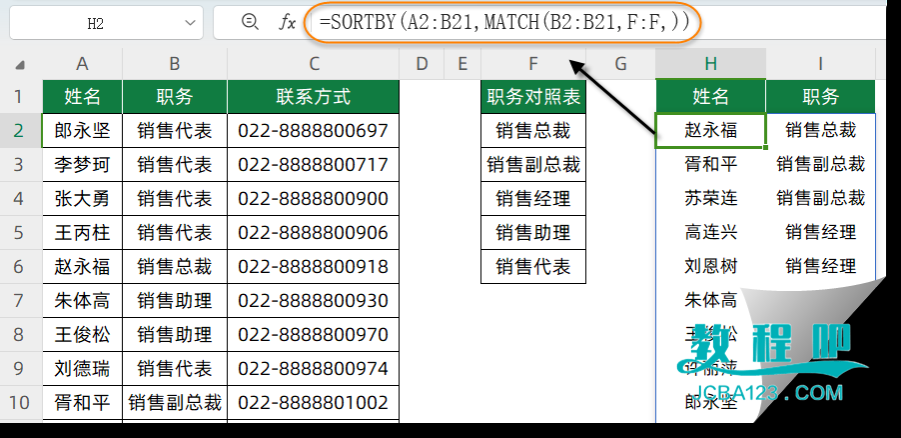
公式中的MATCH(B2:B21,F:F,)部分,分别计算出B2:B21单元格中的各个职务在F列中所处的位置。
接下来再使用SORTBY函数,根据这些位置信息对A2:B21中的内容进行排序处理。


4、字符拆分

如下图,希望将A列混合到一起的姓名,拆分到多个单元格。
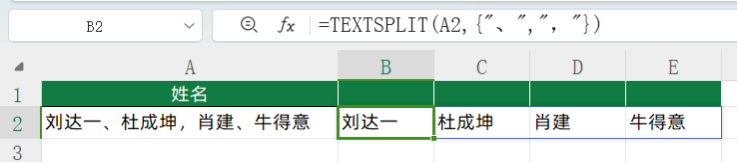
B2输入以下公式,按回车即可。
=TEXTSPLIT(A2,{“、”,”,”})

TEXTSPLIT用于拆分混在一起的内容,并且支持使用多种类型的间隔符。


5、多工作表提取不重复姓名

如下图,有三个月的员工考勤记录,每个月都有新入职和离职人员。
需要在另一个表里获取所有的不重复员工名单:
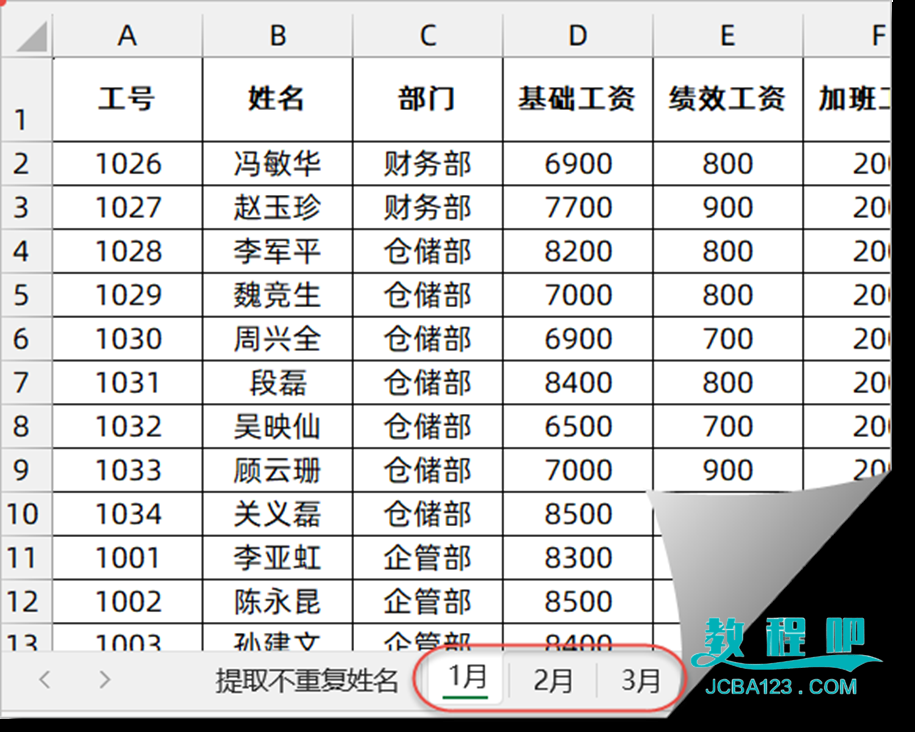
参考公式为:
=UNIQUE(TOCOL(‘1月:3月’!B:B,1))
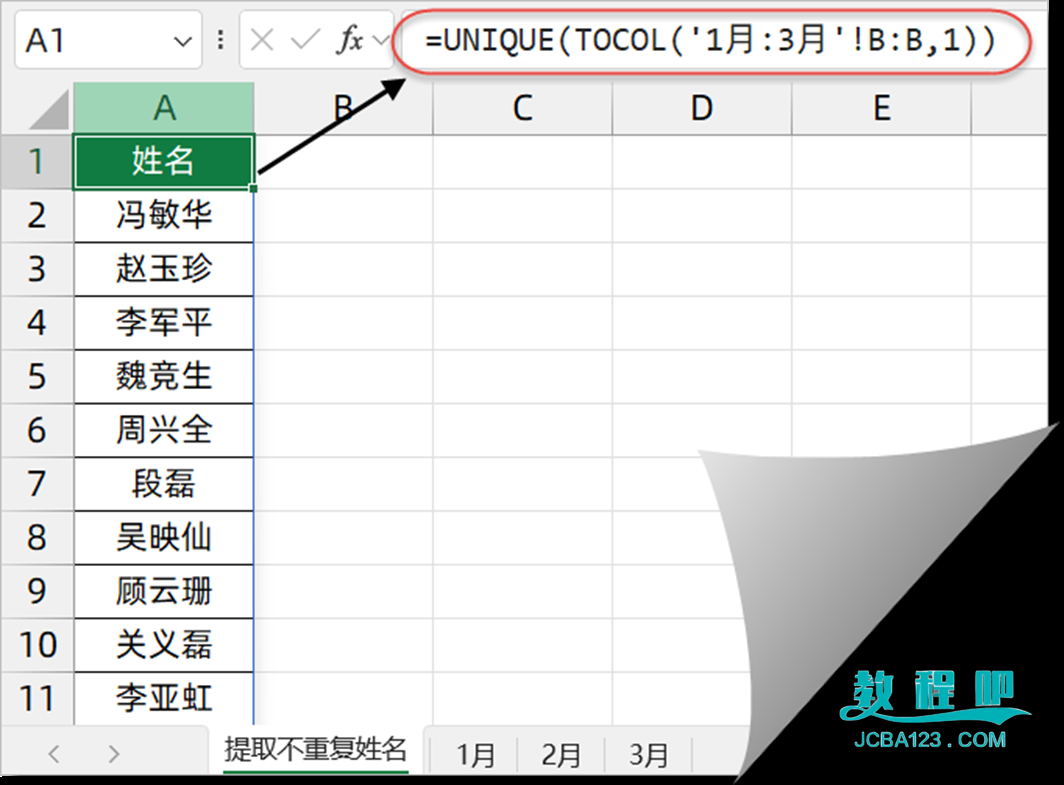
TOCOL函数将1月到3月之间的各个工作表B列合并为一列,第二参数使用1,表示忽略空白单元格。
再使用UNIQUE函数提取出不重复值即可。


6、一列转多列

如下图,希望将A列的姓名转换为两列。C2单元格输入以下公式即可:
=WRAPROWS(A2:A38,5,””)
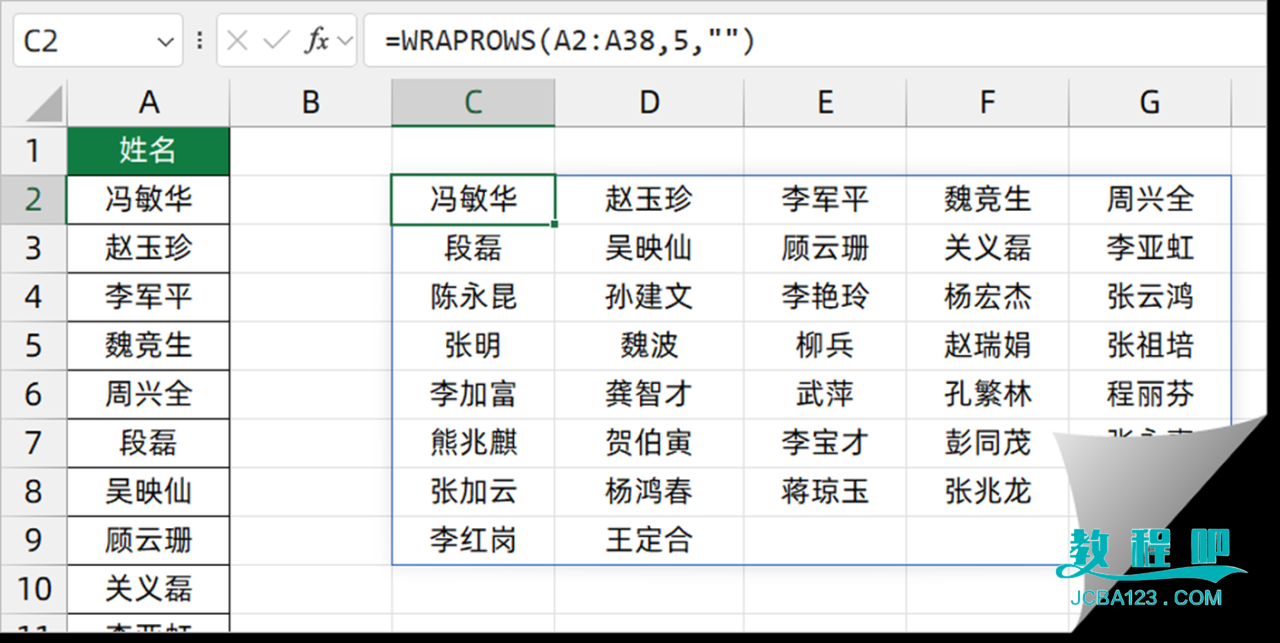
WRAPROWS用于将一列内容转换为多列,第1参数是要处理的数据区域,第二参数指定转换的列数。

如果转换后的行列区域大于实际的数据元素个数,第三参数可将这些多出的区域显示成指定的字符,本例显示为空文本。
文章来源:https://www.excelhome.net/7499.html

扫描二维码推送至手机访问。

欢迎转载或分享本篇文章。

本文链接:https://www.jcba123.com/article/11419

分享给朋友:

“职场必备!6个让Excel自动处理数据的核心公式” 的相关文章

初学者怎样做课件ppt教程(初学者必学的8个PPT制作技巧)

初学者怎样做课件ppt教程(初学者必学的8个PPT制作技巧)

在日常工作学习中,我们经常需要制作PPT,对于初学者来说不够熟练,今天就给大家分享8个高效的PPT制作技巧,帮你提升幻灯片的高级感。 01*快速排版目录页 目录页你还在手动设计,太没有创意了,你可以输入文本后选中整个文本框,点击段落里的最后一个图标,选择心仪的排版方式,就能轻松实现自动排版...

打造MBE风格 PPT制作MBE风格标注

打造MBE风格 PPT制作MBE风格标注

我们先来稍微的了解一下何为MBE风格! MBE风格介绍 MBE风格是一位法国设计师原创,在dribbble网站发布作品后,一石激起千层浪,受到了国内外众多设计者的青睐,此后,国内外众多设计者们纷纷效仿,根据特色制作出各种优秀的MBE风格作品。 MBE风格图片...

辅助列在Excel图表制作中的使用

辅助列在Excel图表制作中的使用

分享辅助列在Excel图表制作中的使用方法。先来看数据源和最终的图表效果:默认情况下的条形图数据标签,是全部在一侧显示的,而在这个图表中,垂直轴的月份标签分别在左右对称排列,其实就是用到了辅助列。接下来咱们说说具体的制作步骤:在C列增加一个蹲坑系列,输入公式:=-B2插入簇状条形图:双击条形图的任意...

PPT中如何批量给幻灯片加logo

PPT中如何批量给幻灯片加logo

第一步:打开PPT软件,点击视图菜单,选择幻灯片母版。   第二步:在幻灯片母版中,点击第一页,然后点击插入选项卡,选择图片。浏览并选择自己所需的LOGO图片,并将其缩放至合适的位置。 第三步:完成LOGO的插入后,点击幻灯片母版,然后关闭母版视图。此时,每一页的幻灯片都会...

从身份证号码中提取信息,这些公式必须会

从身份证号码中提取信息,这些公式必须会

今天咱们看看如何从身份证号码中提取出需要的信息。 如下图为所示,是一份模拟的员工信息表,A列是姓名,B列是身份证号码,C列是职级。 1、提取出生年月 D2输入以下公式,向下复制。 =–TEXT(MID(B2,7,8),”0-00-00″) 身份证号码中的第7位...

7个实用的Excel小技巧

7个实用的Excel小技巧

1、制作工资条 如何根据已有的工资表制作出工资条呢? 其实很简单:先从辅助列内输入一组序号,然后复制序号,粘贴到已有序号之下。 然后复制列标题,粘贴到数据区域后。 再单击任意一个序号,在【数据】选项卡下单击升序按钮,就这么快。   2、制作斜线表头 制作单斜线表头,可以在单元格中添加一个...

发表评论

访客

看不清,换一张

◎欢迎参与讨论,请在这里发表您的看法和观点。