LOOKUP、SUMIF函数查找、求和用法
同样一份表格,对数据源略作改动,就变成了完全不同的问题。学习的时候一定要用心看,不要看一眼觉得差不多就翻过,实际差了很多。
也只有小编会一直从不同角度解同一个案例,应该除了我找不到第2个人吧。
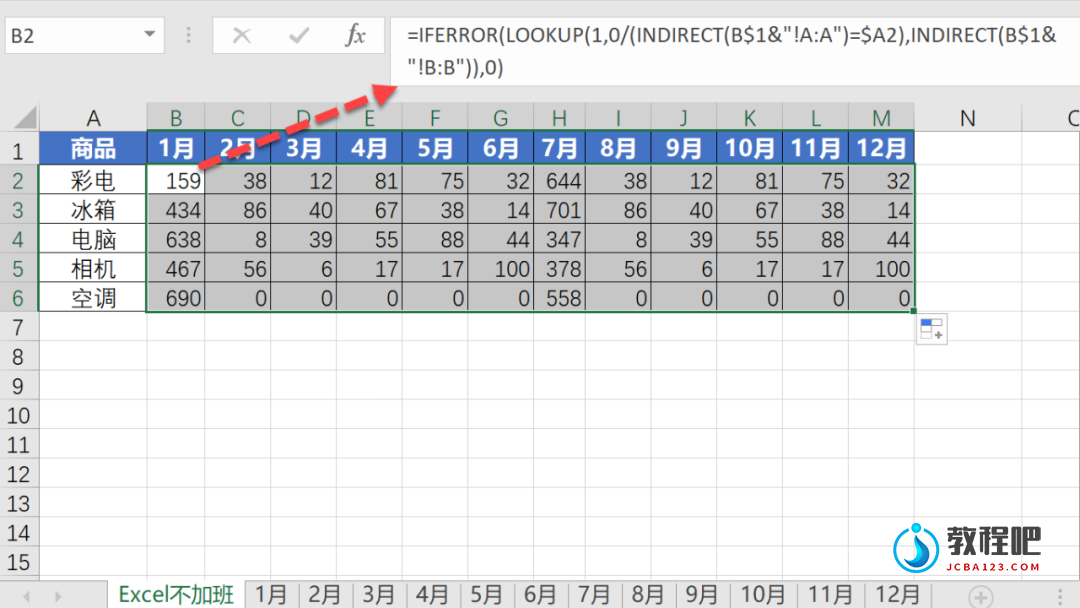
1.表格格式一样,每个商品可能出现多次,查找最后一次的销售金额。
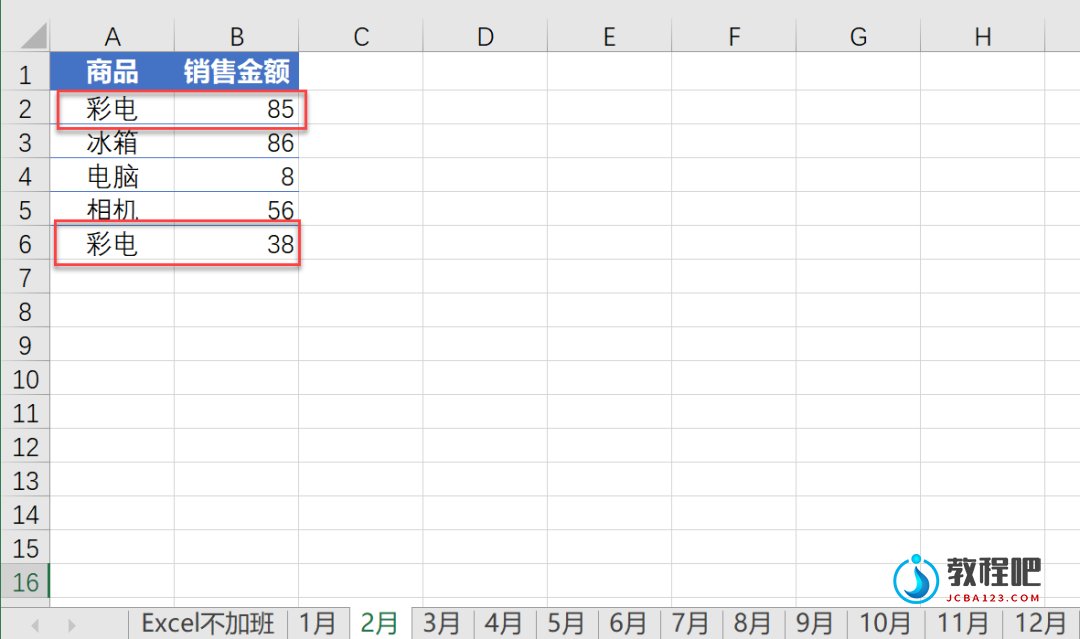 其实这个就跟日记账差不多,都是查找最后一笔金额。查找首次出现的用VLOOKUP函数,查找最后一次出现的用LOOKUP函数。
=IFERROR(LOOKUP(1,0/(INDIRECT(B$1&”!A:A”)=$A2),INDIRECT(B$1&”!B:B”)),0)
其实这个就跟日记账差不多,都是查找最后一笔金额。查找首次出现的用VLOOKUP函数,查找最后一次出现的用LOOKUP函数。
=IFERROR(LOOKUP(1,0/(INDIRECT(B$1&”!A:A”)=$A2),INDIRECT(B$1&”!B:B”)),0)
 B$1&”!A:A”的作用就是获取每个表的A列的文本内容,不能参与计算。
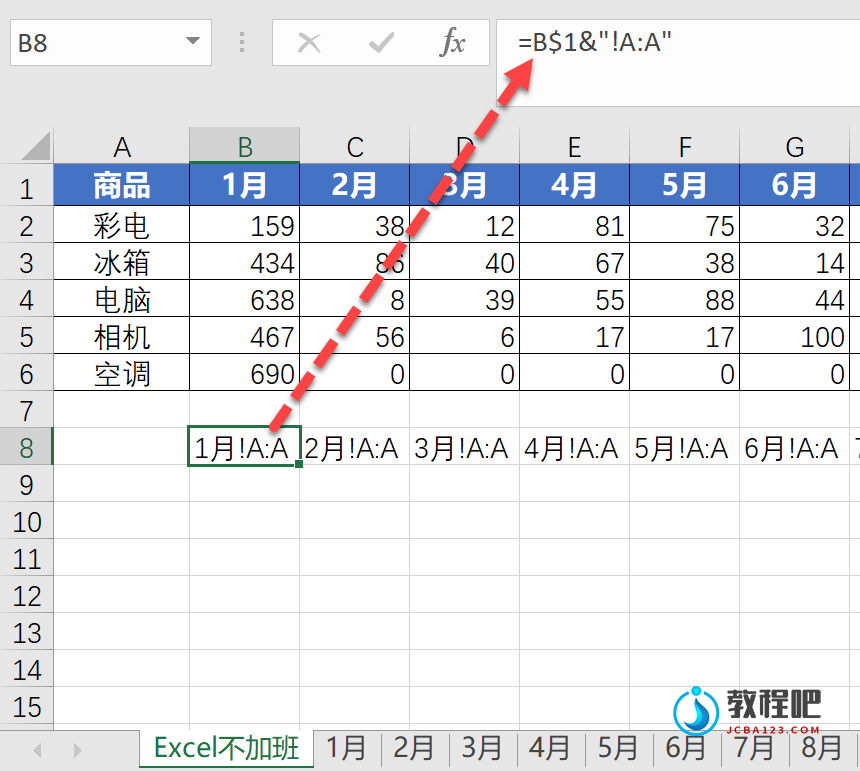 而嵌套INDIRECT函数,就是间接的把文本内容转变成真正的区域。
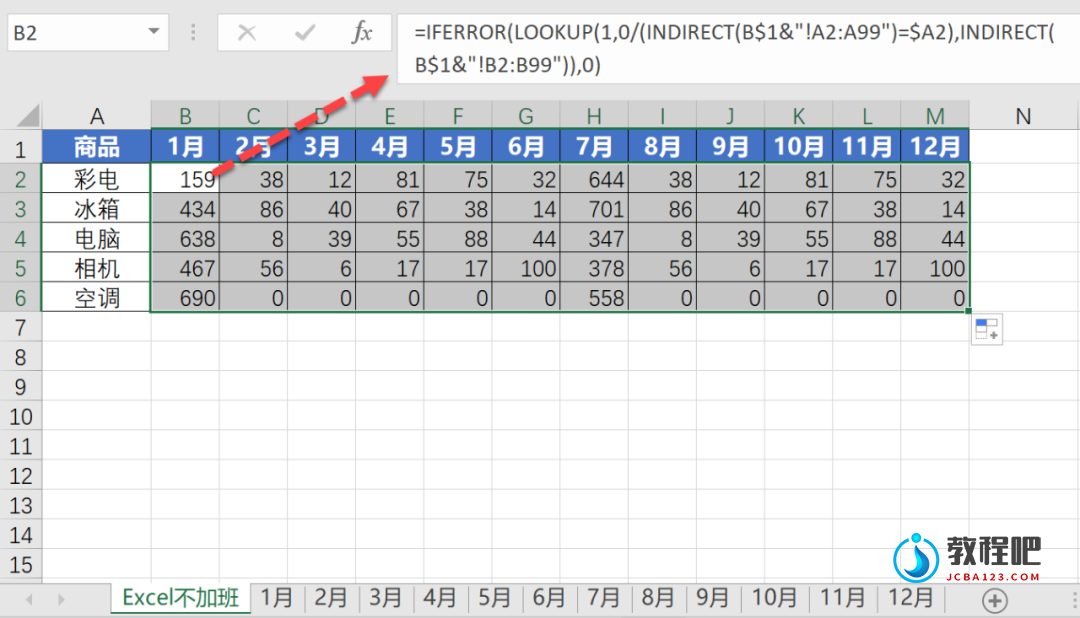
另外,如果电脑的配置比较好可以引用整列区域,配置一般的,建议将区域改小一点,这样运算效率更高,电脑就不会卡。
=IFERROR(LOOKUP(1,0/(INDIRECT(B$1&”!A2:A99″)=$A2),INDIRECT(B$1&”!B2:B99″)),0)
而嵌套INDIRECT函数,就是间接的把文本内容转变成真正的区域。
另外,如果电脑的配置比较好可以引用整列区域,配置一般的,建议将区域改小一点,这样运算效率更高,电脑就不会卡。
=IFERROR(LOOKUP(1,0/(INDIRECT(B$1&”!A2:A99″)=$A2),INDIRECT(B$1&”!B2:B99″)),0)
 LOOKUP函数语法:
=LOOKUP(1,0/(查找区域=查找值),返回区域)
2.表格格式一样,每个商品可能出现多次,要汇总销售金额。
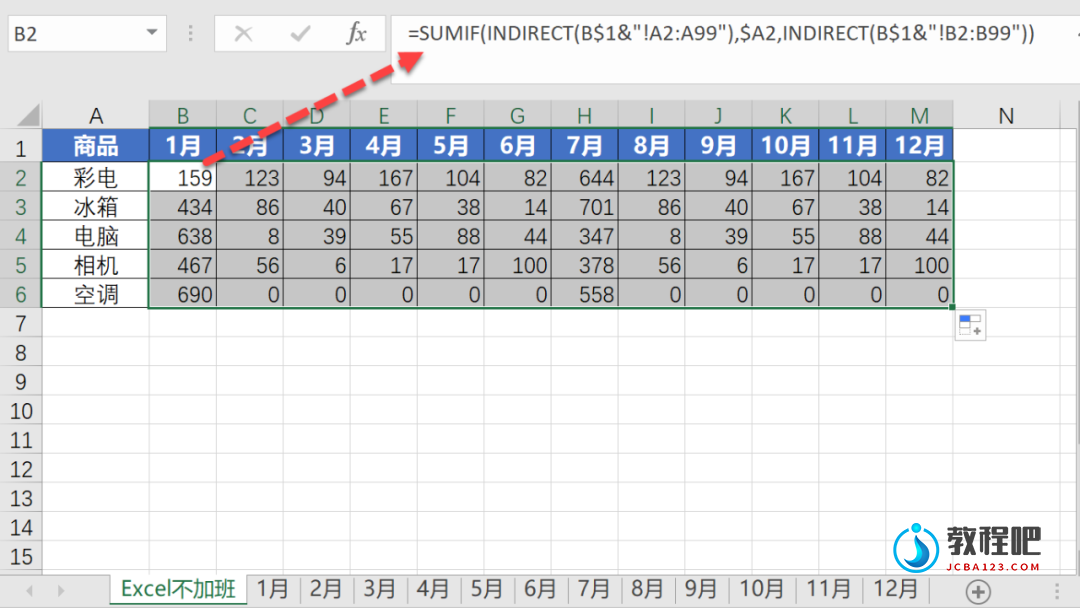
按条件求和,一般用SUMIF函数,将刚刚案例1的区域套进去即可。SUMIF函数没有对应值直接是0,不需要再嵌套IFERROR函数。
=SUMIF(INDIRECT(B$1&”!A2:A99″),$A2,INDIRECT(B$1&”!B2:B99″))
LOOKUP函数语法:
=LOOKUP(1,0/(查找区域=查找值),返回区域)
2.表格格式一样,每个商品可能出现多次,要汇总销售金额。
按条件求和,一般用SUMIF函数,将刚刚案例1的区域套进去即可。SUMIF函数没有对应值直接是0,不需要再嵌套IFERROR函数。
=SUMIF(INDIRECT(B$1&”!A2:A99″),$A2,INDIRECT(B$1&”!B2:B99″))
 SUMIF函数语法:
=SUMIF(条件区域,条件,求和区域)
SUMIF函数语法:
=SUMIF(条件区域,条件,求和区域)
其实这个就跟日记账差不多,都是查找最后一笔金额。查找首次出现的用VLOOKUP函数,查找最后一次出现的用LOOKUP函数。
=IFERROR(LOOKUP(1,0/(INDIRECT(B$1&”!A:A”)=$A2),INDIRECT(B$1&”!B:B”)),0)
B$1&”!A:A”的作用就是获取每个表的A列的文本内容,不能参与计算。
而嵌套INDIRECT函数,就是间接的把文本内容转变成真正的区域。
另外,如果电脑的配置比较好可以引用整列区域,配置一般的,建议将区域改小一点,这样运算效率更高,电脑就不会卡。
=IFERROR(LOOKUP(1,0/(INDIRECT(B$1&”!A2:A99″)=$A2),INDIRECT(B$1&”!B2:B99″)),0)
LOOKUP函数语法:
=LOOKUP(1,0/(查找区域=查找值),返回区域)
2.表格格式一样,每个商品可能出现多次,要汇总销售金额。
按条件求和,一般用SUMIF函数,将刚刚案例1的区域套进去即可。SUMIF函数没有对应值直接是0,不需要再嵌套IFERROR函数。
=SUMIF(INDIRECT(B$1&”!A2:A99″),$A2,INDIRECT(B$1&”!B2:B99″))
SUMIF函数语法:
=SUMIF(条件区域,条件,求和区域)