当前位置:首页 > 办公设计 > Office教程 > Excel函数难学?先看看这些套路你会多少

Excel函数难学?先看看这些套路你会多少

1年前 (2025-03-05)Office教程620

今天和大家分享一组简单高效的函数公式,点滴积累,也能提高工作效率。

1、合并多表中的名单

如下图所示,是1~4月的员工考勤记录,分别存放在不同工作表中。每个月都可能有新入职以及离职人员,希望从这四个表中提取出不重复的员工名单。

在“汇总表”的A1单元格输入以下公式,按回车即可。
=UNIQUE(TOCOL(‘1月:4月’!A:A,1))
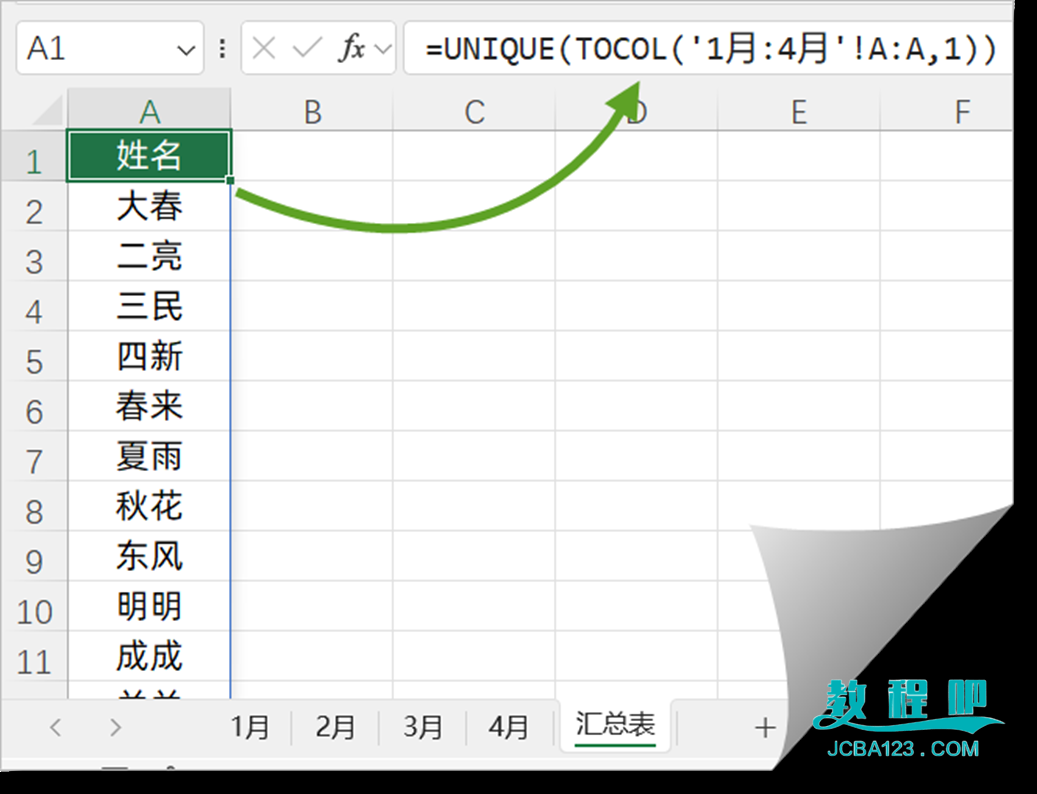
TOCOL函数第一参数使用多工作表引用方式,表示要处理的数据范围为’1月:4月’!A:A,表示“1月”至“4月”工作表的A列,第二参数使用1,表示忽略空白单元格。

TOCOL函数将四个工作表的A列以忽略空白单元格的形式合并为一列,再使用UNIQUE函数提取出不重复名单。


2、按条件提取一列中的数据

如下图所示,希望从左侧数据表中,提取出部门为“销售”的所有姓名。
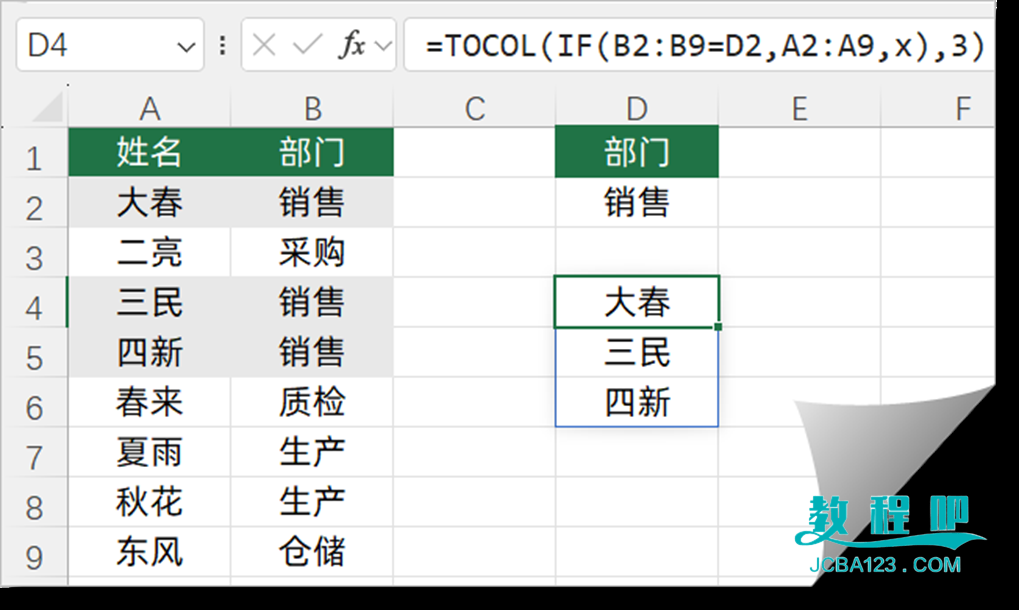
D4单元格输入以下公式,按回车。
=TOCOL(IF(B2:B9=D2,A2:A9,x),3)

首先使用IF函数进行判断,如果B列中的部门等于D2单元格中的部门,就返回A列对应的姓名,否则返回字符x。由于“x”前后没有加引号,所以当运行到这一步时,将其识别为未定义的名称而返回错误值#NAME?。

{“大春”;#NAME?;”三民”;”四新”;#NAME?;……;#NAME?}

TOCOL函数第二参数使用3,表示忽略错误值,将以上内容转换为一列。


3、筛选后求和

如下图,对B列的部门进行了筛选,使用以下公式可以计算出筛选后的数量之和。
=SUBTOTAL(9,D2:D14)
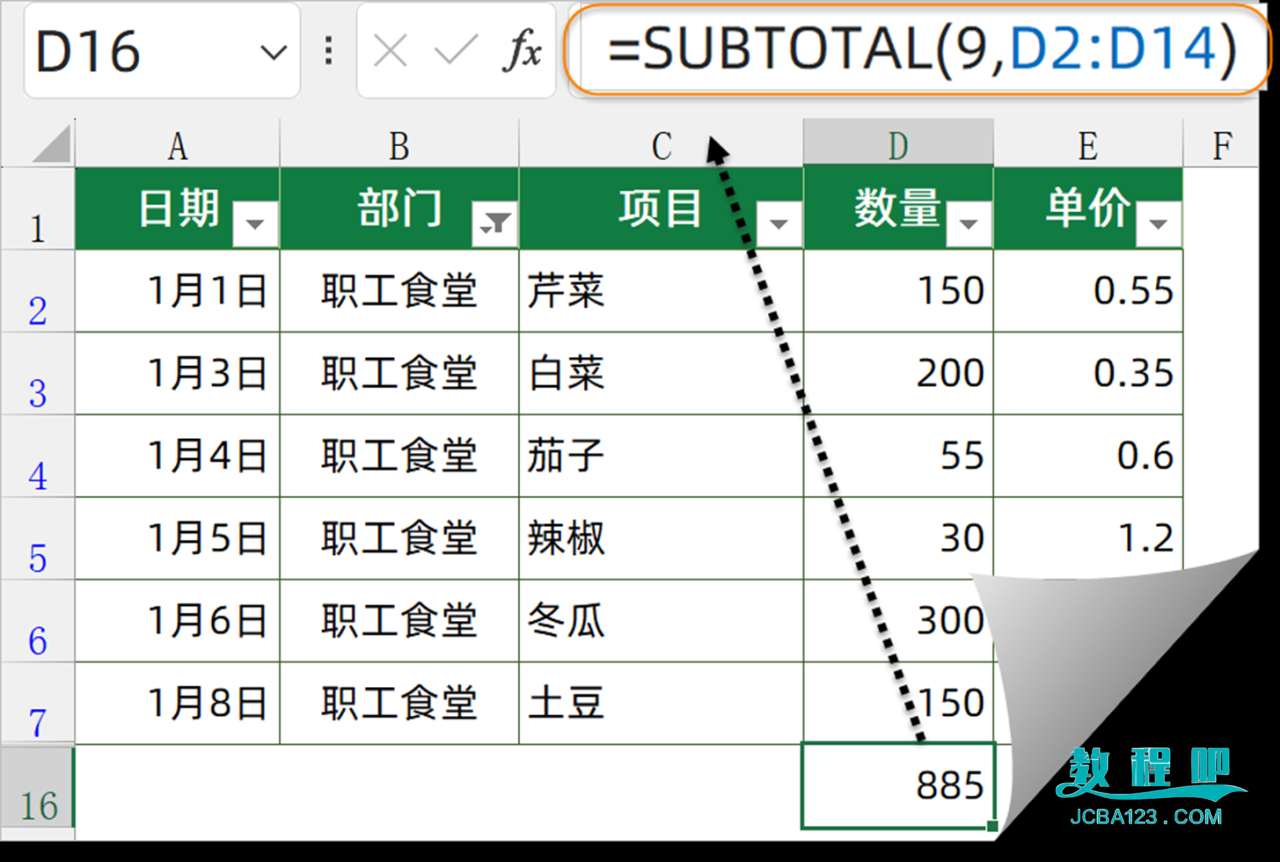
SUBTOTAL第一参数用于指定汇总方式,可以是1~11的数值,通过指定不同的第一参数,可以实现平均值、求和、最大、最小、计数等多种计算方式。
如果第一参数使用101~111,还可以忽略手工隐藏行的数据,小伙伴们有空可以试试。


4、提取包含关键字的记录

如下图所示,希望提取包含关键字“音响”的所有商品名。
E5单元格输入以下公式,按回车。
=FILTER(A2:A13,ISNUMBER(FIND(E2,A2:A13)))
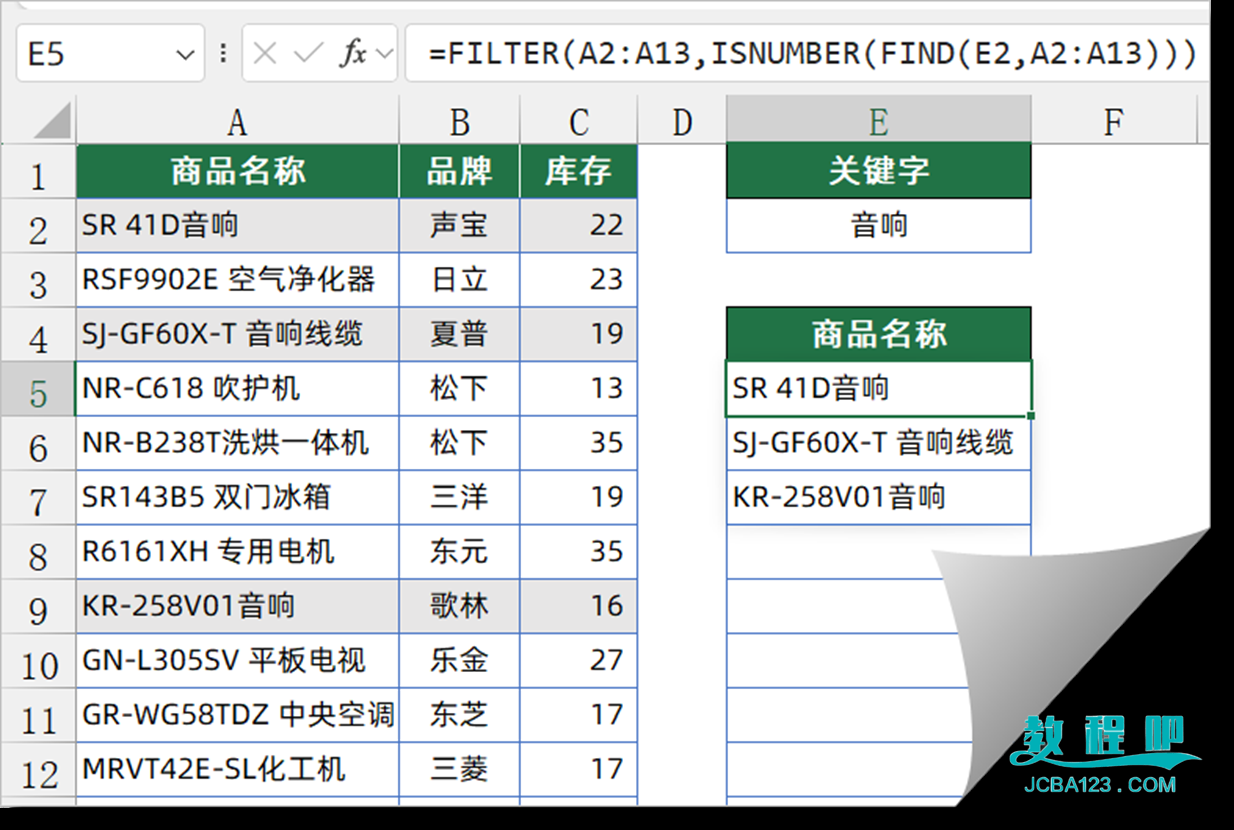
本例中指定的条件为ISNUMBER(FIND(E2,A2:A13))。

先使用FIND函数,获取E2单元格中的关键字在A2:A13每个单元格所处的位置。如果某个单元格里包含E2中的内容,FIND函数返回表示位置的数字,否则返回错误值。最终得到一组由数字和错误值构成的内存数组。

然后再使用ISNUMBER函数,判断FIND函数的结果是不是数字。如果某个单元格中包含了E2中的关键字,ISNUMBER函数返回逻辑值TRUE,否则返回FALSE。

最终FILTER函数返回A2:A13单元格区域中与TRUE对应的整行记录。

文章来源:https://www.excelhome.net/7429.html

扫描二维码推送至手机访问。

欢迎转载或分享本篇文章。

本文链接:https://www.jcba123.com/article/11302

分享给朋友:

“Excel函数难学?先看看这些套路你会多少” 的相关文章

Word文档如何实现电子版“手写签名”?

Word文档如何实现电子版“手写签名”?

日常办公中一些合同文件,都是需要我们手写签名。但如果需要手写签名的材料太多,那就太耗费时间了。所以,今天易老师就来教大家如何制作电子版的手写签名,以后我们直接打印即可。     准备工作 准备一张白纸先。   在纸上签上自己...

用快捷键搞定Excel隔行求和技巧,1分钟不到完成工作!

用快捷键搞定Excel隔行求和技巧,1分钟不到完成工作!

工作中我们会用到各种各样的表格数据相加求和,之前小汪老师也有讲过许多种求和,今天,再来分享一下“隔行求和”。   演示表格 如下图所示,我们经常会根据部门来录入每个销售人员的销售业绩,然后求出每个部门的和。像这种隔行数据,我们应该如何快速的求和呢?这里为了更好的演示效果,我将空白...

将多列的区域或数组合并成一列,就用TOCOL函数

将多列的区域或数组合并成一列,就用TOCOL函数

今天分享TOCOL函数的几个典型应用。 这个函数目前可以在Excel 365和最新的WPS表格中使用,作用是将多列的区域或数组转换为单列。函数用法为: =TOCOL(要转换的数组或引用, [是否忽略指定类型的值], [按行/列扫描]) 其中第二参数为0或者省略该参数时,表示保留所有值。为1表示忽略空...

PPT超酷的全面屏展示效果

PPT超酷的全面屏展示效果

点击右键并选择"设置背景格式"选项。在弹出的对话框中,选择"图片或纹理填充"选项,然后点击"来自文件"按钮,选择您需要的图片作为背景。 插入一个手机的样式。您可以使用PPT软件中的手机形状或者自己绘制一个手机形状。然后,在该手机上插入一个覆盖在屏幕上的形状。 再次点击右键...

做表不用Ctrl键,天天加班八点半

做表不用Ctrl键,天天加班八点半

用Ctrl键与其他键组合,能形成很多快捷键,比如大家最熟悉的Ctrl+C(复制)、Ctrl+V(粘贴)和Ctrl+Z(撤销)。 除此之外,常用的Ctrl系组合键还有Ctrl+A(全选)、Ctrl+S(保存)、Ctrl+F(查找)、Ctrl+H(替换)、Ctrl+X(剪切)、Ctrl+P(打印)、Ct...

PPT如何制作抖音故障风海报

PPT如何制作抖音故障风海报

首先,在站长素材网站(https://sc.chinaz.com/)搜索并下载一张喜欢的图片。我选择了一张黄昏人物剪影图片作为素材。 第一步:打开PPT软件,创建一个新的空白演示文稿。插入一个矩形形状,选中矩形并右键单击,选择"设置图片格式"选项。在打开的窗格中,找到"形状选项"下的"...

发表评论

访客

看不清,换一张

◎欢迎参与讨论,请在这里发表您的看法和观点。